【初心者向け】Siriショートカットとは?作成方法と使い方
Siriは、音声でさまざまな操作を実行できる便利なアシスタントです。この記事では、Siriの基本と、macOSデバイスで時間を節約するためにSiriショートカットを作成する方法を初心者向けに解説します。
On this page
Quick definition
Siriは、音声でさまざまな操作を実行できる便利なアシスタントです。この記事では、Siriの基本と、macOSデバイスで時間を節約するためにSiriショートカットを作成する方法を初心者向けに解説します。
SiriとSiriショートカットの基本を徹底解説
概要: iBoysoftがお届けするこの記事では、macOSデバイスに搭載されている便利な機能、Siriについて紹介します。SiriやSiriショートカットについて何も知らない方にもおすすめの入門ガイドです。
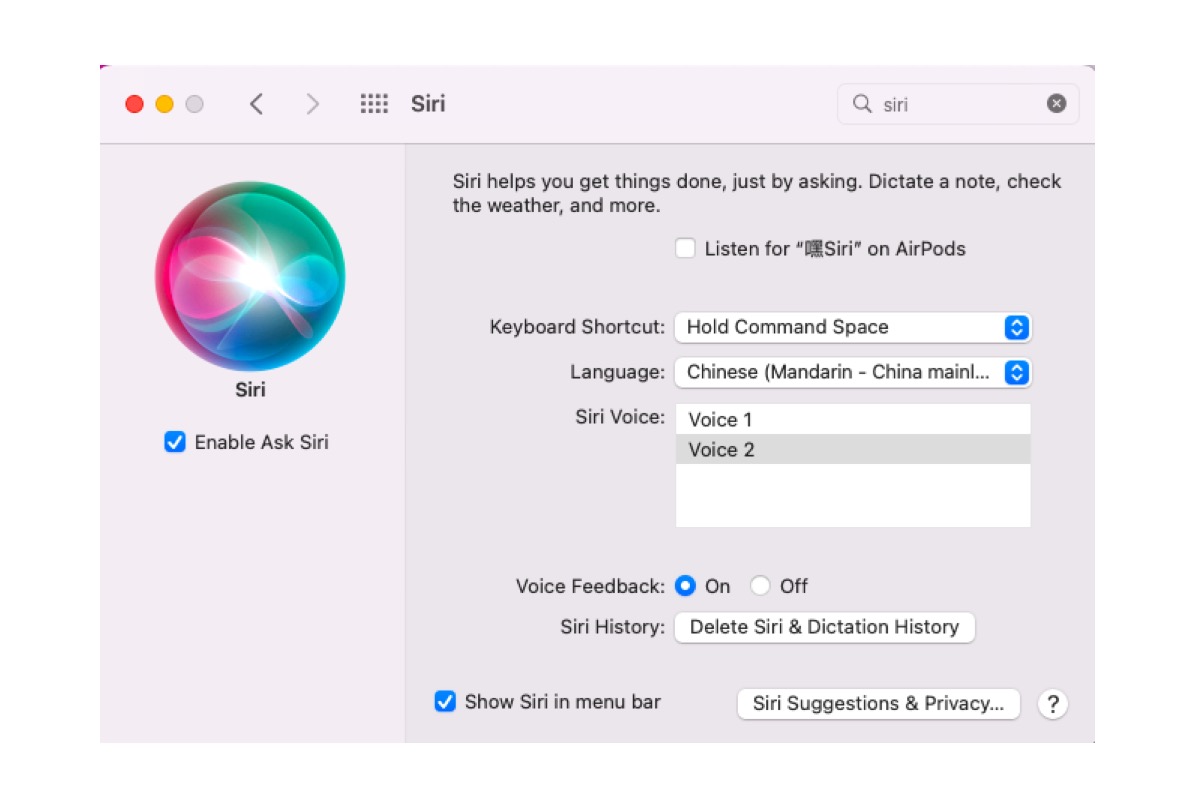
Appleは、堅牢なハードウェアの提供と高度なソフトウェアの開発を通じて、デバイスをできるだけ簡単かつ使いやすくすることに力を注いでいます。高性能なTouch Barによってマウスのクリックを繰り返す手間を減らせるだけでなく、音声でコンピュータを操作することも可能です。
この記事では、音声でMacを操作できるSiriについて詳しく説明し、Siriショートカットの使い方を紹介します。手動操作の負担を減らしたい方は、ぜひ参考にしてください。
ヒント: WWDC26で、AppleはSiriに関する大きな変更としてSiri AIを発表しました。詳しくは WWDC 2026の基調講演をご覧ください。
目次:
SiriとSiriショートカットの基本
Siriは、iOS、iPadOS、watchOS、 macOS、visionOSなどのOSに搭載されているデジタルアシスタントです。音声による質問、ジェスチャー操作、視線追跡、自然言語インターフェイスを利用し、さまざまなインターネットサービスと連携して、質問への回答やおすすめの提案、各種操作を行います。
継続して使うことで、ユーザー独自の言葉遣いや検索内容、好みを学習し、個人に合わせた結果を表示します。
AppleはmacOS Sierraのリリース以来、Siriを搭載しています。これにより、Macユーザーは仮想アシスタントに日常的な質問をしたり、音声で指示を出したりできるようになりました。何度もクリックしてSiriを起動する代わりに、Siriショートカットを作成すれば、特定のキーボードショートカットでSiriを開けます。設定したキーを押すとSiriが自動的に起動し、指示を受け付ける状態になります。
この記事がお役に立ちましたら、下の共有ボタンからぜひ他の方にも共有してください。
MacでSiriショートカットを作成する方法
iPhoneのSiriと同様に、MacのSiriでもさまざまな日常の操作を実行できます。MacでSiriショートカットを作成する方法を説明する前に、macOSで手動操作の完了をサポートするSiri対応アプリについて確認しておきましょう。
- FaceTimeとメッセージ
- スポーツの試合結果、チームの試合日程、リーグの順位、選手やチームの情報
- 写真の検索
- マップとナビゲーション
- TwitterやFacebookへの投稿、Twitter検索
- 映画情報、上映時間、映画館の所在地、映画レビュー、映画賞に関する豆知識
- Apple Music、ラジオ、音楽認識
- iTunes、iBooks、Podcast
- リマインダー、カレンダー、株価、天気、連絡先、時計、「友達を探す」、メール、メモ
- 単位の換算、さまざまな情報や数値、簡単な計算などのウェブ検索と質問への回答
- システム設定 / システム環境設定
たとえば、Siriに天気を尋ねる、アプリを起動・検索する、カレンダーに予定を登録する、タイマーやアラームを設定する、株価指数の情報を確認する、曲や映画を再生する、電話をかけるといった操作ができます。あらかじめSiriのショートカットを作成しておけば、デバイスに標準搭載されているSiriに話しかけるだけで操作できます。
ここでは、macOSデバイスでSiriのショートカットを作成する方法を説明します。
- デスクトップ上部の Appleメニュー をクリックし、システム設定を選択します(macOS Monterey以前ではシステム環境設定です)。
- 環境設定の画面でSiriアプリを見つけ、ダブルクリックして詳細設定を開きます。
- Siriのメインウインドウが開いたら、キーボードショートカットのドロップダウンメニューをクリックします。初期設定では、Commandキーを長押し+スペース、Optionキーを長押し+スペース、fnキーを押してからスペースの3つが表示されます。いずれかを選ぶと、そのショートカットでMac上のSiriを呼び出せます。
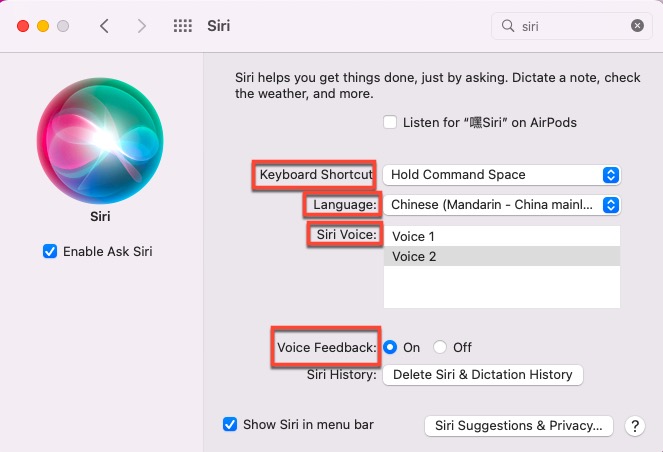
- カスタマイズ...をクリックして、使用したいキーを押せば、独自のショートカットを設定することもできます。
すでに特定の操作に割り当てられているキーは使用しないでください。Siriを正常に開けなくなる可能性があります。
また、Siriの設定画面にある言語、Siriの声、音声フィードバックなど、ほかの設定も確認しておきましょう。
Siriのショートカットを作成すると、指定したキー操作でSiriを起動し、音声で指示できます。Siriは、指示に応じて回答したり、操作を実行したりします。
問題なくSiriのショートカットを作成できたら、この役立つ情報をより多くの人と共有してみてはいかがでしょうか。
まとめ
Macユーザーの音声による指示の実行には、標準搭載のSiriが大いに役立ちます。一方で、Siriショートカットを使えば、カスタマイズの幅を広げ、繰り返し行う作業を自動化して効率化できると紹介されているものもあります。こうした機能に関心がある場合は、実際にいくつか試してみてください。