[Para principiantes] ¿Qué son los atajos de Siri y cómo se utilizan?
Siri es un asistente versátil que te ayuda a realizar todo tipo de tareas mediante comandos de voz. En este artículo descubrirás qué es Siri y cómo crear atajos de Siri en tu dispositivo macOS para ahorrar tiempo.
On this page
Quick definition
Siri es un asistente versátil que te ayuda a realizar todo tipo de tareas mediante comandos de voz. En este artículo descubrirás qué es Siri y cómo crear atajos de Siri en tu dispositivo macOS para ahorrar tiempo.
Introducción completa a Siri y los atajos de Siri
Resumen: Este artículo de iBoysoft presenta una fantástica utilidad incluida en los dispositivos macOS: Siri. Es una guía ideal para quienes no conocen Siri ni los atajos de Siri.
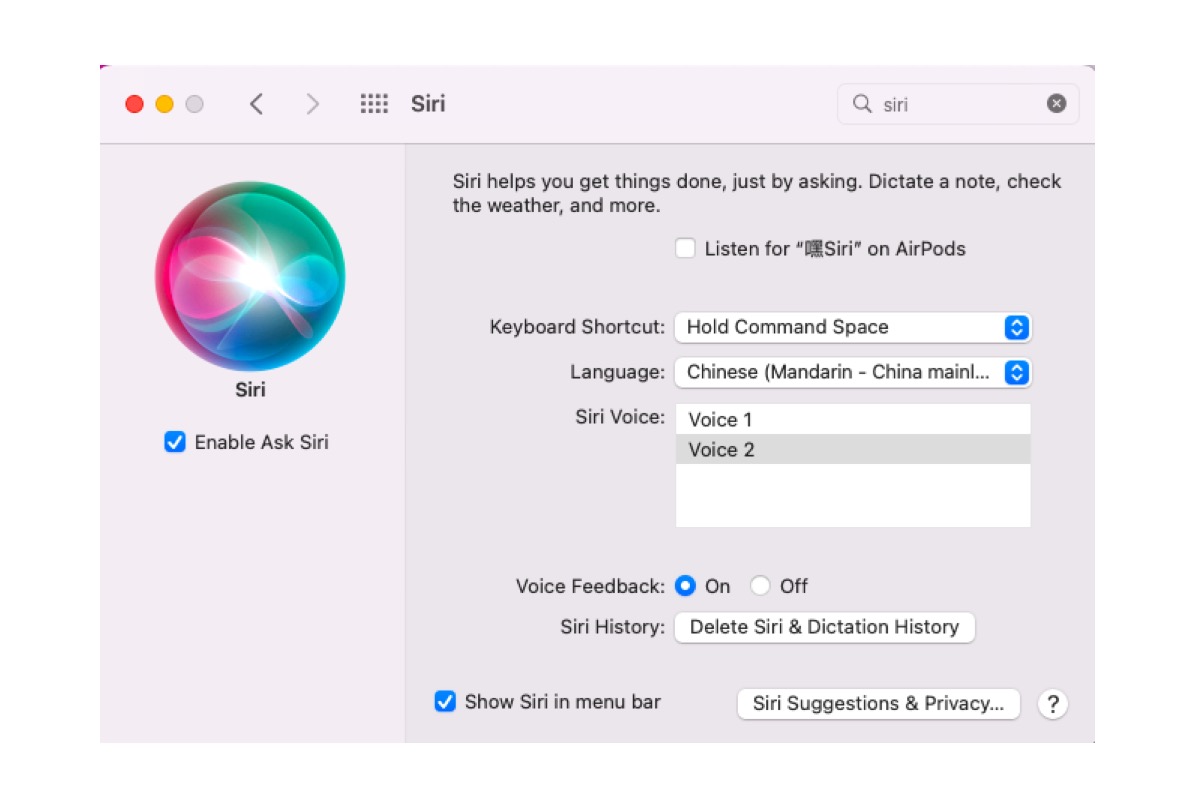
Apple se esfuerza continuamente por facilitar el uso de sus dispositivos, combinando un hardware sólido con el desarrollo de software avanzado. La Touch Bar evita tener que hacer clic repetidamente con el ratón y también permite controlar el ordenador mediante la voz.
En este artículo conocerás la función Siri, que permite controlar el Mac con la voz, y aprenderás a utilizar los atajos de Siri para reducir las operaciones manuales.
Consejo: En la WWDC26, Apple presentó el mayor cambio de Siri hasta la fecha: Siri AI. Consulta más información en la presentación inaugural de la WWDC 2026.
Índice:
Introducción básica a Siri y a los atajos de Siri
Siri es el asistente digital incluido en iOS, iPadOS, watchOS, macOS, visionOS y otros sistemas operativos. Utiliza consultas de voz, controles basados en gestos, seguimiento del foco y una interfaz de usuario en lenguaje natural para responder preguntas, hacer recomendaciones y realizar acciones mediante un conjunto de servicios de Internet.
A medida que se utiliza, se adapta a la forma de expresarse, las búsquedas y las preferencias de cada usuario, y ofrece resultados personalizados.
Apple incluyó Siri a partir del lanzamiento de macOS Sierra, lo que permitió a los usuarios de ordenadores de sobremesa consultar información habitual y dar órdenes mediante la voz. En lugar de abrir Siri con varios clics, puedes acceder a ella mediante determinadas combinaciones de teclas al crear un atajo de Siri. Al pulsar las teclas configuradas para Siri, la función se abre automáticamente y queda lista para atender tus solicitudes.
Si este artículo te ha resultado útil, compártelo con más personas haciendo clic en el botón Compartir que aparece a continuación.
¿Cómo crear atajos de Siri en el Mac?
Al igual que Siri en el iPhone, Siri para Mac puede realizar distintas tareas cotidianas. Antes de explicar cómo crear un atajo de Siri en tu dispositivo, veamos qué aplicaciones son compatibles con Siri para ayudarte a completar tareas manuales en cualquier equipo con macOS:
- FaceTime y Mensajes
- Resultados deportivos, calendarios de partidos, clasificaciones de ligas e información sobre jugadores y equipos.
- Búsqueda de fotos.
- Mapas y navegación.
- Publicaciones en Twitter y Facebook, además de búsquedas en Twitter.
- Información sobre películas, horarios de sesiones, ubicación de cines, reseñas de películas y curiosidades sobre premios.
- Apple Music, radio e identificación de canciones.
- iTunes, iBooks y Podcasts.
- Recordatorios, calendario, información bursátil, tiempo, contactos, reloj, Buscar a mis amigos, correo electrónico y notas.
- Búsquedas web y preguntas y respuestas, como conversiones de unidades, datos y cifras y operaciones matemáticas sencillas.
- Ajustes del Sistema / Preferencias del Sistema
Por ejemplo, Siri puede responder a tus preguntas sobre el tiempo, abrir aplicaciones y buscar en ellas, programar un evento en el calendario, configurar un temporizador o una alarma, consultar información bursátil, reproducir una canción o una película, realizar una llamada y mucho más. Solo tienes que crear antes un atajo de Siri y dar tus instrucciones al Siri que ya está instalado en tu dispositivo.
Sigue estos pasos para crear un atajo de Siri en tu dispositivo macOS:
- Haz clic en el menú Apple de la barra superior del escritorio y selecciona Ajustes del Sistema (Preferencias del Sistema en macOS Monterey o versiones anteriores).
- Busca la aplicación Siri en el panel de preferencias y haz doble clic en ella para acceder a sus opciones.
- Cuando se abra la ventana principal de Siri, haz clic en el menú desplegable Atajo de teclado. Las opciones predeterminadas son Mantener pulsadas Comando+barra espaciadora, Mantener pulsadas Opción+barra espaciadora y Pulsar (fn) Función+barra espaciadora. Puedes elegir una de ellas como atajo para activar Siri en el ordenador.
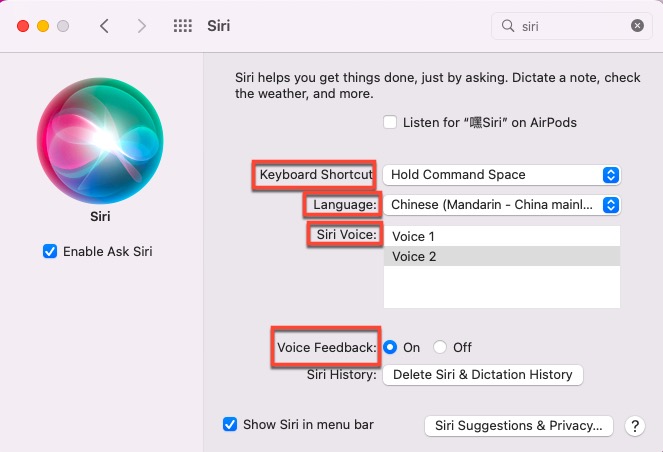
- También puedes configurar un atajo personalizado haciendo clic en Personalizar... y pulsando las teclas que quieras utilizar.
No utilices teclas que ya estén asignadas a tareas específicas; de lo contrario, es posible que no puedas abrir Siri correctamente.
Además, revisa las demás opciones del panel de preferencias de Siri, como Idioma, Voz de Siri y Respuesta de voz.
Cuando termines de crear el atajo de Siri, podrás activarlo con la combinación elegida y darle una instrucción de voz. Siri te responderá con la información o la acción correspondiente, como un asistente en tiempo real.
Si has creado atajos de Siri en el ordenador sin problemas, ¿por qué no compartes este artículo informativo y útil con más personas?
Conclusión
La utilidad de Siri integrada en el Mac resulta muy útil para ejecutar comandos de voz. Sin embargo, también existen los llamados mejores atajos de Siri para Mac, que prometen ampliar las opciones de personalización y agilizar las tareas repetitivas mediante potentes automatizaciones. Si buscas este tipo de solución, puedes probar algunos directamente.