MacでFaceTimeを使う方法:完全ガイド
この記事では、MacのFaceTimeとは何か、基本的な使い方を詳しく説明します。
On this page
Quick definition
この記事では、MacのFaceTimeとは何か、基本的な使い方を詳しく説明します。
FaceTimeについて知っておきたいこと
概要: この記事では、Mac版FaceTimeとは何かを詳しく解説し、FaceTimeで利用できるその他の機能を含め、使い方をわかりやすく紹介します。

iPhoneやiPadでFaceTimeを使ったことはありますか?iPhoneやiPadで友人や同僚と顔を見ながら通話した経験がある方も多いでしょう。iOS 4以降を搭載したiPhoneまたはiPadがあれば、FaceTimeを簡単に利用できます。
FaceTimeはiPhoneやiPadだけでなく、Macでも利用できます。OS X 10.6.6以降では有料で利用でき、OS X Lion(10.7)以降は無料で利用できるようになりました。
FaceTimeについて詳しく知り、Macでの使い方を確認するには、このまま読み進めてください。
目次:
この記事が役に立った場合は、ぜひ共有してください。
Mac版FaceTimeの概要
FaceTimeはApple.Incが開発したサービスで、iPhone、iPad、Macのユーザー同士がインターネット経由で1対1のビデオ通話を行えます。2010年6月7日、iOS 4を搭載したiPhone 4とともに初めて提供され、その後、9月8日には第4世代iPod touchにも対応しました。2011年2月24日にはベータ版を終了し、Mac App Storeで0.99米ドルで提供されました。OS X Lionのリリース後は、MacとiPhoneに標準搭載されるアプリになりました。
当初、FaceTimeはWi-Fi経由でのみ利用できました。しかし、2012年にiOS 6が登場するとこの制限がなくなり、Wi-Fiまたはモバイル通信ネットワーク経由で通話できるようになりました。
2018年、AppleはグループFaceTimeを追加しました。iOS 12とmacOS Mojaveでは、最大32人が同時に通話へ参加できます。2021年には、iOS 15と macOS Monterey向けにFaceTimeの新機能SharePlayをリリースしました。SharePlayを使うと、通話中の相手と音楽やビデオ、画面を共有できます。
iPhoneやiPadでは、iOS 15以降のFaceTimeでポートレートモードを利用し、背景をぼかして自分にピントを合わせられます。Macでは、macOS Venturaのリリース後に搭載された連係カメラにより、MacユーザーもiPhoneをFaceTimeのWebカメラとして使用し、iPhoneやiPadのFaceTimeと同じような効果を得られるようになりました。
さらに、iOS 15およびmacOS Monterey以降は、WindowsやAndroidのユーザーを含め、誰でもWebブラウザからFaceTime通話に参加できます。
Mac版FaceTimeでできること
FaceTimeの概要を確認したら、以下の手順でMacで使い始めることができます。
MacでFaceTimeを設定する
MacでFaceTimeを使って通話する前に、まず設定を行います。設定は簡単です。
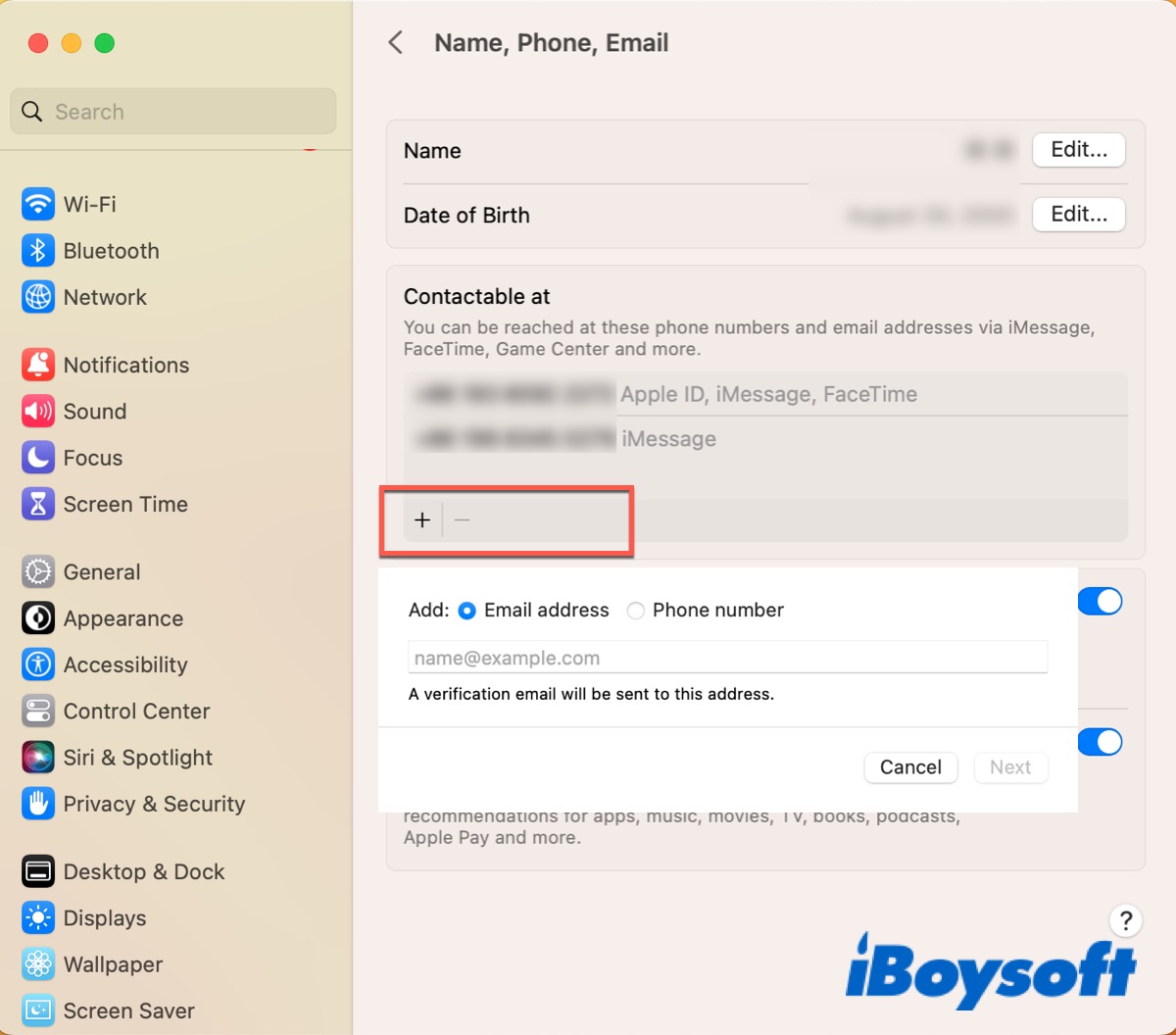
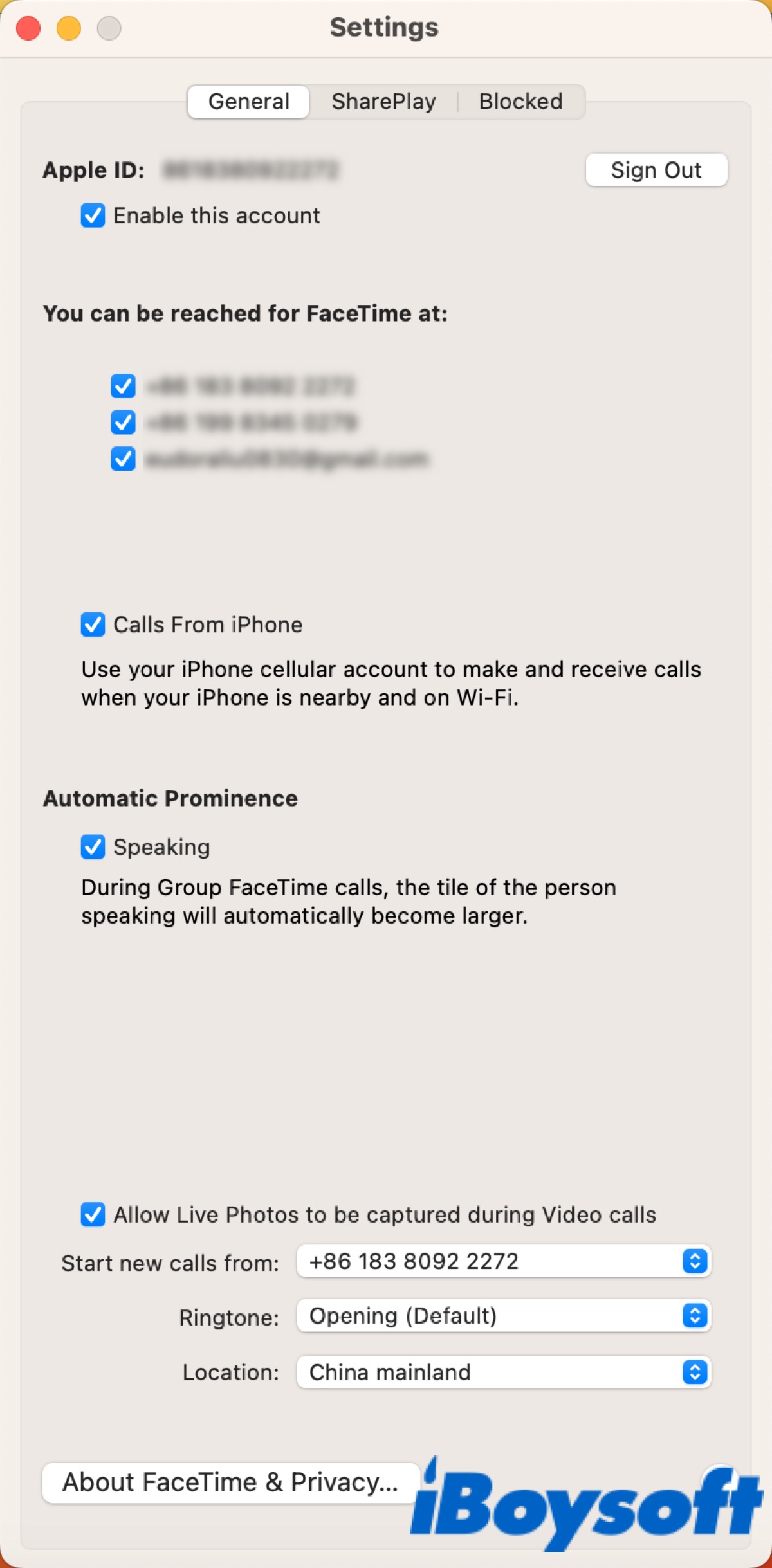
FaceTimeで通話する
設定が完了したら、FaceTimeを使い始めることができます。数回クリックするだけで、簡単にFaceTime通話を発信できます。
- FaceTimeを開き、「新規FaceTime」をクリックします。
- 招待する相手の名前、電話番号、またはメールアドレスを入力します。

または、「リンクを作成」をクリックして、作成したリンクを相手と共有することもできます。
グループFaceTimeで通話する
前述のとおり、iOS 15またはmacOS Monterey以降にアップグレードすると、iPhoneやMacでグループFaceTimeを利用できます。macOS Montereyでは、グループFaceTimeに参加している人の映像が、グリッド表示で同じサイズのタイルに表示されます。発言中は自分のタイルが強調表示されます。macOS Mojave以降では、FaceTimeに最大32人を招待できます。
- 「新規FaceTime」をクリックします。
- 招待する相手の名前、電話番号、またはメールアドレスを入力します。(または、「連絡先」で相手を直接選択します。)
- FaceTimeボタンをクリックして開始します。
- 必要に応じて、FaceTimeアプリのサイドバーを表示するボタンをクリックし、サイドバーの追加ボタンをクリックして、進行中のFaceTime通話に別の相手を追加します。
- 終了ボタンをクリックして通話を終了します。

FaceTime通話でSharePlayを使う
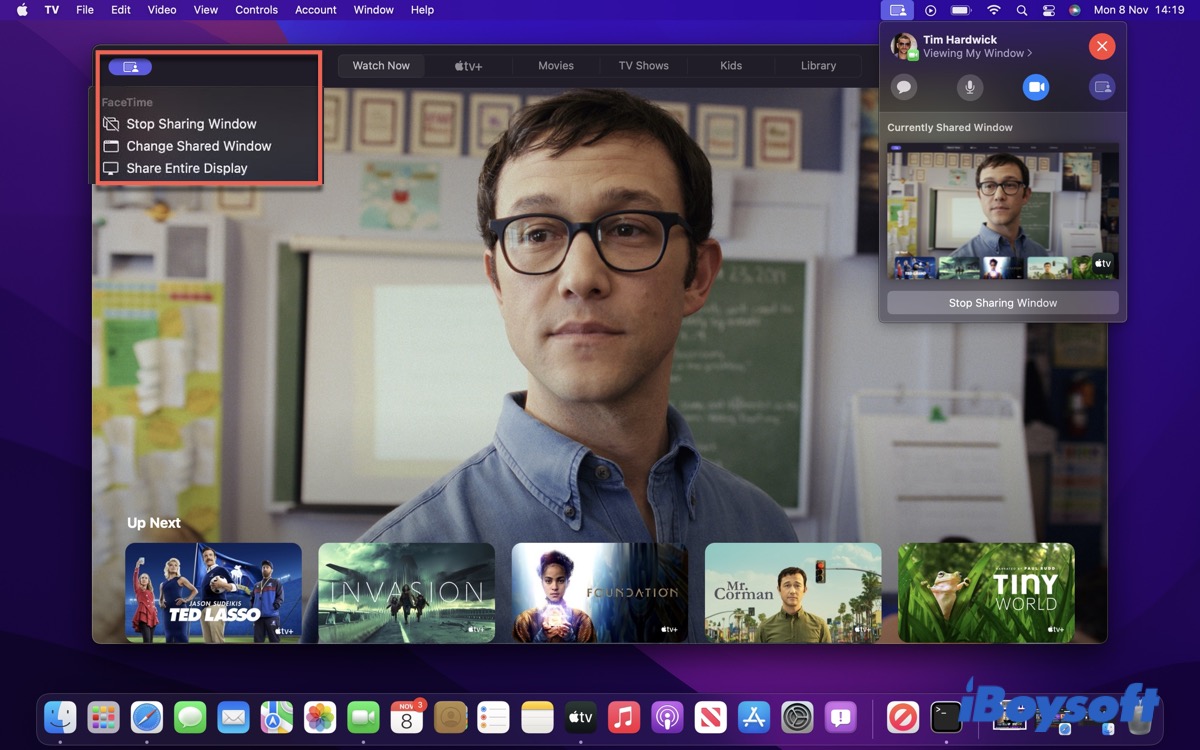
SharePlayは、iOS 15およびmacOS Montereyで追加された機能です。FaceTime通話中に、画面共有と同じように、アプリやWebページなどを表示するために画面を共有できます。
- MacでFaceTimeを起動します。
- 共有したいアプリまたはWebページを開きます。
- メニューバーのFaceTimeボタンをクリックします。
- 「画面共有」をクリックして開始します。
- 終了するときは「共有を停止」をクリックします。
迷惑なFaceTime通話を着信拒否する
迷惑に感じる通話や困る通話がある場合は、FaceTimeで着信拒否に設定し、不要な連絡を止めることができます。MacのFaceTimeで連絡先や電話番号を着信拒否する手順は次のとおりです。
- FaceTimeにサインインします。
- 着信拒否したい相手を検索します。
- 相手の番号を右クリックし、「この発信者を着信拒否」をクリックします。

MacでFaceTimeの使用を停止する
MacでFaceTimeを今後使わない場合は、FaceTimeを終了してからサインアウトできます。
- FaceTimeを開きます。
- メニューバーで「FaceTime」を選択します。
- 「設定」を選択し、「一般」タブでApple IDの横にある「サインアウト」をクリックします。
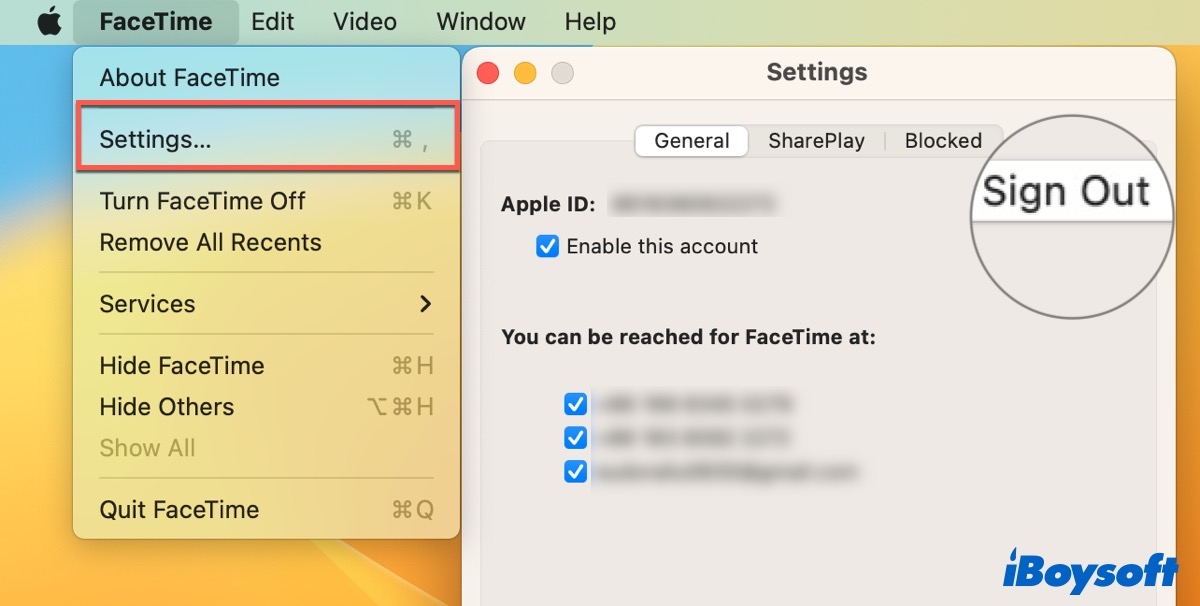
Macで再びFaceTimeを使う場合は、もう一度サインインしてください。
この記事が参考になった場合は、下のボタンから共有できます。
MacのFaceTimeに関するよくある質問
Quick answers
MacでFaceTimeを有効にするにはどうすればよいですか?
MacでFaceTimeを開き、Apple IDとパスワードでサインインすると、利用を開始できます。
MacでFaceTimeが使えない場合はどうすればよいですか?
FaceTimeを終了してから、もう一度開いてください。Macを再起動し、カメラがほかのアプリで使用されていないか確認します。
iPhoneでFaceTimeに接続できないのはなぜですか?
「設定」を開き、「モバイル通信」または「モバイルデータ通信」をタップして、FaceTimeをオンにします。