Guide complet pour utiliser FaceTime sur Mac
Cet article explique ce qu’est FaceTime sur Mac et comment l’utiliser.
On this page
Quick definition
Cet article explique ce qu’est FaceTime sur Mac et comment l’utiliser.
FaceTime : tout ce que vous devez savoir
En résumé : Cet article d’iBoysoft présente en détail FaceTime sur Mac et propose un guide complet de son utilisation, ainsi que d’autres fonctions disponibles.

Vous connaissez FaceTime sur iPhone ou iPad ? Avez-vous déjà utilisé FaceTime sur votre iPhone ou votre iPad pour communiquer en vidéo avec vos amis ou vos collègues ? Si votre iPhone ou votre iPad fonctionne sous iOS 4 ou une version ultérieure, vous pouvez utiliser FaceTime facilement.
FaceTime n’est pas réservé à l’iPhone et à l’iPad : il est également disponible sur Mac. Depuis OS X 10.6.6, FaceTime peut être utilisé sur Mac moyennant des frais, puis gratuitement à partir d’OS X Lion (10.7).
Poursuivez votre lecture pour tout savoir sur FaceTime et découvrir comment l’utiliser sur Mac.
Sommaire :
N’hésitez pas à partager cet article.
Présentation de FaceTime sur Mac
FaceTime est un produit développé par Apple Inc. qui permet aux utilisateurs d’un iPhone, d’un iPad ou d’un Mac de passer des appels vidéo individuels par Internet. Le service a été lancé le 7 juin 2010 avec l’iPhone 4 fonctionnant sous iOS 4, puis la compatibilité avec l’iPod touch de 4e génération a été annoncée le 8 septembre de la même année. Le 24 février 2011, FaceTime a quitté sa phase bêta et a été proposé sur le Mac App Store au prix de 0,99 $ US. Après la sortie d’OS X Lion, l’application a été intégrée au Mac et à l’iPhone.
À ses débuts, FaceTime ne fonctionnait qu’en Wi-Fi. Avec l’arrivée d’iOS 6 en 2012, cette restriction a été supprimée : les utilisateurs pouvaient alors passer des appels en Wi-Fi ou via un réseau cellulaire.
En 2018, Apple a ajouté les appels de groupe FaceTime, qui permettent à 32 personnes de participer simultanément à un même appel sous iOS 12 et macOS Mojave. En 2021, Apple a lancé une nouvelle fonctionnalité de FaceTime avec iOS 15 et macOS Monterey : SharePlay. Celle-ci permet de partager de la musique, des vidéos ou son écran avec les participants à l’appel.
Depuis iOS 15, les utilisateurs d’iPhone et d’iPad peuvent utiliser le mode Portrait dans FaceTime pour flouter l’arrière-plan et rester au centre de l’image. Sur Mac, après la sortie de macOS Ventura, la nouvelle fonctionnalité Caméra de continuité permet d’utiliser un iPhone comme webcam dans FaceTime afin d’obtenir un effet similaire à celui du mode Portrait sur iPhone ou iPad.
Par ailleurs, depuis iOS 15 et macOS Monterey, n’importe qui, y compris les utilisateurs de Windows et d’Android, peut rejoindre un appel FaceTime depuis un navigateur web.
Utilisations de FaceTime sur Mac
Après avoir découvert l’évolution de FaceTime, vous pouvez commencer à l’utiliser sur Mac en suivant les instructions ci-dessous.
Configurer FaceTime sur Mac
Avant de passer un appel FaceTime sur votre Mac, vous devez d’abord configurer l’application. La procédure est simple.
- Cliquez sur l’icône FaceTime dans le Dock pour ouvrir l’application. (Vous pouvez également appuyer sur Command+Espace, puis saisir FaceTime dans le champ de recherche Spotlight.)
- Connectez-vous avec votre identifiant Apple et votre mot de passe pour commencer à utiliser FaceTime.
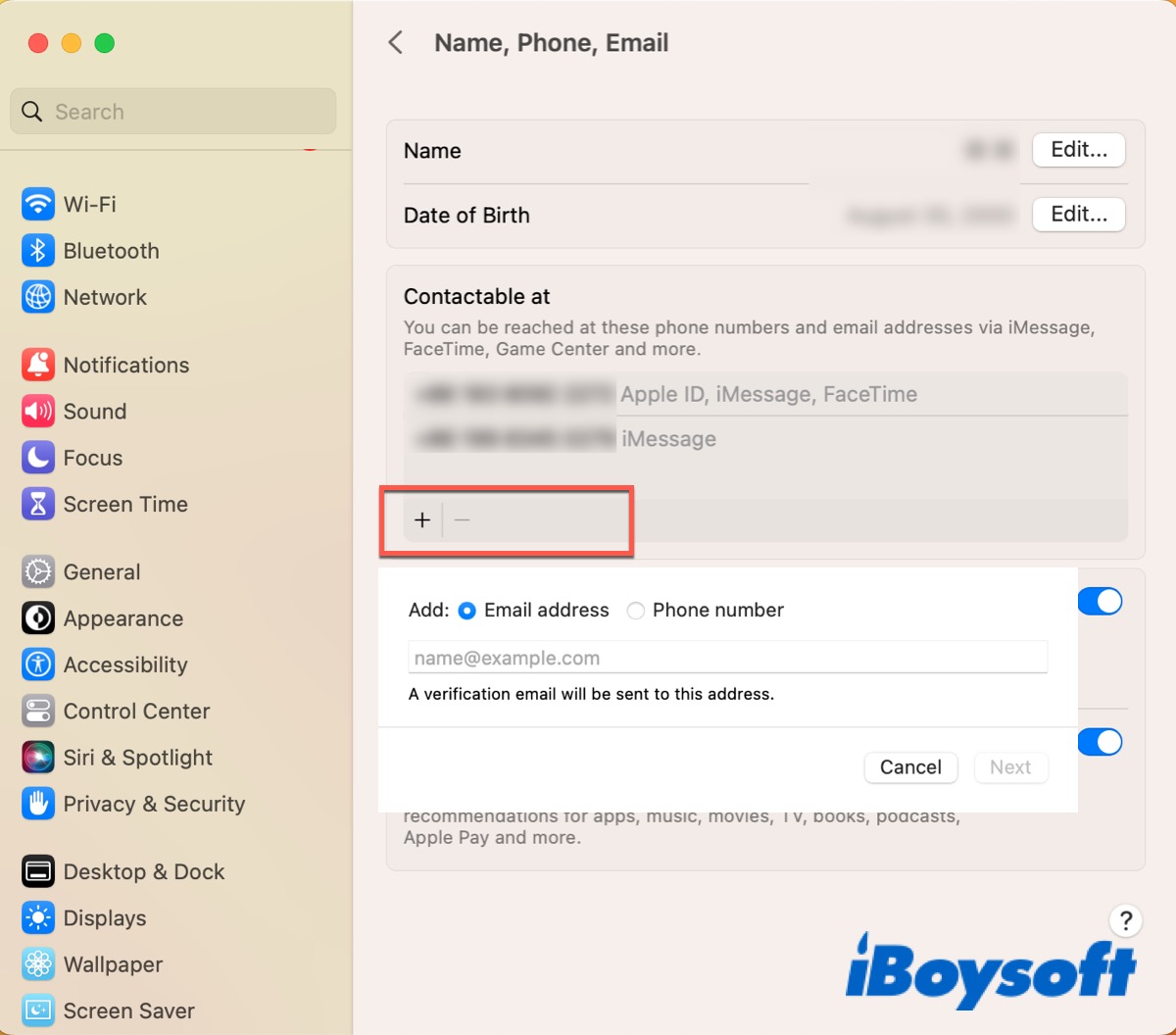
- Accédez à Réglages > Identifiant Apple > Nom, téléphone, e-mail > Joignable à, puis cliquez sur l’icône plus pour ajouter les adresses e-mail ou numéros de téléphone que vous souhaitez utiliser pour être appelé sur FaceTime.
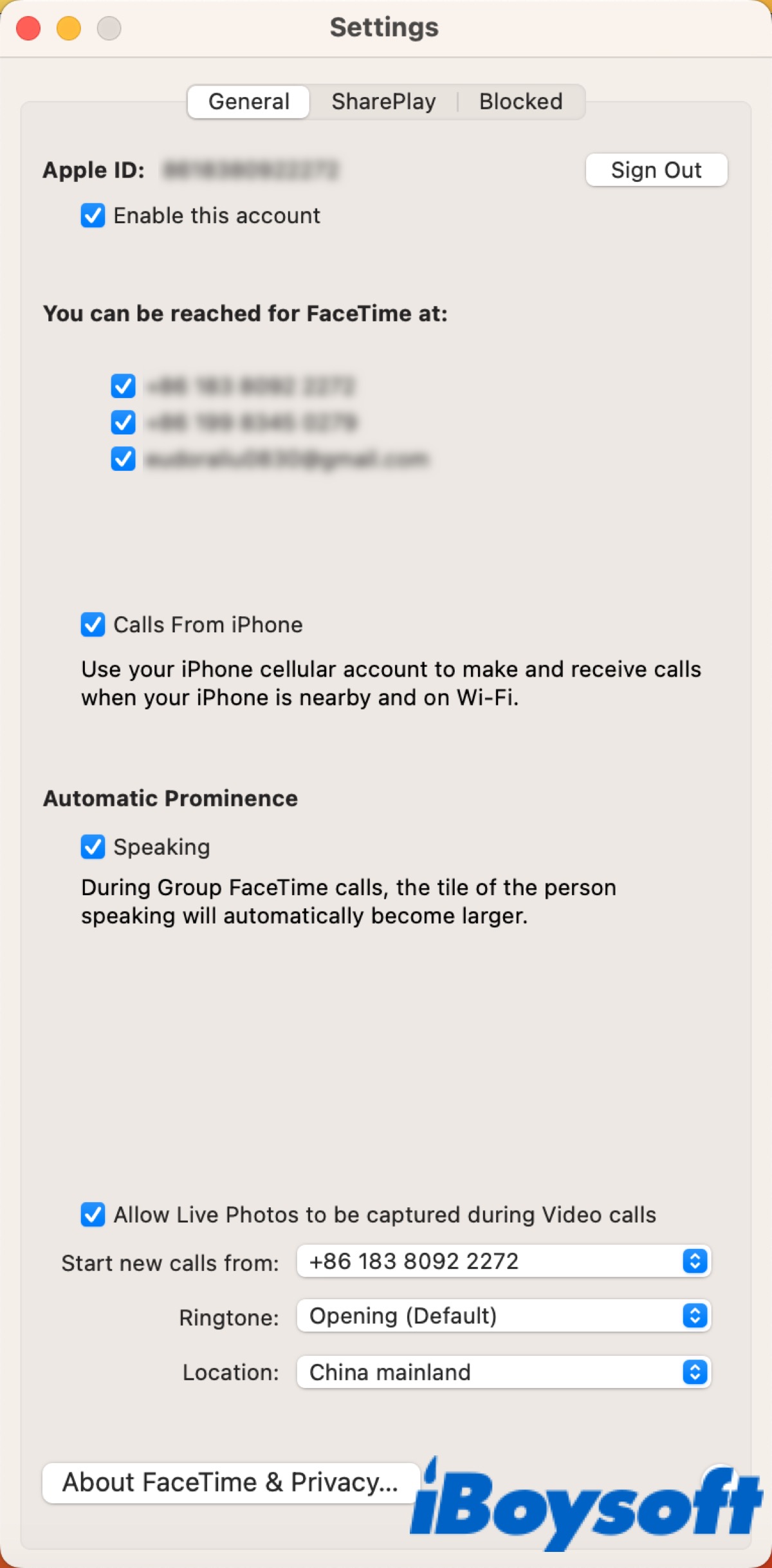
- Accédez à FaceTime > Réglages > Général pour choisir si vous souhaitez utiliser toutes les adresses e-mail associées à votre compte Apple avec FaceTime.
Passer un appel FaceTime
Une fois la configuration terminée, vous pouvez commencer à utiliser FaceTime. Suivez les instructions ci-dessous pour passer facilement un appel en quelques clics.
- Ouvrez FaceTime, puis cliquez sur Nouvel appel FaceTime.
- Saisissez le nom, le numéro de téléphone ou l’adresse e-mail de la personne que vous souhaitez inviter.

Vous pouvez également cliquer sur Créer un lien, puis le partager avec n’importe qui.
Passer un appel FaceTime en groupe
Comme indiqué précédemment, après la mise à niveau vers iOS 15 ou macOS Monterey, vous pouvez passer un appel FaceTime en groupe sur votre iPhone ou votre Mac. Sous macOS Monterey, les vidéos des participants à un appel FaceTime en groupe apparaissent dans des vignettes de même taille, organisées en grille. La vignette de votre vidéo est mise en évidence lorsque vous parlez. Depuis macOS Mojave, un appel FaceTime peut réunir jusqu’à 32 participants.
- Cliquez sur Nouvel appel FaceTime.
- Saisissez le nom, le numéro de téléphone ou l’adresse e-mail de la personne que vous souhaitez inviter. (Vous pouvez également sélectionner directement les participants dans Contacts.)
- Cliquez sur le bouton FaceTime pour démarrer l’appel.
- Cliquez sur le bouton de la barre latérale dans l’app FaceTime, puis sur le bouton d’ajout dans la barre latérale pour ajouter une autre personne à l’appel FaceTime en cours.
- Cliquez sur le bouton de fin pour mettre fin à l’appel.

Utiliser SharePlay lors d’un appel FaceTime
SharePlay est une fonctionnalité apparue avec iOS 15 et macOS Monterey. Elle vous permet de partager votre écran pour afficher des apps, des pages web et d’autres contenus pendant un appel FaceTime, comme avec le partage d’écran.
- Ouvrez FaceTime sur votre Mac.
- Ouvrez l’app ou la page web que vous souhaitez partager.
- Cliquez sur le bouton FaceTime dans la barre des menus.
- Cliquez sur Partager l’écran pour commencer.
- Cliquez sur Arrêter le partage pour mettre fin au partage.

Bloquer les appels FaceTime indésirables
Si certains appels vous importunent ou vous dérangent, vous pouvez bloquer les contacts concernés dans FaceTime afin d’éviter toute communication indésirable. Voici comment bloquer un contact ou un numéro sur votre Mac dans FaceTime :
- Connectez-vous à FaceTime.
- Recherchez la personne que vous souhaitez bloquer.
- Cliquez avec le bouton droit sur son numéro, puis cliquez sur Bloquer ce correspondant.

Ne plus utiliser FaceTime sur Mac
Si vous ne souhaitez plus utiliser FaceTime sur votre Mac, vous pouvez désactiver l’app, puis vous en déconnecter.
- Ouvrez FaceTime.
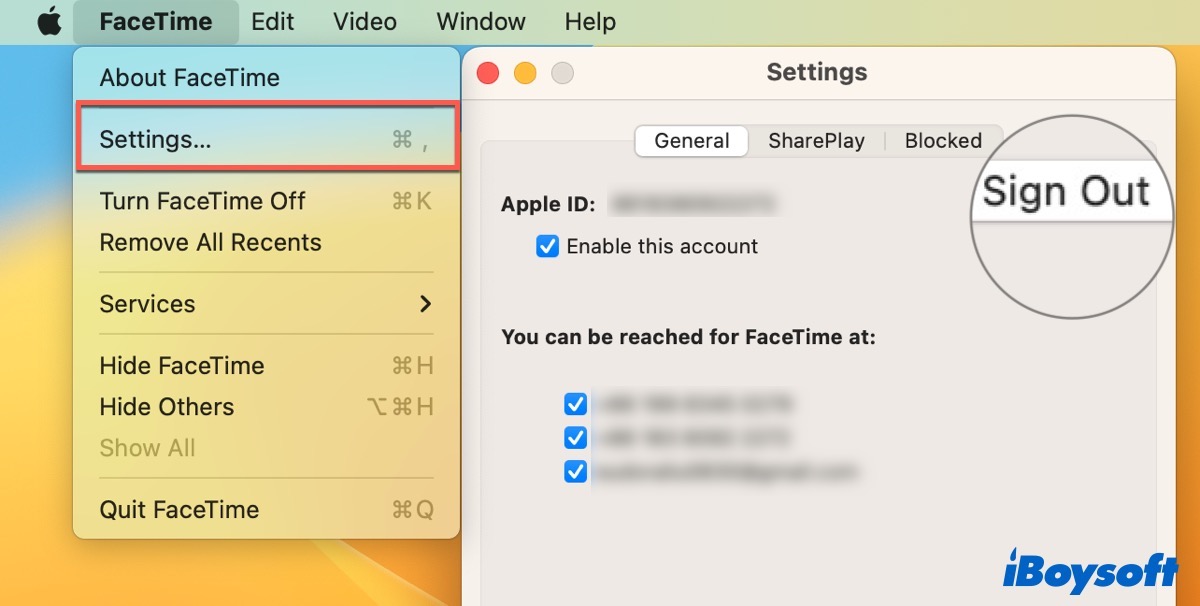
- Sélectionnez FaceTime dans la barre des menus.
- Choisissez Réglages, puis cliquez sur Se déconnecter à côté de votre identifiant Apple dans l’onglet Général.
Pour utiliser à nouveau FaceTime sur votre Mac, reconnectez-vous simplement.
Si vous avez trouvé cet article utile, cliquez sur le bouton ci-dessous pour le partager.
FAQ sur FaceTime sur Mac
Quick answers
Comment activer FaceTime sur Mac ?
Ouvrez FaceTime sur votre Mac, puis connectez-vous avec votre identifiant Apple et votre mot de passe pour commencer à l’utiliser.
Que faire si FaceTime ne fonctionne pas sur Mac ?
Quittez FaceTime, puis rouvrez l’application. Redémarrez votre Mac. Vérifiez également si la caméra est utilisée par une autre application.
Pourquoi FaceTime ne se connecte-t-il pas sur mon iPhone ?
Ouvrez Réglages, touchez Données cellulaires ou Données mobiles, puis activez FaceTime.