MacのBash Profileとは?bashrcとの違い
Bashとは何か、Macのbash_profileとは何かを解説します。Macでbash_profileを作成・編集・削除する方法についても説明します。
On this page
Quick definition
Bashとは何か、Macのbash_profileとは何かを解説します。Macでbash_profileを作成・編集・削除する方法についても説明します。
MacのBash Profileとは?bashrcとの違いを解説
概要: この記事では、Bashとは何か、Macの.bash_profileとは何かを説明します。Macで.bash_profileを作成、編集、削除する方法も紹介します。
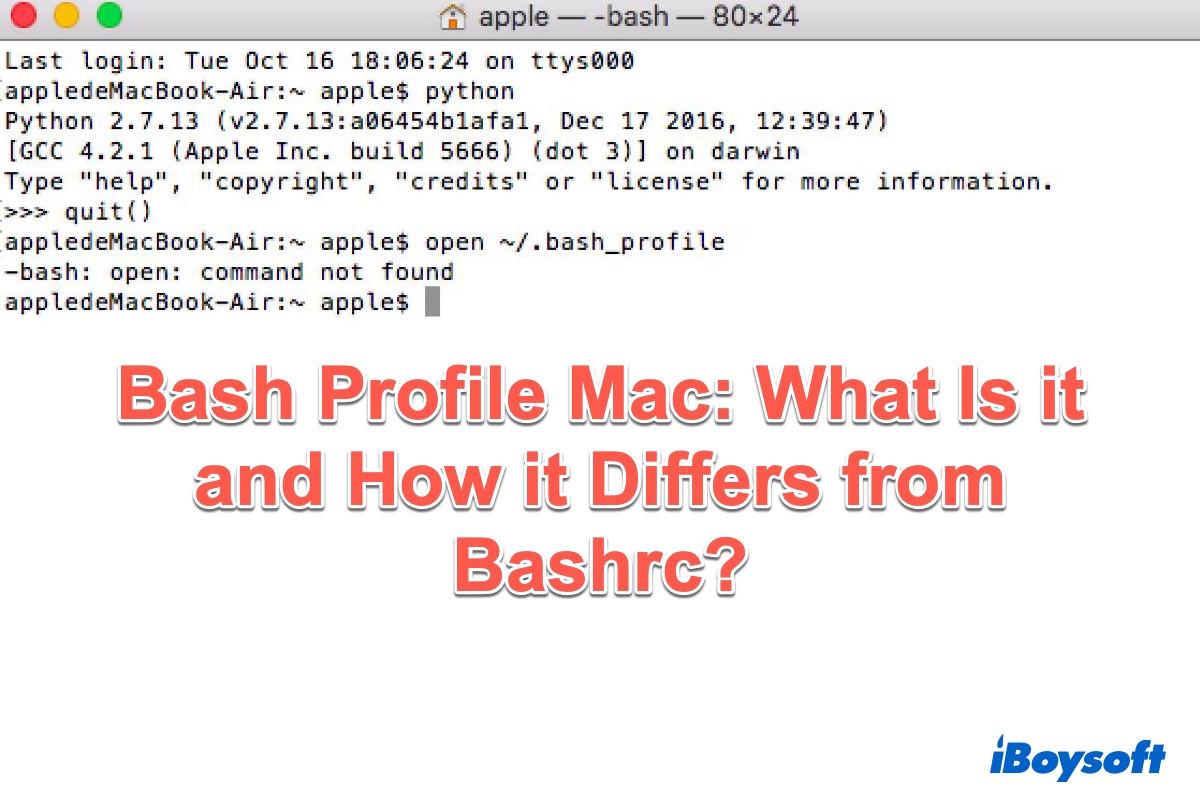
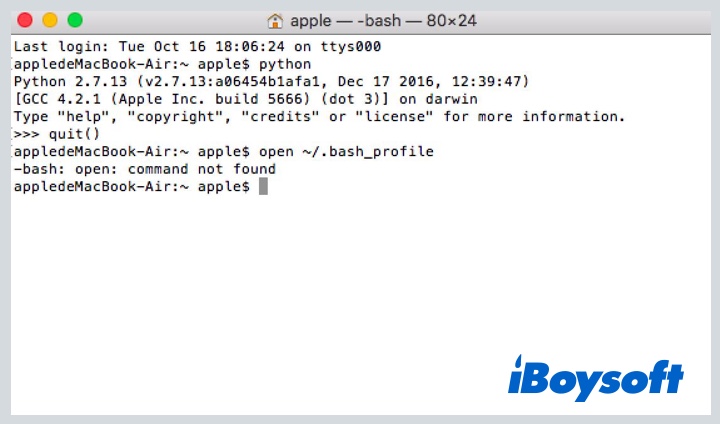
macOSを使っていると、ターミナルで「source ~/.bash_profile: command not found」というエラーが表示されることがあります。その場合、Macの.bash_profileとは何かMacのbash profileについて詳しく知りたい方は、続きをご覧ください。
BashとMacの.bash_profileとは?
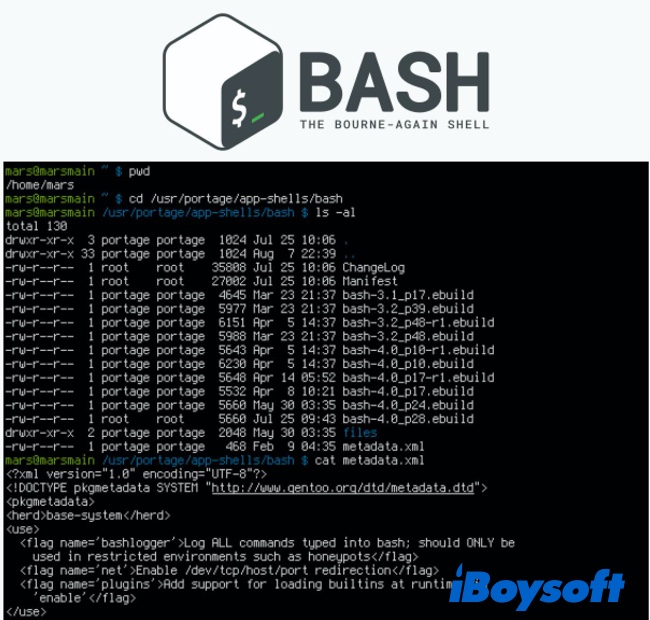
Macのbash profileについて説明する前に、まずBashについて確認しておきましょう。Bashは「Bourne Again SHell」の略称で、GNUオペレーティングシステム向けのUnixシェルおよびコマンド言語です。ターミナルにコマンドを直接入力して、OSを操作できます。Bashを使えば、簡単なテキストコマンドでタスクの自動化、ファイル操作、複雑なプログラムの実行などが可能です。
BashはWindowsでも利用できます。また、macOS Mojave以前ではデフォルトのシェルとして使われていました。macOS Catalinaのリリースに伴い、AppleはデフォルトのシェルをZshに変更しましたが、Bashも代替シェルとして引き続き利用できます。必要に応じて、MacでZshからBashに変更することも可能です。
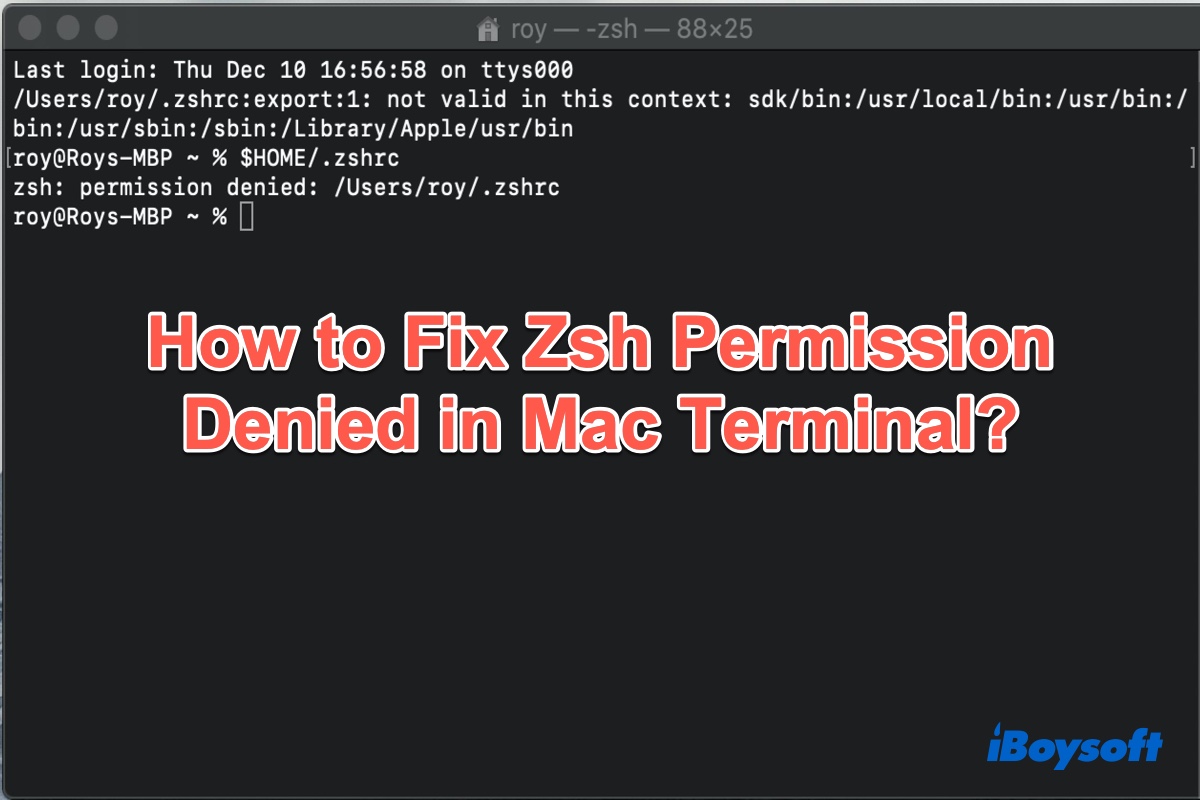
Macのターミナルで「Zsh: Permission denied」と表示される場合の対処法
macOSのターミナルで「Zsh: Permission denied」エラーが表示される原因と、Macで権限エラーを解決・回避する方法を説明します。 詳しく見る >>
簡単に言えば、.bash_profileはBashシェルの設定ファイルです。Macのユーザーディレクトリにある隠しファイルで、ターミナルの操作環境を自分に合うように設定できます。たとえば、ターミナルのプロンプトや文字色を変更したり、頻繁に使う関数にエイリアスを設定したりできます。
Macの.bash_profileを活用すると、ターミナルをより効率的かつスムーズに操作できます。作業効率の向上や入力ミスの防止にも役立ち、画面の表示も好みに合わせて設定できます。
.bashrcと.bash_profileの違い
Macのbash_profileについて調べていると、もう1つのBash設定ファイルである.bashrcを思い浮かべるかもしれません。2つのファイルはよく似ていますが、.bash_profileと.bashrcの違いをご存じでしょうか。
.bash_profileと.bashrcは、どちらもBashの起動時に実行されるシェルコマンドを記述したファイルです。.bash_profileはログインシェルで実行されるのに対し、.bashrcは対話型の非ログインシェルで実行されます。
| 使用するタイミング | 使用する場面 | |
| .bash_profile | ログインシェルのセッションを作成するとき | 環境変数やパスを設定する場合など、セッションごとに1回設定すればよい構成 |
| .bashrc | 対話型シェルのセッションごと | 初回のログイン時だけでなく、すべてのシェルセッションで使用したい関数、エイリアス、コマンド |
macOSでは、関連する設定をどちらの状況でも適用できるように、.bash_profile内から.bashrcを読み込むのが一般的です。これにより、ログインシェルかどうかにかかわらず、.bashrcに記述したカスタマイズを利用できます。
この投稿を共有して、bashrcとbash_profileの違いを多くの人に知ってもらいましょう。
Macで.bash_profileを作成する方法
Macで.bash_profileを作成する場合は、次の手順で操作してください。
- Launchpad > Other > Terminalを開きます。
- 次のコマンドを入力してホームディレクトリへ移動し、Enterキーを押します: cd ~/
- 次のtouchコマンドを入力して、Macに.bash_profileを作成します:touch .bash_profile
また、nano ~/.bash_profileと入力して作成することもできます。
テキストエディタで、独自のエイリアス、環境変数、関数を追加できます。たとえば、次のように記述します。
export PATH="$PATH:/usr/local/bin"
alias ll="ls -la"
Macで.bash_profileを編集する方法
一般的なMacユーザーがMacのbash_profileを自分で編集することはおすすめしません。誤った変更によって、Macで問題が発生する可能性があるためです。ただし、Macの操作に慣れたユーザーで、Macの.bash_profileを編集したい場合は、次の方法を試してください。
ターミナルで.bash_profileを編集するには、次のようにviコマンドを使用します。
vi ~/.bash_profile
ただし、Macの.bash_profileが大きすぎる場合は、ターミナル上で編集するのが難しくなります。そのような場合は、TextEditを使ってMacのbash_profileを編集できます。
- プレーンテキストエディタ(TextEdit)を開きます。
- Command+Oを押してファイルを開きます。
- ホームディレクトリに移動します。
- ホームディレクトリ内のbash_profileは非表示になっている場合があり、そのままでは確認できません。Command+Shift+.を押すと、隠しファイルが表示されます。
- .bash_profileを選択し、必要な修正を加えて保存します。
また、次のコマンドを使ってbash_profileを開き、編集することもできます。open -a TextEdit.app ~/.bash_profile
Macでbash_profileを削除する方法
Macでbash_profileを削除する手順は簡単です。
- MacでFinderを開きます。
- ユーザーのホームディレクトリに移動します。
- bash_profileが表示されているか確認します。表示されていない場合は、Command+Shift+.を押して表示します。bash_profileを選択し、Macのゴミ箱に移動します。
これで、Macのbash_profileについて、その役割や操作方法を確認できました。この記事が役立ったら、ぜひ共有してください。
Quick answers
ZshはBashより優れていますか?
ZshはBashよりも対話性とカスタマイズ性に優れています。Bashにはない浮動小数点のサポートも備えています。また、Bashにはないハッシュデータ構造にも対応しています。一方、Zshと比較すると、呼び出し機能はBashのほうが優れています。
Bashは言語ですか?
Bashは強力なプログラミング言語であり、コマンドラインやシェルスクリプトでの利用に適した設計になっています。