Profil Bash sur Mac : qu’est-ce que c’est et quelle différence avec bashrc ?
Découvrez ce qu’est Bash et ce qu’est le profil Bash sur Mac. Ce guide explique également comment créer, modifier et supprimer un fichier bash_profile sur Mac.
On this page
Quick definition
Découvrez ce qu’est Bash et ce qu’est le profil Bash sur Mac. Ce guide explique également comment créer, modifier et supprimer un fichier bash_profile sur Mac.
Profil Bash sur Mac : qu’est-ce que c’est et quelle est la différence avec .bashrc ?
En résumé : Cet article explique ce qu’est Bash et ce qu’est le fichier .bash_profile sur Mac. Il présente également la procédure pour créer, modifier et supprimer le fichier .bash_profile sur Mac.
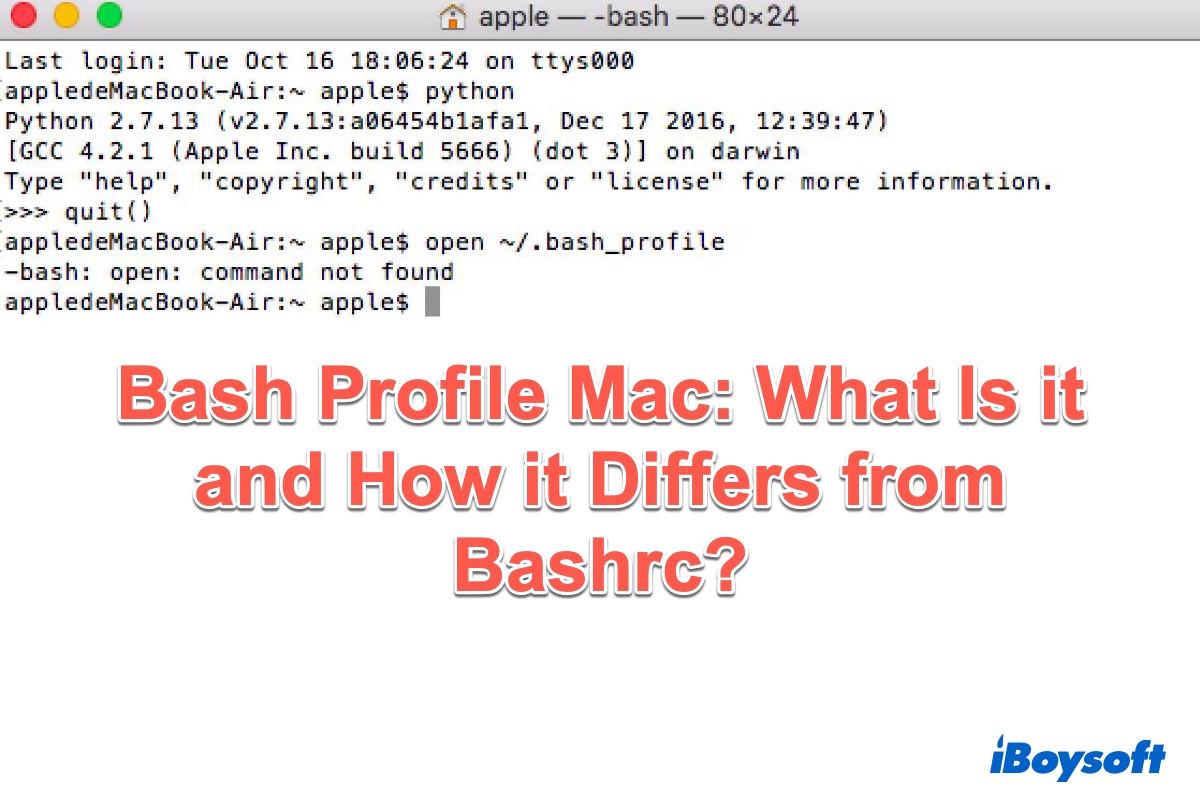
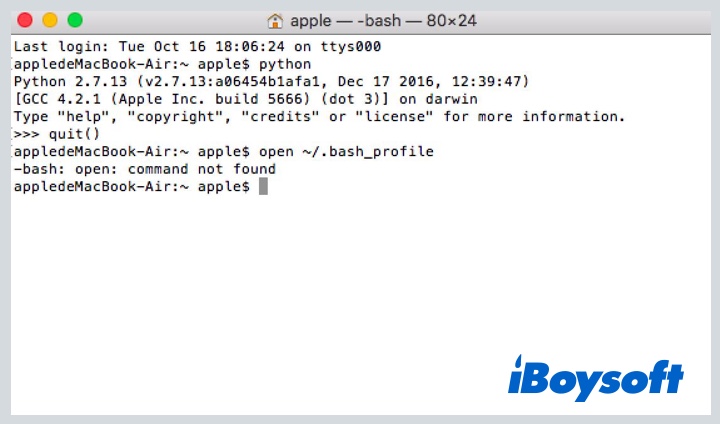
Lorsque vous utilisez macOS, vous pouvez parfois rencontrer l’erreur « source ~/.bash_profile: command not found » dans l’app Terminal. Vous pouvez alors vous demander ce qu’est le fichier .bash_profile sur Mac et comment l’utiliser. Pour en savoir plus sur le profil Bash sur Mac, poursuivez votre lecture.
Qu’est-ce que Bash et que signifie .bash_profile sur Mac ?
Avant de découvrir ce qu’est le profil Bash sur Mac, il faut commencer par comprendre ce qu’est Bash. Bash, abréviation de Bourne Again SHell, est un shell Unix et un langage de commande destiné au système d’exploitation GNU. Il permet d’interagir avec le système d’exploitation en saisissant directement des commandes dans le Terminal. Bash est puissant, car il permet d’automatiser des tâches, de manipuler des fichiers et d’exécuter des programmes complexes à l’aide de simples commandes textuelles.
Bash est également disponible sur Windows. Par ailleurs, il était le shell par défaut de macOS Mojave et des versions antérieures. Depuis la sortie de macOS Catalina, Apple a défini Zsh comme shell par défaut, mais Bash reste disponible comme shell alternatif. Si nécessaire, vous pouvez remplacer Zsh par Bash sur Mac.
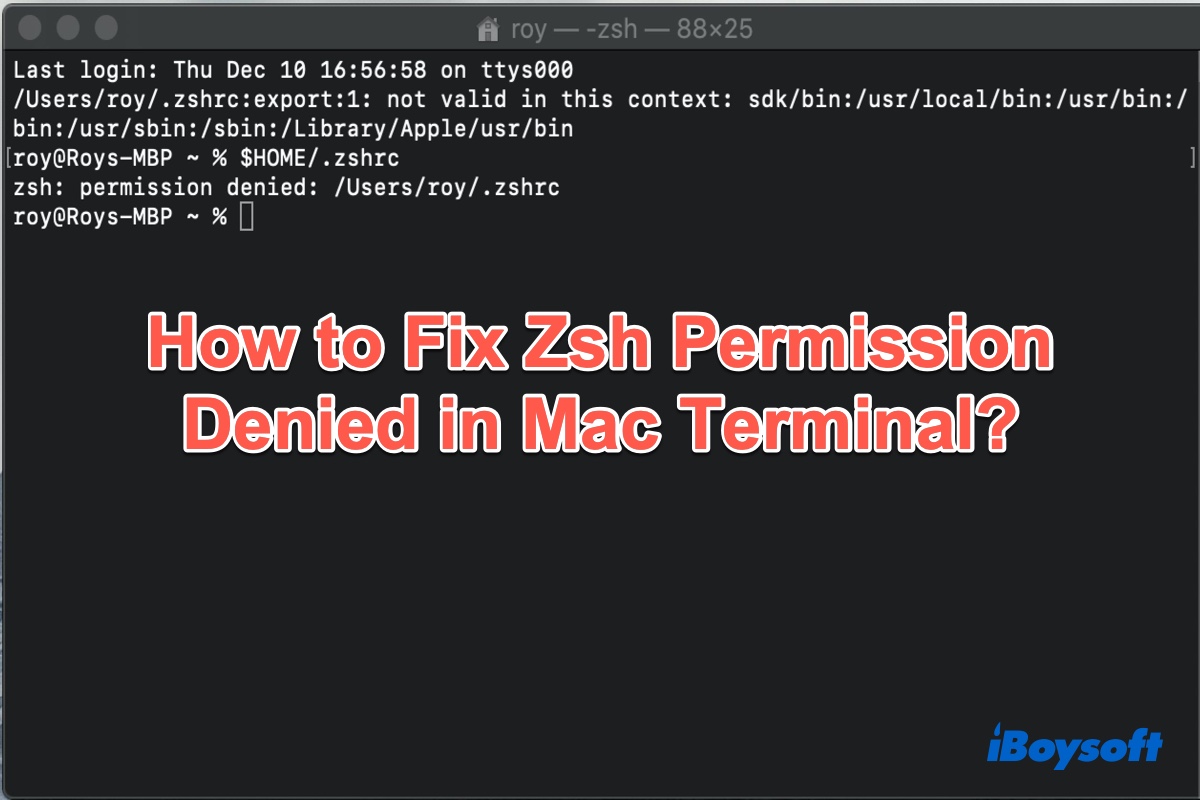
Comment corriger l’erreur « Permission denied » de Zsh dans le Terminal de Mac ?
Cet article explique pourquoi l’erreur « Zsh: Permission denied » s’affiche dans le Terminal de macOS et présente les solutions pour corriger et éviter les erreurs d’autorisation sur Mac. Lire la suite >>
En termes simples, .bash_profile est un fichier de configuration du shell Bash. Il s’agit d’un fichier masqué situé dans le répertoire utilisateur de votre Mac. Le fichier .bash_profile contient vos paramètres personnalisés et vous aide à adapter le fonctionnement du Terminal à vos besoins. Vous pouvez notamment y modifier l’invite du Terminal, changer la couleur du texte ou créer des alias pour les fonctions que vous utilisez régulièrement.
Le fichier .bash_profile sur Mac est un outil très puissant qui peut rendre l’utilisation de l’app Terminal plus simple et plus rapide. Il peut améliorer votre efficacité, vous aider à éviter les erreurs qui vous font perdre du temps et personnaliser l’affichage à l’écran.
Quelle est la différence entre .bashrc et .bash_profile ?
Lorsqu’on parle de .bash_profile sur Mac, un autre fichier de configuration Bash vous vient peut-être à l’esprit : .bashrc. Ces deux fichiers se ressemblent beaucoup. Savez-vous toutefois quelle est la différence entre .bash_profile et .bashrc ?
.bash_profile et .bashrc sont tous deux des fichiers contenant des commandes shell exécutées au lancement de Bash. .bash_profile est exécuté par les shells de connexion, tandis que .bashrc est exécuté par les shells interactifs qui ne sont pas des shells de connexion.
| Moment d’utilisation | Situations concernées | |
| .bash_profile | Lors de la création d’une session shell de connexion | Définition des variables d’environnement, modification du chemin d’accès et autres configurations à appliquer une seule fois par session. |
| .bashrc | À chaque session shell interactive | Fonctions, alias et commandes que vous souhaitez rendre disponibles dans chaque session shell, et pas uniquement lors de la connexion initiale. |
Sur macOS, il est courant de charger .bashrc depuis .bash_profile afin que les deux types de paramètres soient appliqués dans toutes les situations concernées. Ainsi, les personnalisations définies dans .bashrc restent disponibles, que vous utilisiez ou non un shell de connexion.
Partagez cet article pour aider davantage de personnes à comprendre la différence entre .bashrc et .bash_profile.
Comment créer .bash_profile sur Mac
Pour créer .bash_profile sur Mac, procédez comme suit :
- Ouvrez Launchpad > Autre > Terminal.
- Saisissez la commande suivante pour accéder au répertoire personnel, puis appuyez sur Entrée : cd ~/
- Saisissez la commande touch ci-dessous pour créer .bash_profile sur Mac :touch .bash_profile
Vous pouvez également saisir nano ~/.bash_profile pour le créer.
Dans l’éditeur de texte, vous pouvez ajouter vos alias personnalisés, vos variables d’environnement et vos fonctions. Par exemple :
export PATH="$PATH:/usr/local/bin"
alias ll="ls -la"
Comment modifier .bash_profile sur Mac
Pour les utilisateurs Mac peu familiarisés avec ces opérations, il n’est généralement pas recommandé de modifier vous-même .bash_profile sur Mac, car toute modification incorrecte peut entraîner des problèmes sur votre ordinateur. En revanche, si vous maîtrisez macOS et souhaitez modifier ce fichier, vous pouvez utiliser les méthodes suivantes.
Pour modifier .bash_profile dans Terminal, utilisez la commande vi comme suit :
vi ~/.bash_profile
Si le fichier .bash_profile de votre Mac est trop volumineux, sa modification directement dans Terminal peut devenir difficile. Vous pouvez alors utiliser TextEdit pour modifier .bash_profile sur Mac.
- Ouvrez un éditeur de texte brut, par exemple TextEdit.
- Appuyez sur Command+O pour ouvrir le fichier.
- Accédez à votre dossier personnel.
- Il est possible que .bash_profile soit masqué dans votre dossier personnel. Vous ne pourrez alors pas voir ce fichier. Appuyez sur Command+Shift+Period (.) pour afficher les fichiers masqués.
- Sélectionnez .bash_profile, corrigez le problème, puis enregistrez le fichier.
Vous pouvez également utiliser la commande suivante pour ouvrir et modifier .bash_profile :open -a TextEdit.app ~/.bash_profile
Comment supprimer le fichier bash_profile sur Mac
Pour supprimer .bash_profile sur Mac, procédez comme suit :
- Ouvrez le Finder sur votre Mac.
- Accédez au dossier personnel de l’utilisateur.
- Vérifiez si .bash_profile y est visible. Si ce n’est pas le cas, appuyez sur Command+Shift+Period (.) pour afficher les fichiers masqués. Sélectionnez ensuite .bash_profile et placez-le dans la Corbeille du Mac.
Vous savez maintenant ce qu’est .bash_profile sur Mac et comment le gérer. Pourquoi ne pas partager cet article ?
Quick answers
Zsh est-il meilleur que Bash ?
Zsh est plus interactif et personnalisable que Bash. Il prend en charge les nombres à virgule flottante, contrairement à Bash. Zsh prend également en charge les structures de données de type table de hachage, absentes de Bash. En revanche, les fonctionnalités d’invocation de Bash sont plus performantes que celles de Zsh.
Bash est-il un langage ?
Bash est un langage de programmation puissant, parfaitement conçu pour être utilisé en ligne de commande et dans des scripts shell.