Accéder et modifier les paramètres de l'utilitaire de sécurité au démarrage (Mac M1 inclus)
Apple propose plusieurs moyens de sécuriser votre Mac et l'utilitaire de sécurité au démarrage est l'une de ces fonctionnalités. Ce post vous aidera à comprendre ce qu'est l'utilitaire de sécurité au démarrage et comment y accéder sur Mac.
On this page
Quick definition
Apple propose plusieurs moyens de sécuriser votre Mac et l'utilitaire de sécurité au démarrage est l'une de ces fonctionnalités. Ce post vous aidera à comprendre ce qu'est l'utilitaire de sécurité au démarrage et comment y accéder sur Mac.
Explication de la fonctionnalité macOS - Utilitaire de sécurité au démarrage
Résumé : Apple propose plusieurs façons de sécuriser votre Mac et l'Utilitaire de sécurité au démarrage en est une. Cet article vous aidera à comprendre ce qu'est l'Utilitaire de sécurité au démarrage et comment y accéder sur votre Mac.
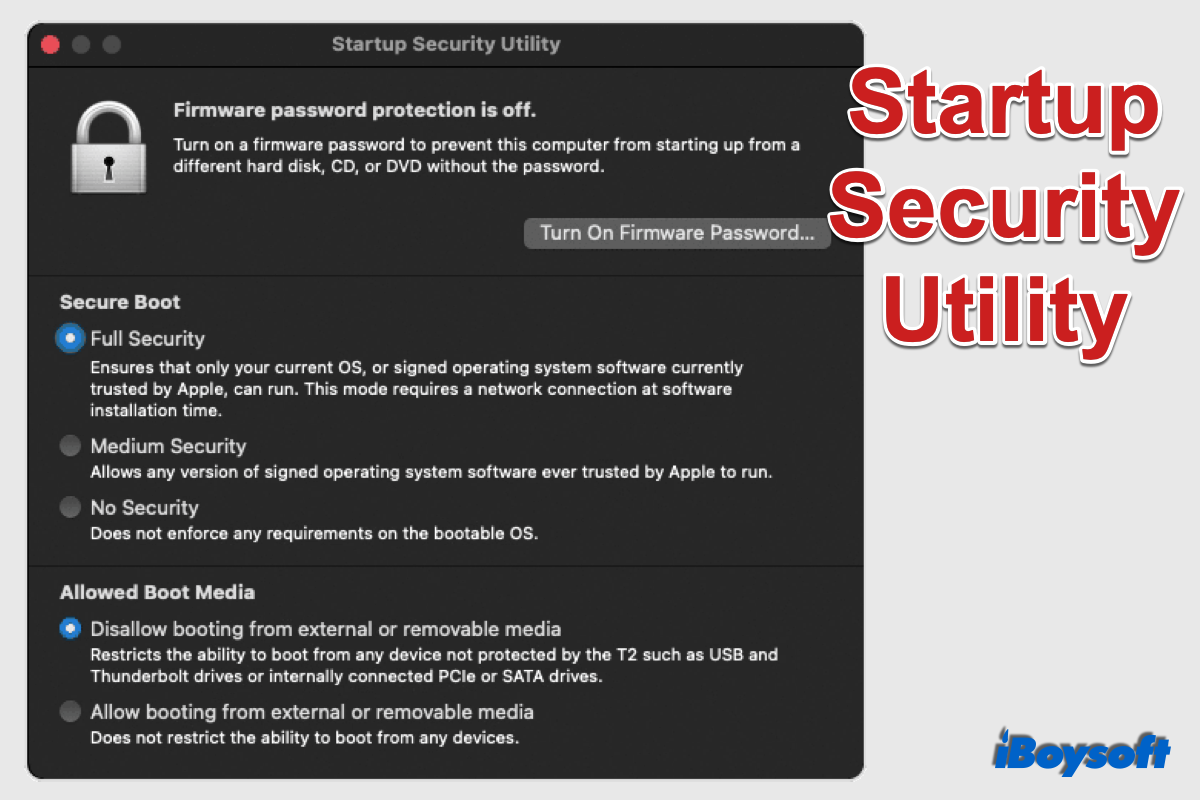
Table des matières :
- 1. Aperçu de l'Utilitaire de sécurité au démarrage
- 2. Comment accéder à l'Utilitaire de sécurité au démarrage ?
- 3. Problèmes courants et correctifs pour l'Utilitaire de sécurité au démarrage
En plus de la mise à niveau de macOS et de l'amélioration de la sécurité de votre Mac, Apple le renforce également avec du matériel avancé tel que la puce de sécurité T2 et les Mac à processeur Apple. L'Utilitaire de sécurité au démarrage est l'une des méthodes d'Apple pour protéger votre Mac contre les accès non autorisés. Dans cet article, nous allons en apprendre davantage à ce sujet.
Aperçu de l'Utilitaire de sécurité au démarrage
Comme son nom l'indique, l'Utilitaire de sécurité au démarrage est un outil utilisé pour garantir la sécurité du démarrage de vos ordinateurs Mac. Il peut restreindre le démarrage de votre Mac à partir de votre disque de démarrage désigné, et à partir d'un système d'exploitation légitime et de confiance.
Sur un Mac sans puce T2, l'Utilitaire de sécurité au démarrage ne propose qu'une seule fonctionnalité - la protection par mot de passe du micrologiciel. Une fois activé, le mot de passe est nécessaire lorsque le Mac tente de démarrer à partir d'un périphérique de stockage non désigné dans les préférences de disque de démarrage ou de démarrer en mode Récupération macOS.
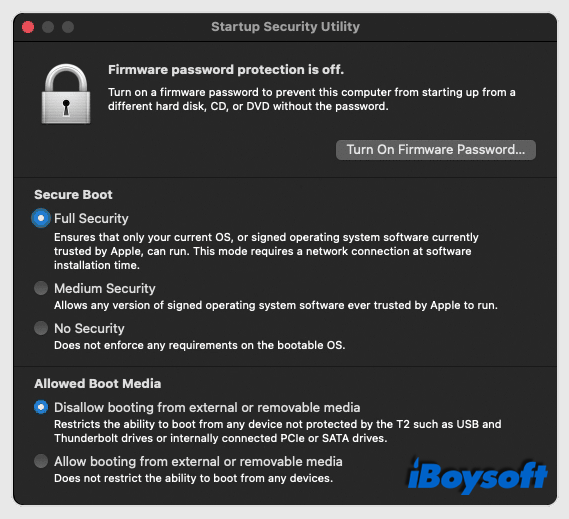
Sur un Mac avec puce T2, l'Utilitaire de sécurité au démarrage ajoute deux autres fonctionnalités : Démarrage sécurisé et Support de démarrage autorisé (également appelé Démarrage externe dans certains macOS). Le Démarrage sécurisé propose trois niveaux de sécurité, notamment Sécurité totale, Sécurité moyenne et Aucune sécurité.
Généralement, vous devez configurer le Démarrage sécurisé sur Sécurité totale.
Avec la fonctionnalité Support de démarrage autorisé, vous pouvez autoriser ou interdire au Mac de démarrer à partir de supports externes ou amovibles.
Si vous rencontrez l'erreur "Récupération tente de modifier les paramètres du système" en modifiant les paramètres de "Support de démarrage autorisé", résolvez-le avec : Résoudre 'Récupération tente de modifier les paramètres du système, aucun administrateur trouvé'.
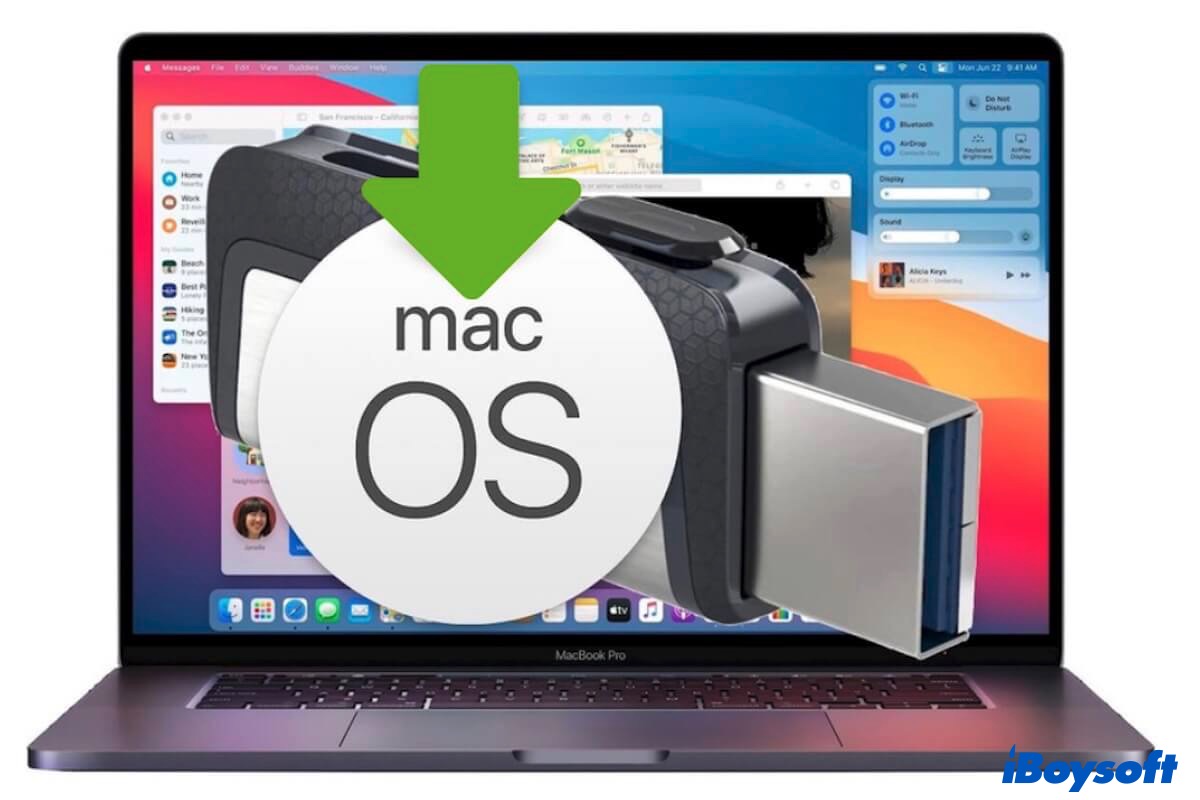
Comment activer le démarrage de votre Mac à partir d'un lecteur USB?
Démarrer un Mac à partir d'un lecteur USB aide à redémarrer votre Mac inamorçable et à mettre à niveau / rétrograder macOS Big Sur, Catalina ou antérieur sur plusieurs Mac. En savoir plus & gt; & gt;
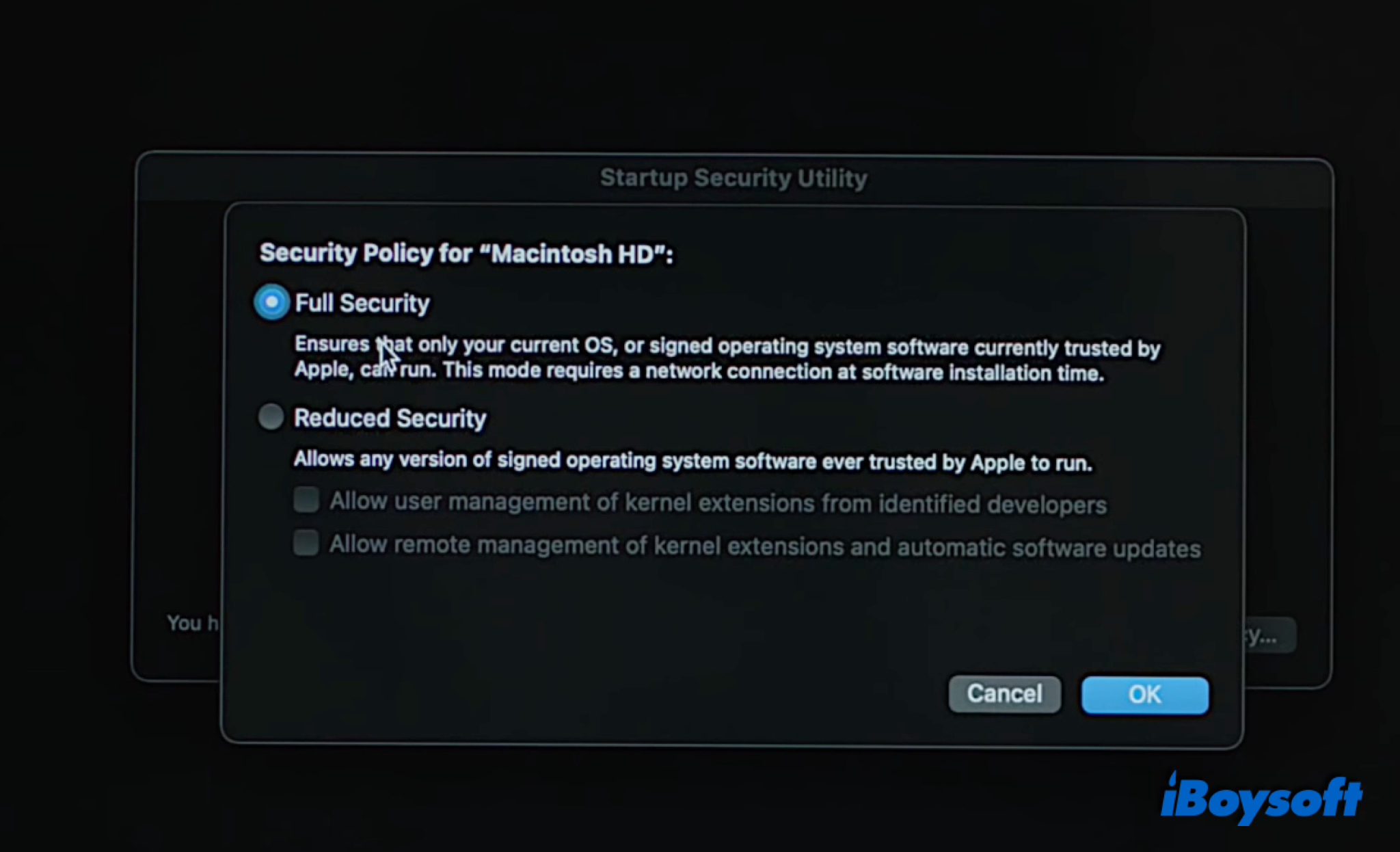
Avec l'avènement du Mac Apple Silicon, l'Utilitaire de sécurité au démarrage a beaucoup changé. Il n'y a qu'une politique de sécurité que vous pouvez choisir de changer. La Politique de sécurité offre deux options: Sécurité complète et Sécurité réduite. Avec une sécurité réduite, vous pouvez résoudre le problème de Mac bloqué par l'extension système. Les Mac avec Apple Silicon utilisent de nouveaux outils pour crypter le micrologiciel et définir une politique de sécurité au démarrage pour chaque disque amorçable.
Comment activer les extensions système (noyau) sur Mac M1 / M1 Pro / M1 Max?
Il est nécessaire d'activer les extensions système lorsque vous installez des logiciels tiers sur votre Mac Apple Silicon, alors vous devez modifier les paramètres dans l'Utilitaire de sécurité au démarrage. Voici un tutoriel détaillé. En savoir plus & gt; & gt;
Comment accéder à l'Utilitaire de sécurité au démarrage?
Si vous souhaitez modifier les paramètres de sécurité au démarrage tels que la désactivation du démarrage sécurisé ou la désactivation du mot de passe du micrologiciel, vous devez accéder à l'Utilitaire de sécurité au démarrage. Sur les Mac avec puce de sécurité T2 ou les Mac avec puces M1, M1 Pro et M1 Max, vous pouvez accéder à l'Utilitaire de sécurité au démarrage en mode de récupération macOS. Voici comment:
Sur Mac avec puce de sécurité T2:
- Démarrer Mac en mode de récupération: redémarrez le Mac tout en maintenant les touches Commande + R jusqu'à ce que le logo Apple apparaisse.
- Sélectionnez un utilisateur pour lequel vous connaissez le mot de passe et entrez le mot de passe si demandé.
- Après avoir entré la fenêtre Utilitaires macOS, sélectionnez Utilitaire & gt; Utilitaire de sécurité au démarrage à partir de la barre de menu.
- Entrez le mot de passe macOS pour vous authentifier, puis l'Utilitaire de sécurité au démarrage apparaît.
Sur Mac avec Apple Silicon:
- Démarrer le Mac en mode Récupération : redémarrez le Mac et maintenez le bouton d'alimentation enfoncé jusqu'à ce que vous voyiez les options de démarrage en cours de chargement.
- Cliquez sur Options > Continuer, puis sélectionnez un compte administrateur et saisissez le mot de passe.
- Dans l'application de récupération, choisissez Utilitaire > Utilitaire de sécurité de démarrage dans la barre de menu.
- Sélectionnez le système que vous souhaitez utiliser pour définir la politique de sécurité.
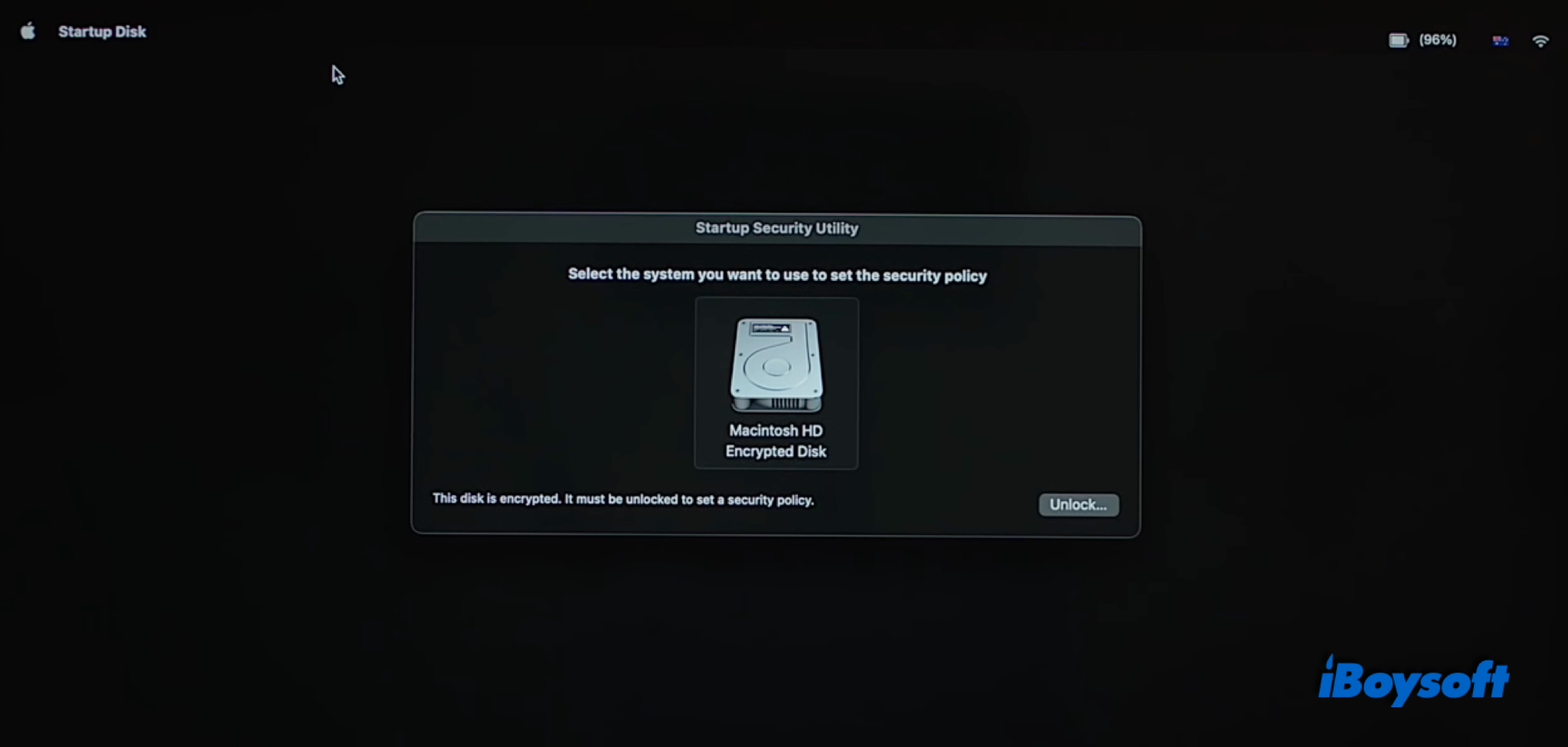
- Cliquez sur Déverrouiller et saisissez le mot de passe si vous avez activé FileVault.
- Cliquez sur Politique de sécurité pour apporter d'autres modifications.
Problèmes courants et correctifs pour l'Utilitaire de sécurité de démarrage
Pendant le processus de démarrage du Mac, vous pouvez rencontrer certains problèmes tels que le Mac ne démarre pas plus loin que le logo Apple, ou recevoir des messages d'erreur. Certains d'entre eux sont liés à la sécurité de démarrage. Nous fournirons ici des correctifs pour les problèmes courants de sécurité de démarrage.
Les paramètres de sécurité ne permettent pas à ce Mac d'utiliser un disque de démarrage externe
Un tel message d'erreur signifie que vous avez interdit au Mac de démarrer à partir d'un disque de démarrage externe dans l'Utilitaire de sécurité de démarrage. Pour vous débarrasser de ce problème, vous devez modifier les paramètres dans l'Utilitaire de sécurité de démarrage pour choisir "Autoriser le démarrage à partir de supports externes ou amovibles".
Une mise à jour logicielle est nécessaire pour utiliser ce disque de démarrage
Si vous recevez cette notification lors du démarrage du Mac avec une puce de sécurité T2 à partir d'un disque dur externe, vous pouvez changer de port USB, ou utiliser un autre lecteur de démarrage externe. Si cela ne fonctionne pas, allez dans le menu Pomme > Préférences Système > Disque de démarrage, puis sélectionnez le disque de démarrage et choisissez Mise à jour logicielle. De plus, vous pouvez mettre à jour le macOS du lecteur depuis l'App Store.
Utilitaire de sécurité de démarrage aucun administrateur n'a été trouvé
Pour entrer dans l'Utilitaire de sécurité de démarrage, il vous sera demandé de sélectionner un compte administrateur. Certains utilisateurs de Mac ont signalé qu'aucun administrateur n'était trouvé sur le Mac. Dans ce cas, vous pouvez démarrer le Mac en Récupération par Internet et essayer d'accéder à nouveau à l'Utilitaire de sécurité de démarrage.
Mac Impossible de Définir le Disque de Démarrage (erreur SDErrorDomain 104/108)
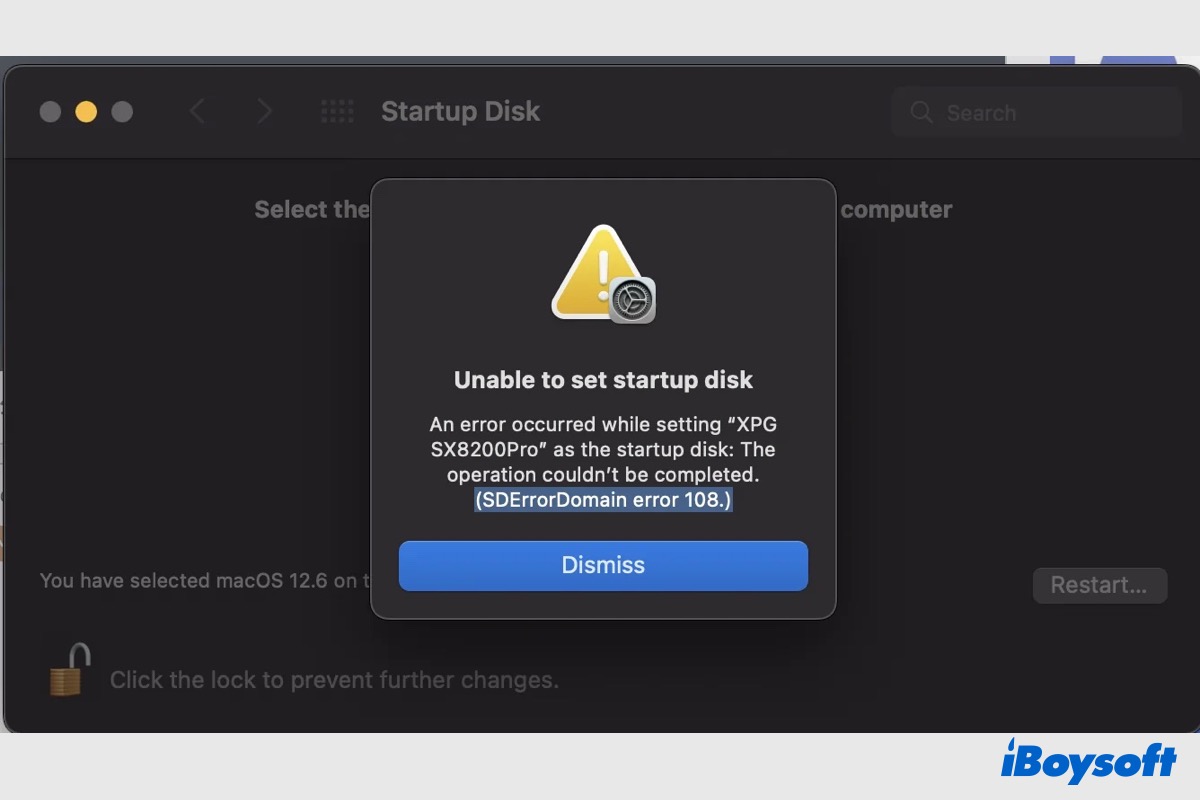
On vous demande de sélectionner un disque de démarrage pour installer macOS mais il indique "Impossible de définir le disque de démarrage" et ne peut pas contourner pour continuer l'installation. Lisez ce post fourni par iBoysoft pour savoir comment résoudre l'erreur SDErrorDomain 104/108. Lire la suite >>