Utiliser la commande killall sur macOS pour fermer des applications
Cet article explique la commande killall sur macOS. Vous découvrirez à quoi elle sert et comment l’exécuter dans Terminal pour fermer des applications sur Mac.
On this page
Quick definition
Cet article explique la commande killall sur macOS. Vous découvrirez à quoi elle sert et comment l’exécuter dans Terminal pour fermer des applications sur Mac.
Utiliser la commande killall sur macOS pour arrêter des applications
Résumé : Cet article présente la commande killall sur macOS. Vous y découvrirez son fonctionnement et apprendrez à l’exécuter dans le Terminal pour arrêter des applications sur Mac.
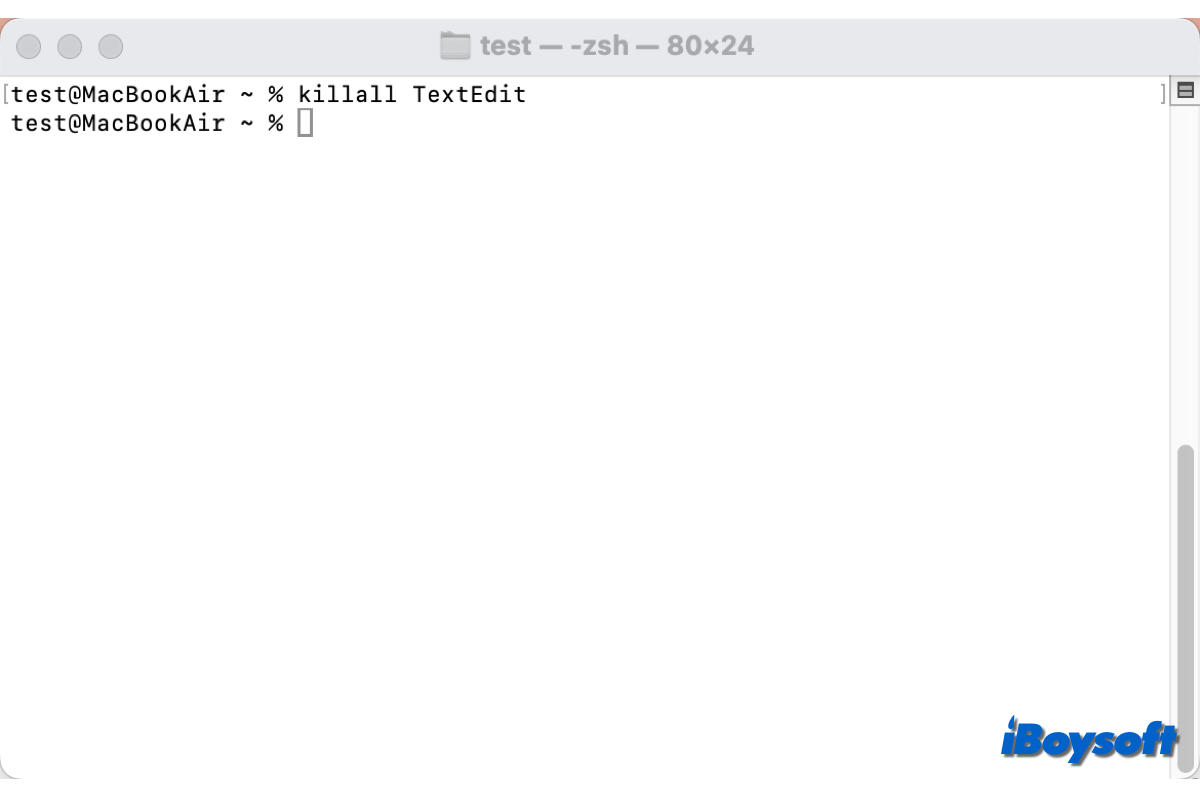
Si vous utilisez un Mac et devez rapidement quitter une application ou un processus qui ne répond plus, la commande killall du Terminal peut s’avérer très utile. Voici comment l’utiliser efficacement sur macOS.
Qu’est-ce que la commande killall sur Mac ?
killall est un utilitaire en ligne de commande qui permet d’arrêter des processus à partir de leur nom. Contrairement à la commande kill traditionnelle, qui nécessite l’identifiant du processus (PID) pour arrêter un processus sur Mac, killall fonctionne en indiquant simplement le nom de l’application ou du processus à arrêter.
La syntaxe est la suivante. Remplacez <AppName> par le nom de l’application ou du processus que vous souhaitez arrêter.
killall <AppName>
Par exemple, pour forcer la fermeture du navigateur Firefox, utilisez :
killall Firefox
Cette commande envoie un signal d’arrêt à tous les processus associés à Safari, ce qui ferme effectivement l’application.
Comment utiliser killall sur macOS ?
Si vous choisissez d’utiliser la commande killall pour forcer la fermeture d’une application sur Mac, procédez comme suit :
Étape 1 : ouvrez le Terminal en allant dans Applications > Utilitaires > Terminal, ou recherchez-le directement avec Spotlight.
Étape 2 : saisissez la commande suivante en remplaçant <AppName> par le nom de l’application que vous souhaitez quitter :
killall <AppName>
Exemple : pour quitter Safari, saisissez :
killall Safari
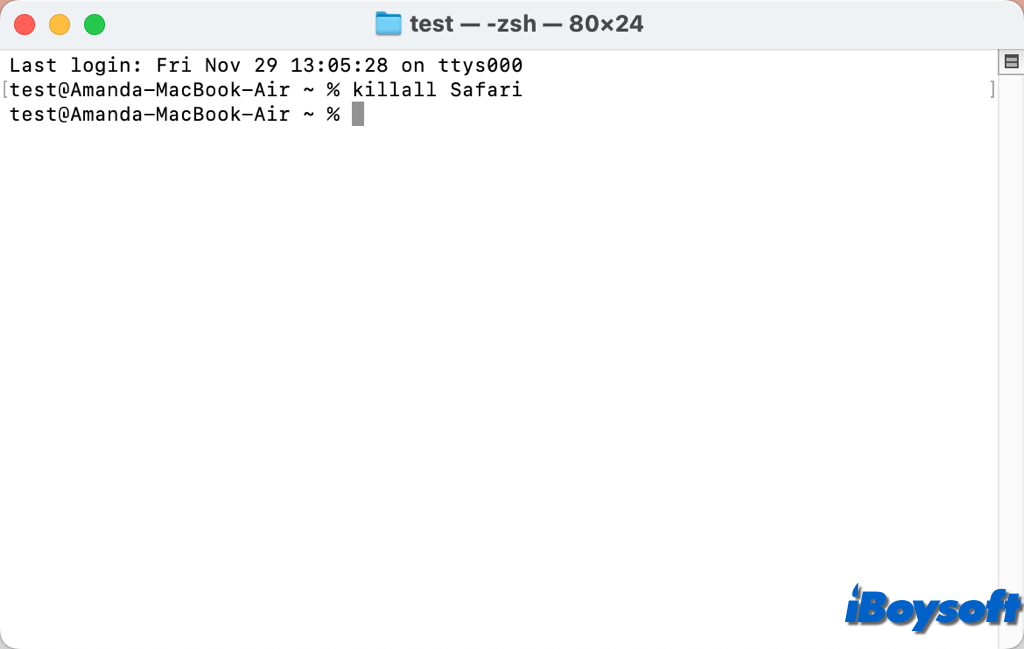
Remarque : le nom de l’application est sensible à la casse. Veillez donc à respecter les majuscules et les minuscules.
Si l’application ne répond plus, killall lui envoie un signal pour l’arrêter. Il s’agit en quelque sorte d’une fermeture forcée effectuée depuis le Terminal.
Vous pouvez également utiliser l’option "-9" pour forcer l’arrêt d’un processus récalcitrant :
killall -9 <AppName>
Exemple :
killall -9 Firefox
Cette commande envoie un signal SIGKILL, qui arrête immédiatement le processus sans lui permettre d’effectuer ses opérations de nettoyage ni d’enregistrer son travail.
Quand utiliser la commande killall ?
La commande killall peut être utile dans les situations suivantes :
- Forcer l’arrêt des applications qui ne répondent plus : si une application ne répond plus et que vous ne pouvez pas la fermer par la méthode habituelle (menu Apple > Forcer à quitter), vous pouvez utiliser killall pour y mettre rapidement fin.
- Automatiser la gestion des applications : vous pouvez intégrer killall à des scripts afin d’automatiser la gestion des processus, par exemple pour fermer plusieurs applications en fin de journée ou avant d’exécuter une tâche de maintenance du système.
- Mettre fin aux processus en arrière-plan : certaines applications, comme Dropbox ou Google Drive, s’exécutent en arrière-plan. Vous pouvez utiliser killall pour les fermer si elles provoquent des problèmes.
Conclusion
La commande killall permet de mettre fin à des processus ou de fermer des applications sur macOS depuis le Terminal. Que vous soyez confronté à une application qui ne répond plus ou que vous souhaitiez automatiser certaines tâches, killall peut vous aider à reprendre rapidement le contrôle du système sur Mac. Utilisez toutefois cette commande avec prudence afin d’éviter toute perte de données ou tout problème inattendu.
Partagez la commande killall pour Mac avec les personnes qui pourraient en avoir besoin !