Vista Previa en Mac: ¿qué es y cómo se utiliza?
Información general sobre Vista Previa en Mac: qué es y cómo utilizarla para ver y editar imágenes y archivos PDF.
On this page
Quick definition
Información general sobre Vista Previa en Mac: qué es y cómo utilizarla para ver y editar imágenes y archivos PDF.
¿Qué es Vista Previa en Mac y cómo se utiliza?
Resumen: En este artículo encontrarás una introducción a la aplicación Vista Previa del Mac. Descubre qué puedes hacer con Vista Previa y cómo utilizarla para ver, voltear, convertir y editar imágenes y archivos PDF en tu Mac. - De iBoysoft
Si estás empezando a utilizar un Mac y no sabes qué es Vista Previa ni cómo se utiliza, este artículo te ayudará. Aquí te presentamos la aplicación Vista Previa del Mac y te explicamos cómo usarla para ver y editar imágenes y archivos PDF.
¿Qué es Vista Previa en Mac?
Vista Previa es una aplicación preinstalada en macOS que permite ver y modificar imágenes en distintos formatos (TIFF, PNG, JPEG, GIF y BMP), así como archivos PDF. Con Vista Previa puedes duplicar, cambiar el nombre, mover, compartir, imprimir y convertir imágenes. También puedes girarlas, voltearlas y añadirles anotaciones, además de ajustar su color y tamaño.
Comparte esta información para que más personas descubran todo lo que pueden hacer con Vista Previa en el Mac.
¿Cómo encontrar la aplicación Vista Previa en el Mac?
Puedes encontrar la aplicación Vista Previa en Finder. Haz clic en Finder en el Dock y abre la carpeta Aplicaciones en la barra lateral izquierda de Finder. Después, busca Vista Previa en la carpeta Aplicaciones. También puedes pulsar las teclas Command + Space para abrir Spotlight y escribir Vista Previa para localizarla.
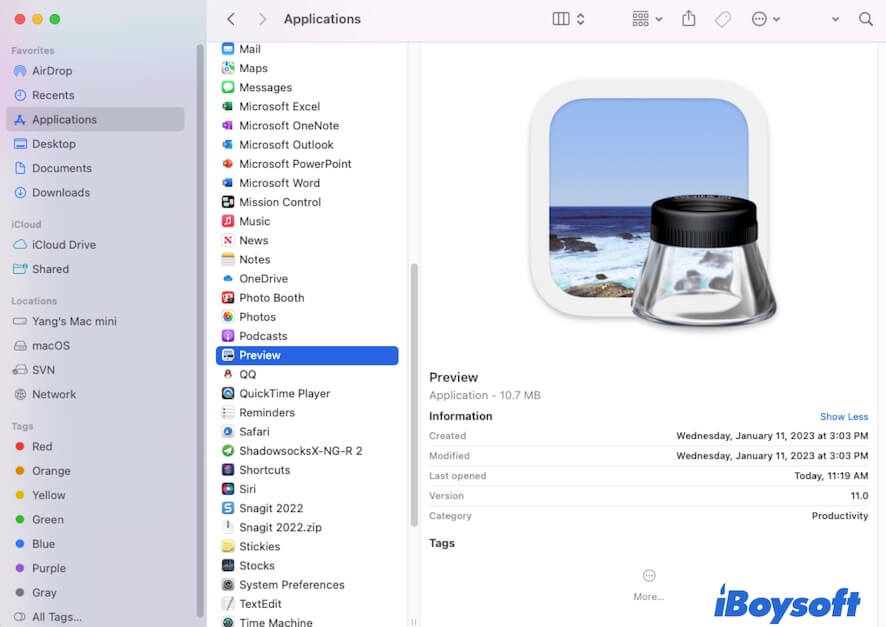
En realidad, no necesitas abrir la aplicación Vista Previa en el Mac: al hacer clic con el botón derecho en una imagen, puedes elegir abrirla con Vista Previa.
¿Cómo establecer Vista Previa como aplicación predeterminada en el Mac?
De forma predeterminada, puedes hacer doble clic para abrir una imagen con Vista Previa. Si Vista Previa no está configurada como visor predeterminado, especialmente para los archivos PDF, haz clic con el botón derecho en el archivo y selecciona Abrir con > Vista Previa.
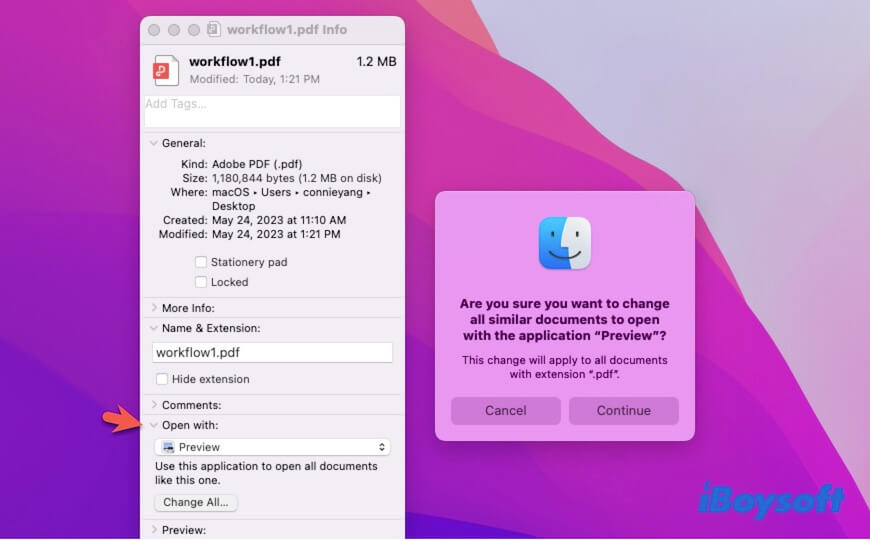
Entonces, ¿cómo se establece Vista Previa como aplicación predeterminada en el Mac? Sigue estos pasos:
- Haz clic con el botón derecho en la imagen o el archivo PDF y selecciona Obtener información.
- Haz clic en la flecha situada junto a Abrir con para ampliar las opciones.
- Selecciona Vista Previa en el cuadro de opciones.
- Haz clic en Cambiar todo.
- Haz clic en Continuar en la ventana de confirmación emergente, que te preguntará si quieres abrir todos los documentos similares con Vista Previa.
¿Cómo utilizar Vista Previa en el Mac?
La aplicación Vista Previa del Mac ofrece diversas funciones para ver, editar y convertir imágenes y archivos PDF.
Para editar fotos o archivos PDF con Vista Previa en el Mac, ábrelos primero con esta aplicación. Haz doble clic en el archivo correspondiente o haz clic con el botón derecho y selecciona Abrir con > Vista Previa.
Cómo usar Vista Previa en el Mac para editar imágenes
La aplicación Vista Previa de macOS ofrece varias opciones para editar imágenes. Haz clic en Herramientas, en la barra de menús superior de Vista Previa, para ajustar el color y el tamaño de la imagen o girarla.
Para usar Vista Previa para convertir una imagen PNG a JPG, convertir una imagen a PNG u otros formatos, sigue estos pasos:
- Haz clic en Archivo, en la barra de menús superior de Vista Previa.
- Selecciona Exportar.
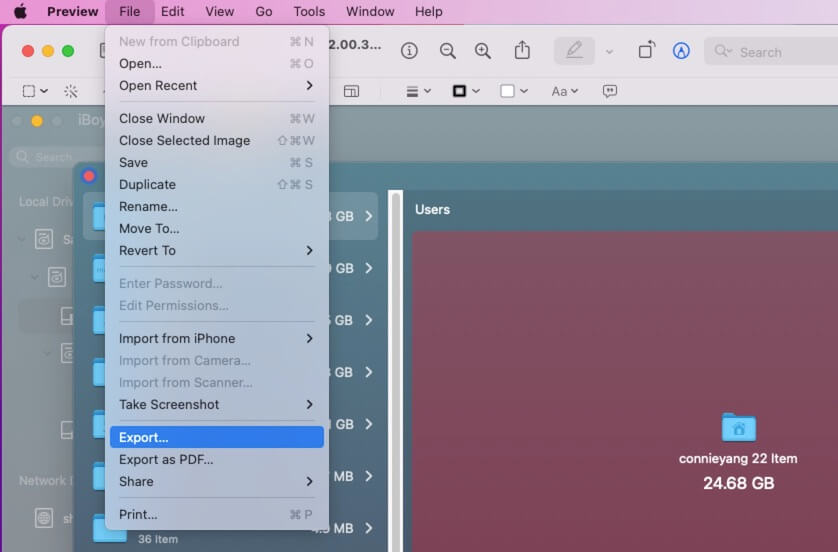
- Elige un formato de archivo, escribe un nombre y selecciona la ubicación donde quieres guardar la imagen convertida.
- Haz clic en Guardar.
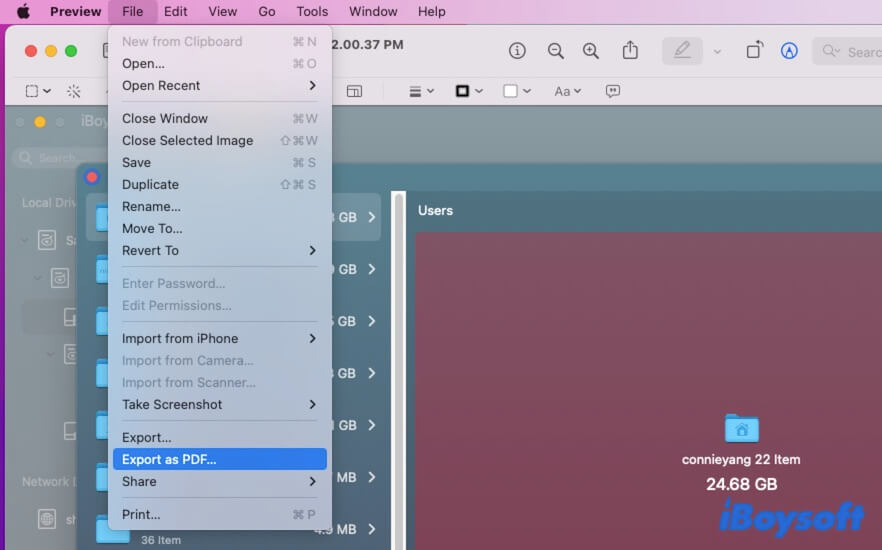
Para exportar una imagen como PDF, haz clic en Archivo, en la barra de menús de Vista Previa, y selecciona > Exportar como PDF.
Cómo usar Vista Previa en macOS para editar archivos PDF
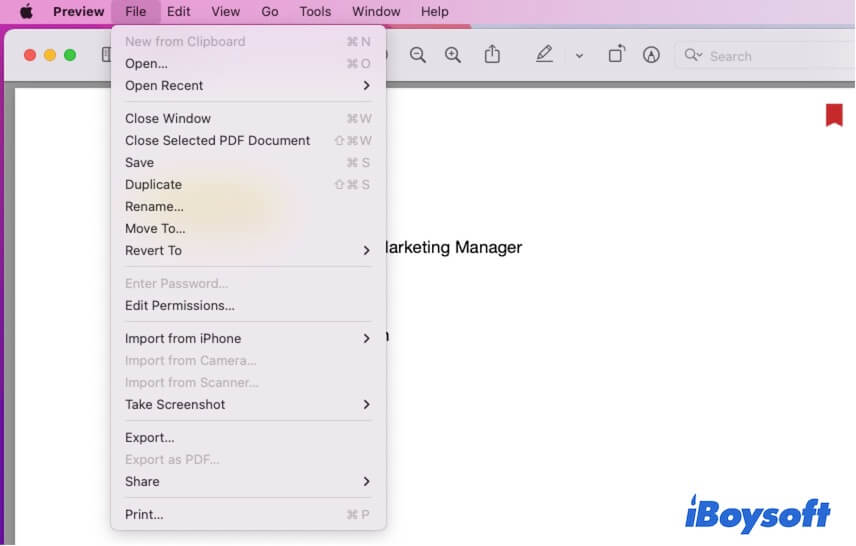
Después de abrir el archivo PDF con Vista Previa, ve a la barra de menús superior. Haz clic en Archivo para abrir el menú desplegable. Desde ahí, puedes establecer permisos para el archivo seleccionando Editar permisos y configurar una contraseña para el PDF. También puedes hacer clic en Exportar en el menú desplegable para convertir el PDF a PNG, JPEG u otro formato.
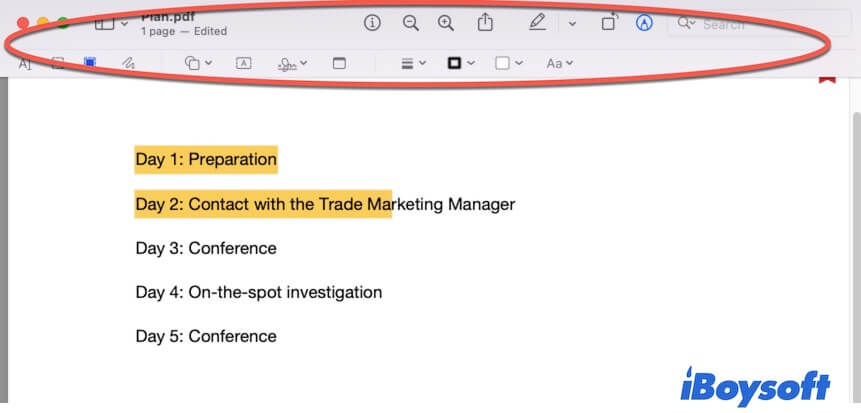
En el menú desplegable Herramientas, encontrarás opciones para añadir anotaciones o marcadores, girar el PDF y realizar otras acciones. También puedes utilizar las herramientas de la barra de herramientas del PDF para editarlo.
También te puede interesar:
¿Cómo usar Vista Previa de macOS para copiar iconos de archivos y aplicaciones?
Comparte este contenido para ayudar a otras personas a aprender a usar Vista Previa en el Mac. Si no estás conforme con los cambios, también puedes consultar cómo recuperar archivos desde Vista Previa en el Mac.
Quick answers
1. ¿Vista Previa es gratis en Mac?
Yes, the Preview app on Mac is a built-in program. You don't need to pay for using it to view and edit images and PDFs.
2. ¿Cómo puedo abrir un PDF con Vista Previa en Mac?
Double-click a PDF file on your Mac or right-click the PDF file and choose Open With > Preview.
3. ¿Puedo editar un PDF con Vista Previa?
Although you can't directly edit the words on PDF using Preview, you can use Preview to markup certain text.