Symlink sur Mac : Qu'est-ce que c'est et comment le créer/supprimer
Cette publication vous guide à travers tout ce que vous devez savoir sur le symlink sur Mac. Après lecture, vous saurez ce qu'est le symlink sur Mac et comment créer et supprimer un symlink sur Mac.
On this page
Quick definition
Cette publication vous guide à travers tout ce que vous devez savoir sur le symlink sur Mac. Après lecture, vous saurez ce qu'est le symlink sur Mac et comment créer et supprimer un symlink sur Mac.
Une Introduction au Lien Symbolique/Symlink sur Mac
Résumé: Ce post fourni par iBoysoft vous guide à travers tout ce que vous devez savoir sur le symlink sur Mac. Après lecture, vous saurez ce qu'est le symlink sur Mac et comment créer et supprimer un symlink sur Mac.
Les systèmes d'exploitation OS X et macOS sur Mac prennent en charge plusieurs formes de liens de raccourci vers des fichiers et des dossiers. Accéder à des éléments cachés profondément dans le système de fichiers est simple avec des liens de raccourci. Symlink est l'un d'eux. Continuez à lire pour en savoir plus à ce sujet.
Table des matières:
- 1. Qu'est-ce qu'un Symlink sur Mac
- 2. Comment créer un Symlink sur Mac
- 3. Comment supprimer un Symlink sur Mac
- 4. Résolu ! Symlink Mac ne fonctionne pas
Qu'est-ce qu'un Symlink sur Mac
Un lien symbolique, aussi appelé un symlink, est un type de lien qui est stocké à un endroit sur votre ordinateur et redirige l'accès vers un autre endroit sur la même machine, différent du lien dur. Il peut être comparé à un raccourci vers une application. Bien que le fichier d'application réel soit caché profondément dans vos fichiers, vous pouvez ouvrir l'application en double-cliquant simplement sur le raccourci sur votre bureau.
En bref, le symlink est un fichier spécial qui dirige le système vers le fichier/dossier lié sur votre Mac. Lorsque vous double-cliquez sur le symlink sur votre Mac, il ouvrira le fichier/dossier auquel il est lié, vous permettant ainsi d'accéder rapidement à l'élément cible sans devoir parcourir les répertoires un par un dans le Finder.
Vous pourriez penser que le symlink est similaire à l'alias sur Mac, mais le symlink est plus avancé. Il fonctionne dans chaque application du système, y compris les utilitaires en ligne de commande tels que Terminal. De plus, le symlink ne contient pas l'inode de l'objet et trouve l'objet avec son chemin d'accès, il continue à fonctionner même s'il y a d'autres fichiers avec le même nom.
Comment créer un Symlink sur Mac
Cette partie vous guidera pour créer des symlinks sur Mac de différentes manières. L'outil intégré Terminal peut aider à créer des symlinks sur Mac. Une autre application macOS Automator peut également ajouter une option de menu Finder pour créer des symlinks en un clic. De plus, certaines applications tierces peuvent aussi facilement créer des symlinks sur votre Mac.
Créer des liens symboliques avec Terminal
- Accédez à Finder > Applications > Utilitaires > Terminal pour lancer Terminal.
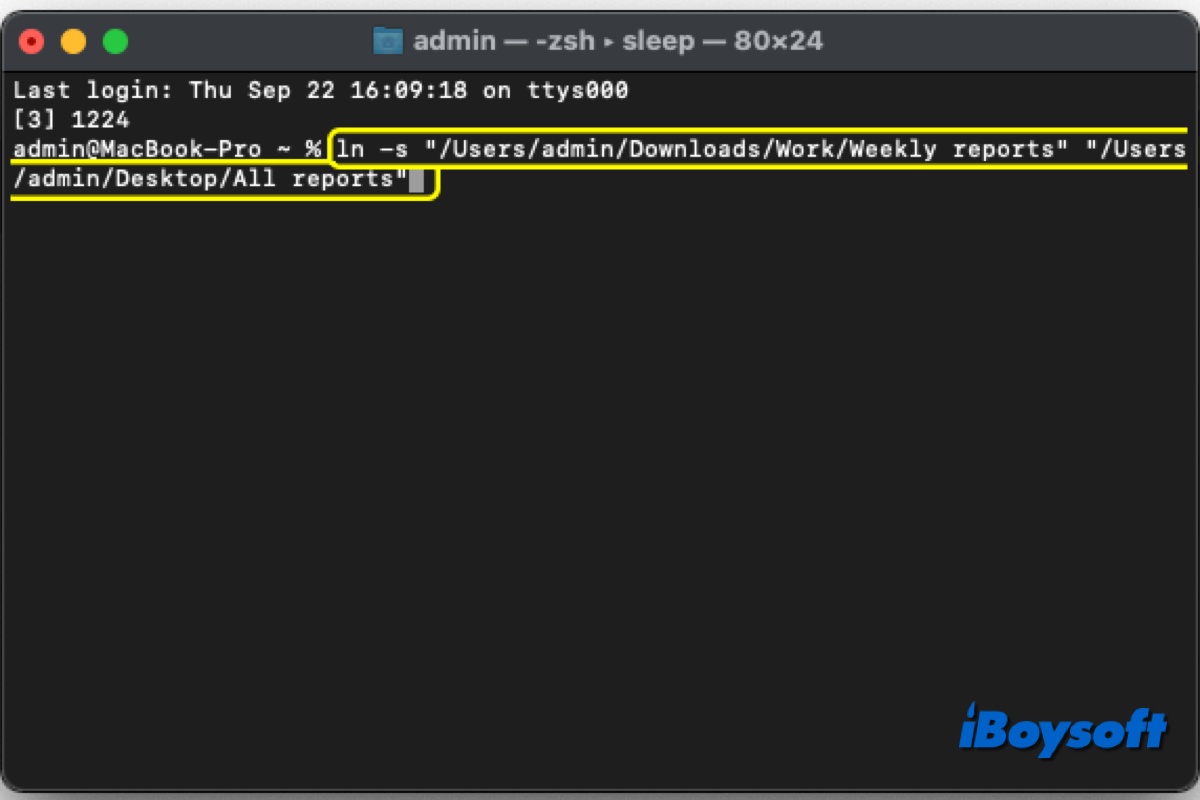
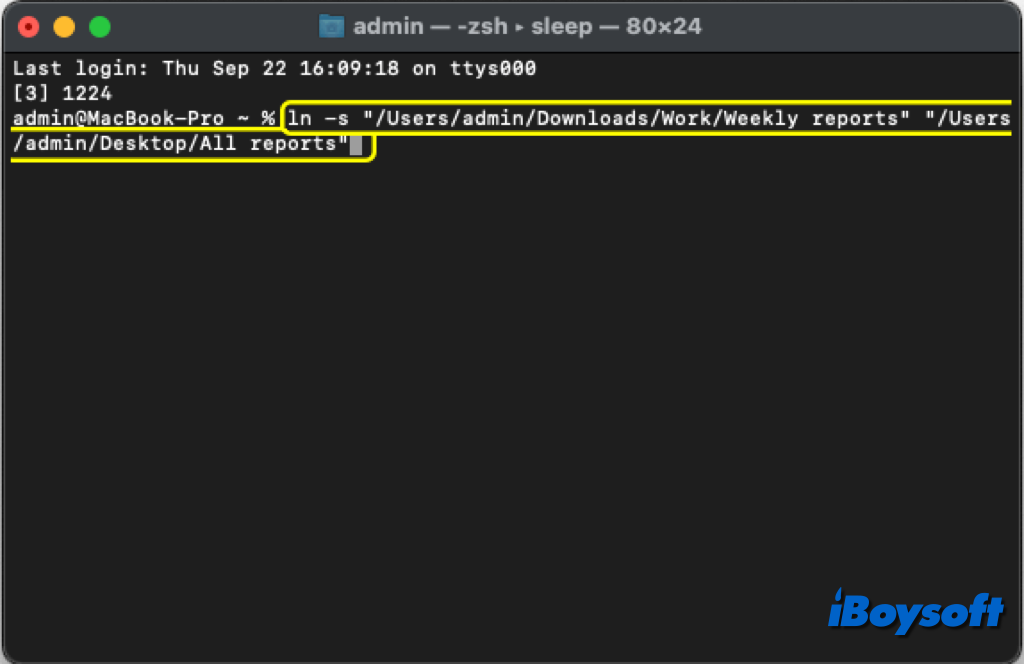
- Exécutez la commande ln sous la forme suivante. ln -s /chemin/vers/le/fichier/original /chemin/vers/le/lien Par exemple ln -s /Utilisateurs/nom/Téléchargements /Utilisateurs/nom/Bureau
- Entourez le chemin du fichier entre guillemets s'il contient des espaces ou d'autres caractères spéciaux.ln -s "/Utilisateurs/nom/Mes Fichiers" "/Utilisateurs/nom/Bureau/Mon Lien"
- Pour créer un lien symbolique dans un emplacement système, préfixez la commande ln avec la commande sudo, vous devez désactiver SIP sur les versions récentes de macOS : sudo ln -s /chemin/vers/le/fichier/original /chemin/vers/le/lien
Créer des liens symboliques à l'aide d'Automator
- Sur votre Mac, ouvrez l'application Automator, puis sélectionnez Nouveau Document.
- Cliquez sur le bouton Choisir après avoir sélectionné Action rapide dans la boîte de type de document.
- Spécifiez des fichiers ou des répertoires et assurez-vous qu'un programme est choisi à côté du paramètre "Le flux de travail reçoit l'entrée actuelle".
- Localisez l'entrée Exécuter le script Shell dans la section "Actions" de la barre latérale, puis faites-la glisser dans le corps principal de la fenêtre.
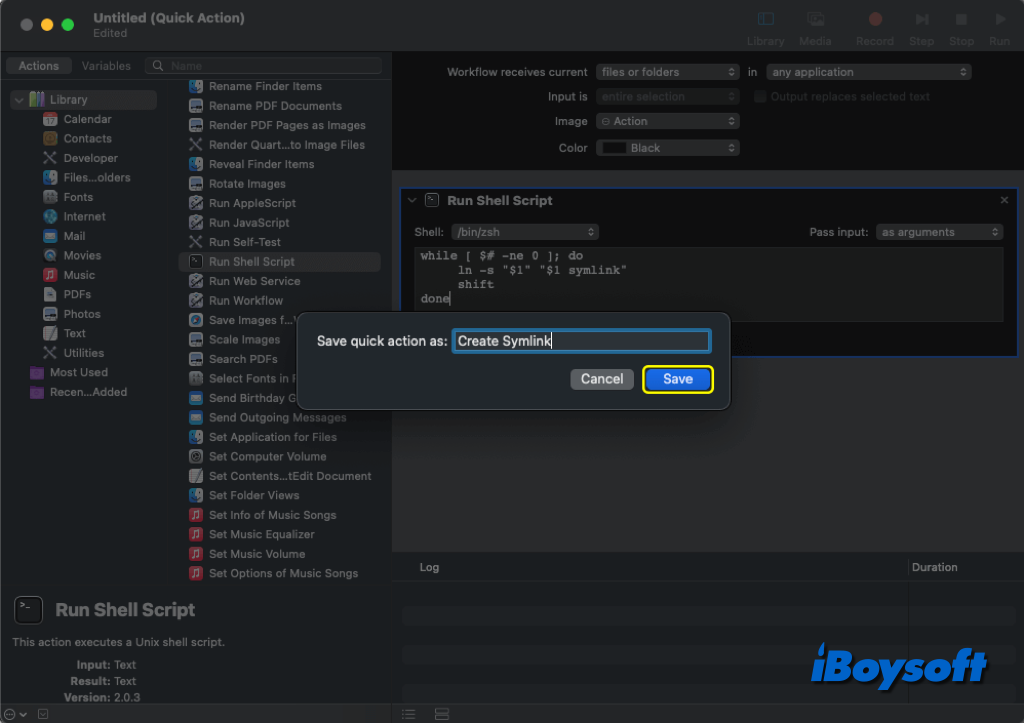
- Le paramètre "Passer l'entrée" de l'action que vous venez d'ajouter a une liste de choix à côté que vous pouvez développer et choisir. Ensuite, saisissez ou collez le script suivant : while [ $# -ne 0 ]; do
ln –s "$1" "$1 lien symbolique"
shift
done - Sélectionnez Fichier dans la barre de menu d'Automator, puis cliquez sur le lien Enregistrer dans la liste. Donnez un nom à cette action rapide (comme "Créer un lien symbolique") puis cliquez sur Enregistrer.
Créer des liens symboliques via des applications tierces
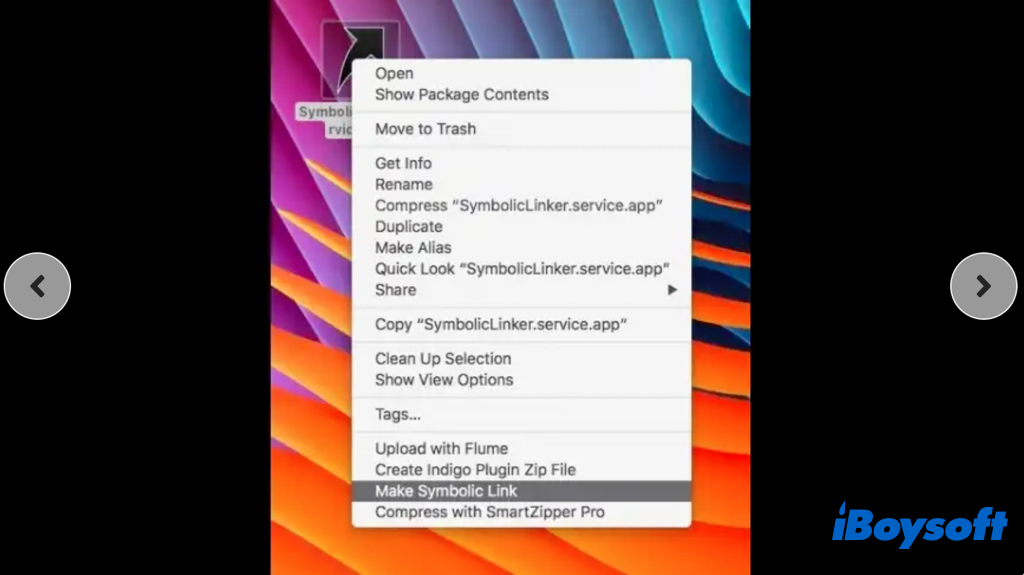
Les commandes Terminal ou les méthodes Automator semblent un peu compliquées. Il existe une solution relativement simple pour vous, qui consiste à utiliser une application tierce pour créer des liens symboliques sur Mac. Tout comme Automator, une application comme SymboLiclinker pour Mac vous permet d'ajouter facilement une option au menu contextuel afin que vous puissiez créer des liens symboliques en cliquant simplement avec le bouton droit sur vos fichiers et dossiers.
Comment supprimer un lien symbolique sur Mac
Il est assez simple de supprimer des liens symboliques sur Mac tout comme vous supprimez n'importe quel fichier sur Mac. Vous pouvez simplement cliquer avec le bouton droit dessus dans Finder/Bureau et choisir Déplacer vers la Corbeille dans le menu contextuel. De plus, vous pouvez également exécuter la commande Terminal rm /emplacement du lien symbolique et cliquer sur Entrée pour supprimer les liens symboliques de Mac.
Fixé! Mac Symlink ne fonctionne pas
Avez-vous double-cliqué sur le lien symbolique mais il n'a pas pu ouvrir l'objet correct sur Mac? Avez-vous déplacé le fichier/dossier vers un emplacement différent? Si votre réponse est oui, alors c'est la raison.
Comme mentionné précédemment, les liens symboliques, contrairement aux alias, portent le chemin d'accès de l'élément plutôt que le nom de l'inode. Le chemin du fichier est modifié, le lien symbolique est rompu, et le système est incapable de localiser l'élément si vous le déplacez vers un emplacement différent. Par conséquent, vous pouvez recréer le lien symbolique pour résoudre le problème.
Partagez cet article sur les Liens Symboliques sur Mac!