Symlink auf dem Mac: Was es ist und wie man es erstellt/löscht
Dieser Beitrag führt Sie durch alles, was Sie über den Symlink auf dem Mac wissen müssen. Nach dem Lesen wissen Sie, was der Symlink auf dem Mac ist und wie man einen Symlink auf dem Mac erstellt und löscht.
On this page
Quick definition
Dieser Beitrag führt Sie durch alles, was Sie über den Symlink auf dem Mac wissen müssen. Nach dem Lesen wissen Sie, was der Symlink auf dem Mac ist und wie man einen Symlink auf dem Mac erstellt und löscht.
Eine Einführung in den Symbolischen Link/Symlink auf dem Mac
Zusammenfassung: Dieser Beitrag von iBoysoft führt Sie durch alles, was Sie über den Symlink auf dem Mac wissen müssen. Nach dem Lesen werden Sie wissen, was der Symlink auf dem Mac ist und wie man einen Symlink auf dem Mac erstellt und löscht.
Das OS X und macOS Betriebssystem auf dem Mac unterstützen verschiedene Arten von Verknüpfungen zu Dateien und Ordnern. Durch Verknüpfungen können Sie einfach auf Elemente zugreifen, die tief im Dateisystem versteckt sind. Symlink ist eine davon. Lesen Sie weiter, um mehr darüber zu erfahren.
Inhaltsverzeichnis:
- 1. Was ist ein Symlink auf dem Mac
- 2. Wie man einen Symlink auf dem Mac erstellt
- 3. Wie man einen Symlink auf dem Mac löscht
- 4. Behoben! Mac Symlink funktioniert nicht
Was ist ein Symlink auf dem Mac
Ein Symbolischer Link, auch bekannt als Symlink, ist eine Art von Verknüpfung, die an einem Ort auf Ihrem Computer gespeichert ist und den Zugriff auf einen anderen Ort auf derselben Maschine umleitet, im Gegensatz zum Hard Link. Es kann mit einer Verknüpfung zu einer App verglichen werden. Obwohl die eigentliche App-Datei tief in Ihren Dateien versteckt ist, können Sie die App einfach öffnen, indem Sie auf die Verknüpfung auf Ihrem Desktop doppelklicken.
Kurz gesagt, ein Symlink ist eine spezielle Datei, die das System zum verknüpften Datei/Ordner auf Ihrem Mac leitet. Wenn Sie auf dem Mac auf den Symlink doppelklicken, wird die verknüpfte Datei/der verknüpfte Ordner geöffnet, sodass Sie schnell auf das Zielobjekt zugreifen können, ohne die Verzeichnisse im Finder einzeln öffnen zu müssen.
Sie könnten denken, dass der Symlink ähnlich wie das Alias auf dem Mac ist, aber der Symlink ist fortschrittlicher. Er funktioniert in jeder Anwendung im System, einschließlich Befehlszeilen-Dienstprogrammen wie Terminal. Außerdem enthält der Symlink nicht die Inode des Objekts und findet das Objekt mit seinem Pfadnamen, er funktioniert weiter, auch wenn es andere Dateien mit demselben Namen gibt.
Wie man einen Symlink auf dem Mac erstellt
In diesem Abschnitt wird Ihnen gezeigt, wie Sie Symlinks auf dem Mac auf unterschiedliche Weise erstellen können. Das integrierte Tool Terminal kann helfen, Symlinks auf dem Mac zu erstellen. Eine weitere macOS-App Automator kann auch eine Finder-Menüoption hinzufügen, um Symlinks mit einem Klick zu erstellen. Außerdem können einige Drittanbieter-Apps auch problemlos Symlinks auf Ihrem Mac erstellen.
Symlinks mit Terminal erstellen
- Öffnen Sie den Finder > Programme > Dienstprogramme > Terminal, um das Terminal zu starten.
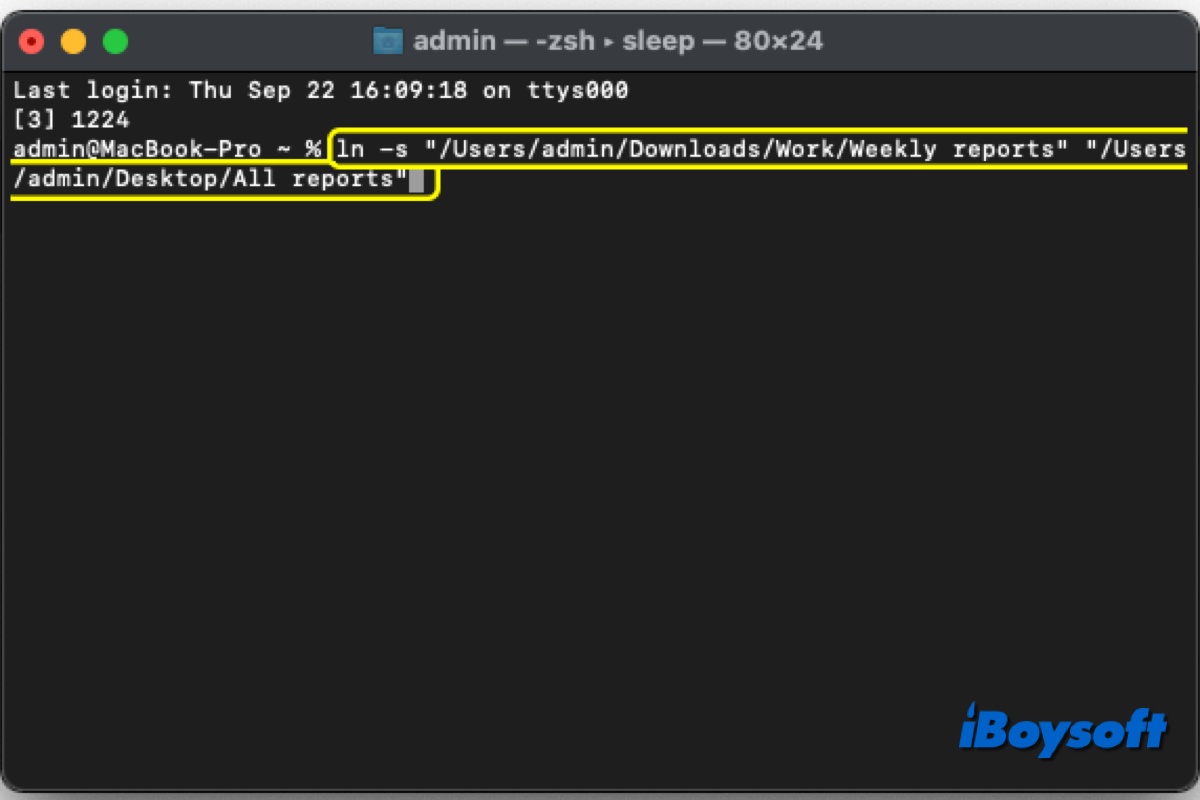
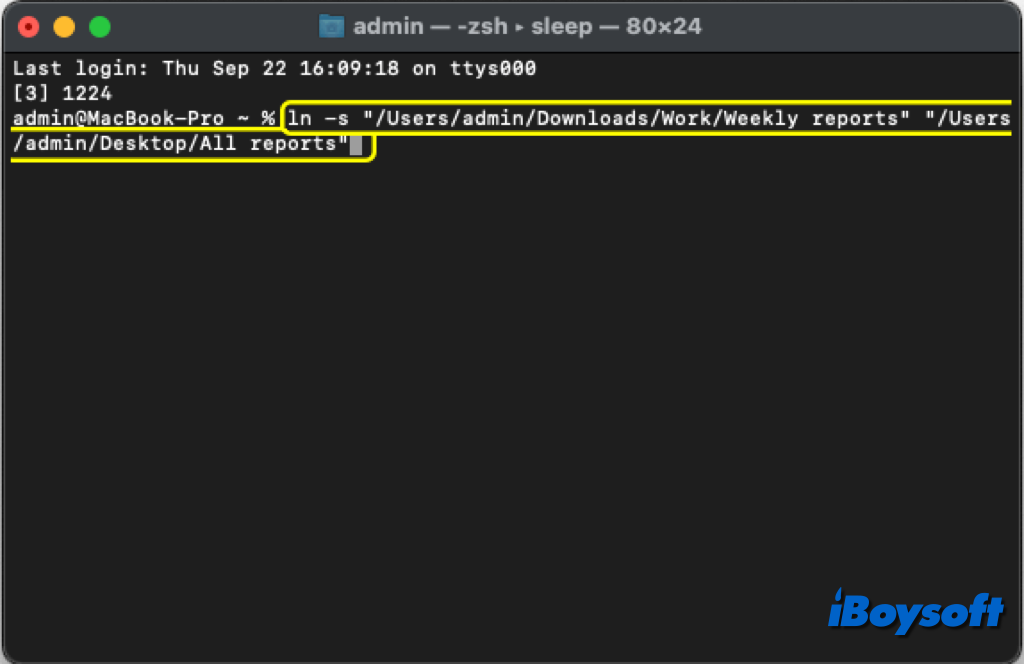
- Führen Sie den Befehl ln in folgender Form aus. ln -s /pfad/zum/original /pfad/zum/link Zum Beispiel ln -s /Benutzer/name/Downloads /Benutzer/name/Schreibtisch
- Um einen Dateipfad mit Leerzeichen oder anderen Sonderzeichen zu erstellen, setzen Sie Anführungszeichen um den Dateipfad.ln -s "/Benutzer/name/Meine Dateien" "/Benutzer/name/Schreibtisch/Mein Link"
- Um einen symbolischen Link an einem Systemort zu erstellen, fügen Sie dem ln-Befehl das sudo-Befehl hinzu, Sie müssen SIP auf modernen Versionen von macOS deaktivieren: sudo ln -s /pfad/zum/original /pfad/zum/link
Symbolische Links mit Automator erstellen
- Öffnen Sie auf Ihrem Mac die Automator-Anwendung und wählen Sie dann Neues Dokument aus.
- Klicken Sie auf die Schaltfläche "Wählen", nachdem Sie Schnellaktion im Dokumenttypfeld ausgewählt haben.
- Geben Sie Dateien oder Verzeichnisse an und stellen Sie sicher, dass neben der Einstellung "Workflow erhält aktuelle" ein Programm ausgewählt ist.
- Suchen Sie den Eintrag "Shell-Skript ausführen" im Bereich "Aktionen" der Seitenleiste und ziehen Sie ihn in den Hauptbereich des Fensters.
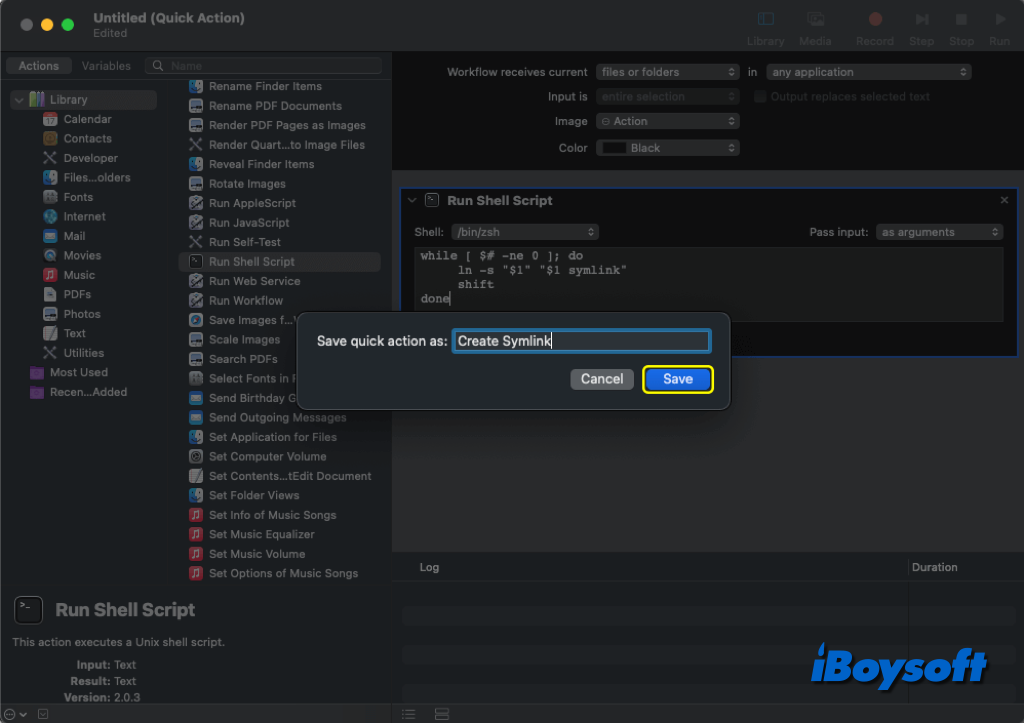
- Die gerade hinzugefügte Aktion hat neben der Einstellung "Eingabe weitergeben" eine Liste von Optionen, aus denen Sie auswählen können. Geben Sie dann das folgende Skript ein oder fügen Sie es ein:while [ $# -ne 0 ]; do
ln –s "$1" "$1 symlink"
shift
done - Wählen Sie Datei aus dem Automator-Menü und klicken Sie dann auf den Speichern-Link in der Liste. Geben Sie dieser Schnellaktion einen Namen (z.B. "Symbolischen Link erstellen") und klicken Sie dann auf Speichern.
Symbolische Links über Apps von Drittanbietern erstellen
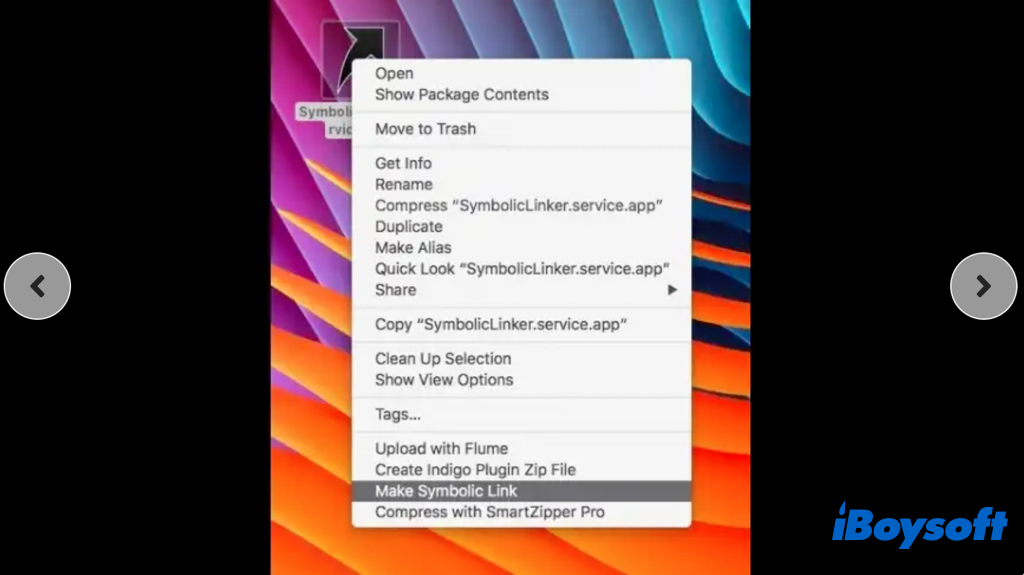
Entweder die Terminalbefehle oder die Automatormethoden erscheinen etwas kompliziert. Es gibt eine relativ einfache Lösung für Sie, die Verwendung einer App von Drittanbietern, um symbolische Links auf dem Mac zu erstellen. Ähnlich wie beim Automator können Sie mit einer App wie SymboLiclinker für Mac eine Option zum Kontextmenü hinzufügen, um symbolische Links zu erstellen, indem Sie einfach mit der rechten Maustaste auf Ihre Dateien und Ordner klicken.
Wie löscht man einen Symbolischen Link auf dem Mac
Es ist ziemlich einfach, symbolische Links auf dem Mac zu löschen, genau wie Sie Dateien auf dem Mac löschen. Sie können einfach mit der rechten Maustaste darauf klicken im Finder/Schreibtisch und "In den Papierkorb verschieben" im Kontextmenü wählen. Außerdem können Sie auch den Terminalbefehl rm /symlink-standort ausführen und Enter klicken, um die symbolischen Links vom Mac zu entfernen.
Behoben! Mac-Symlink funktioniert nicht
Haben Sie doppelt auf den Symlink geklickt, aber er konnte das richtige Objekt auf dem Mac nicht öffnen? Haben Sie die Datei/den Ordner an einen anderen Ort verschoben? Wenn Ihre Antwort Ja lautet, ist das der Grund.
Wie bereits erwähnt, tragen symbolische Links im Gegensatz zu Aliasse den Dateipfad des Elements und nicht den Inodennamen. Wird der Dateipfad geändert, wird der symbolische Link unterbrochen und das System kann das Element nicht finden, wenn Sie es an einen anderen Ort verschieben. Daher können Sie den Symlink erneut erstellen, um das Problem zu beheben.
Teilen Sie diesen Beitrag über Symlink auf Mac!