¿Qué es un archivo PLIST y cómo abrirlo en Mac?
Todo lo que necesitas saber sobre los archivos PLIST: qué son, para qué sirven y cómo abrirlos en Mac y Windows.
On this page
Quick definition
Todo lo que necesitas saber sobre los archivos PLIST: qué son, para qué sirven y cómo abrirlos en Mac y Windows.
Archivo PLIST: ¿qué es y cómo se abre?
Resumen: En este artículo se explica qué es un archivo PLIST y cómo abrirlo en un Mac. También se aclara si es posible eliminar archivos PLIST de un Mac.
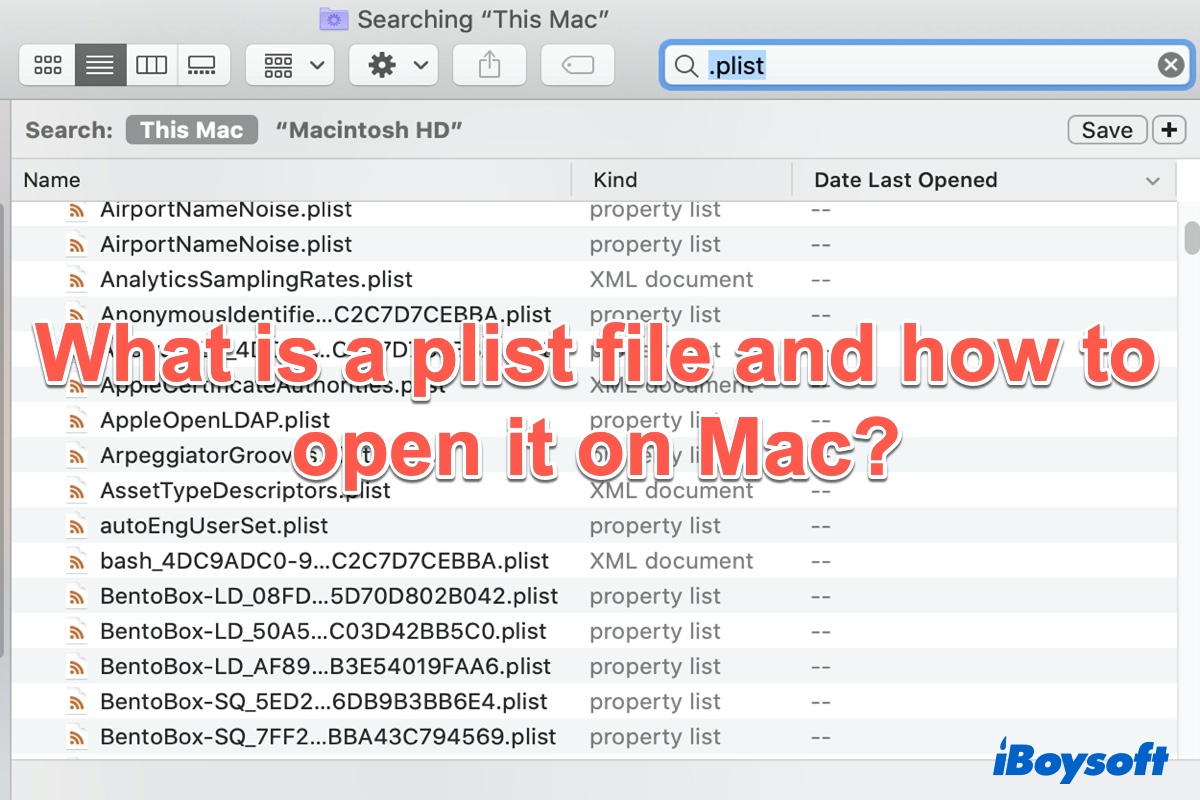
¿Has eliminado alguna vez los archivos PLIST de tu Mac para intentar solucionar problemas relacionados con Preferencias del Sistema, Bluetooth, el ratón o el trackpad? Si es así, es posible que te preguntes qué es un archivo PLIST y si es seguro eliminarlo. Aquí encontrarás las respuestas.
En este artículo encontrarás:
- 1. Qué es un archivo PLIST en macOS
- 2. Cómo abrir y editar un archivo PLIST en un Mac
- 3. ¿Se pueden eliminar archivos PLIST de un Mac?
- 4. Preguntas frecuentes sobre los archivos PLIST
Qué es un archivo PLIST en macOS
Un archivo PLIST es un archivo de ajustes, también conocido como archivo de lista de propiedades, que utiliza macOS. Contiene propiedades y ajustes de configuración de distintos programas y suele estar incluido con ellos. Los archivos de lista de propiedades utilizan la extensión .plist, por lo que normalmente se denominan archivos PLIST.
Los archivos PLIST tienen formato XML y normalmente están codificados con Unicode UTF-8. Estos archivos pueden guardarse en formato de texto o binario. Por eso, para abrir y modificar un archivo PLIST necesitas un programa compatible con archivos binarios y XML. Si quieres crear uno nuevo, puedes consultar cómo crear un archivo PLIST en un Mac.
Cómo abrir y editar un archivo PLIST en un Mac
Para abrir y editar un archivo PLIST en un Mac, primero tienes que localizarlo. Los archivos PLIST se almacenan en la carpeta Library/Preferences de un Mac. Abre el Finder y haz clic en Macintosh HD en Ubicaciones. A continuación, escribe «.plist» en el cuadro de búsqueda situado en la parte superior derecha de la ventana. Todos los archivos PLIST aparecerán en la lista.
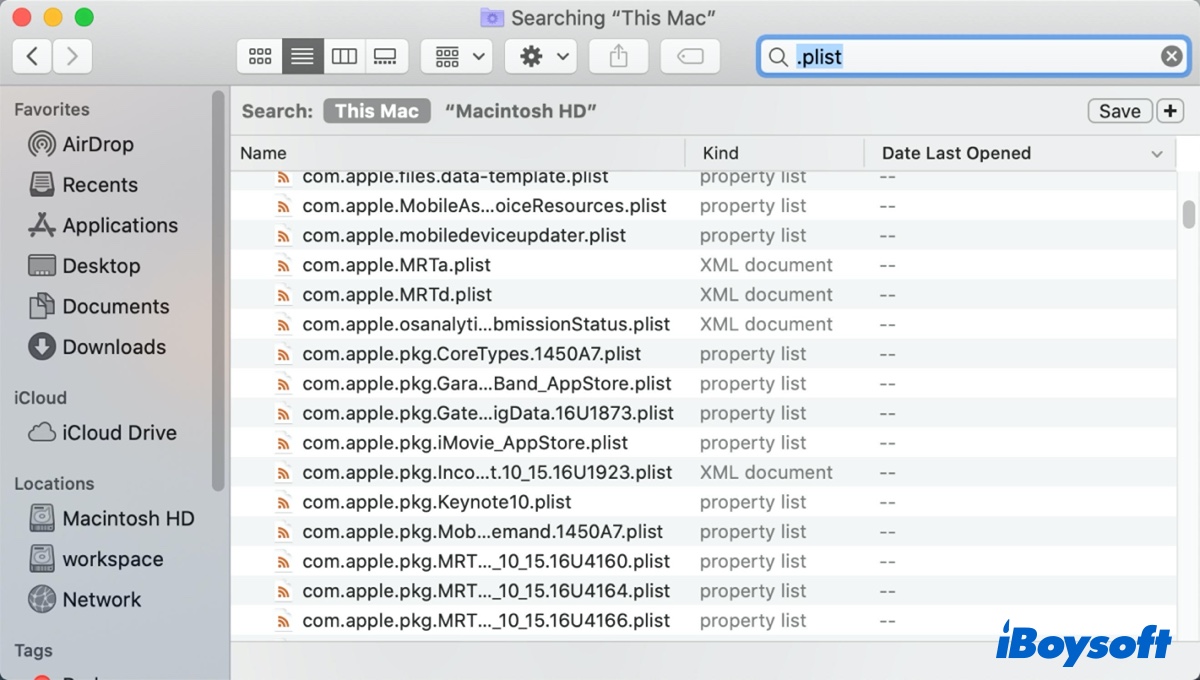
Después, puedes abrir y editar el archivo PLIST en macOS con Xcode o Apple Property List Editor. Ambos editores dan formato al código XML y convierten los identificadores de las claves y las capas en términos legibles. Además, incluyen un menú desplegable para introducir la respuesta correcta.
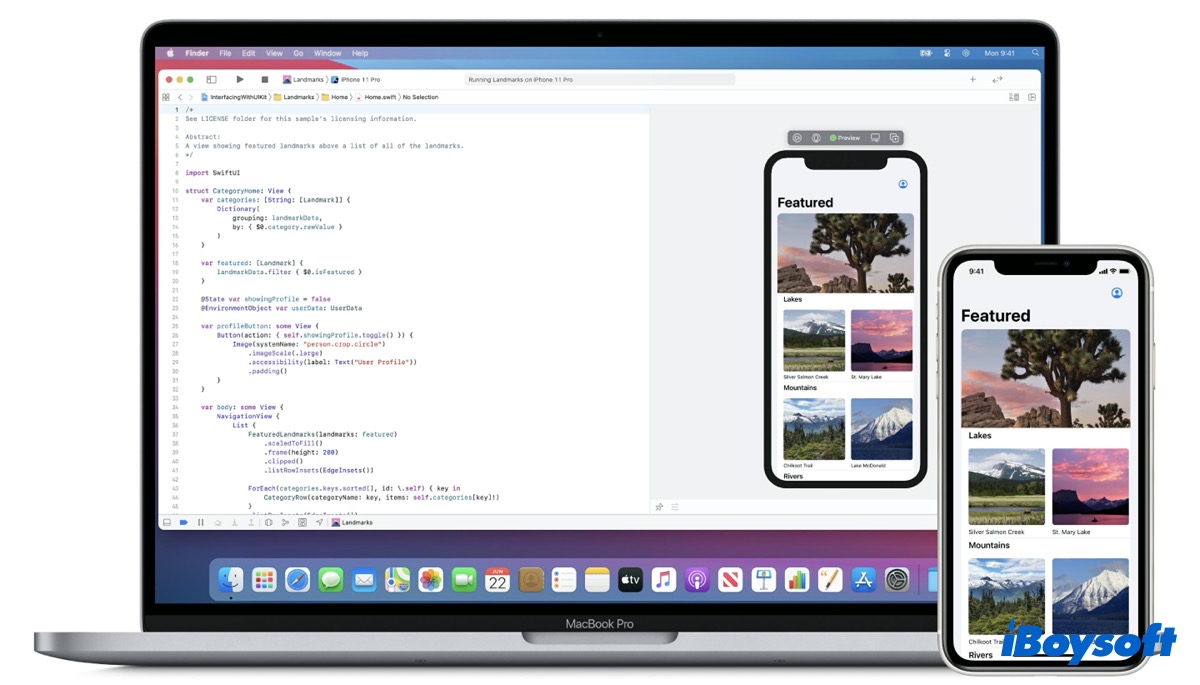
Sin embargo, un usuario normal no debería editar los archivos de listas de propiedades, ya que los programas y el sistema los modifican automáticamente cuando es necesario. Los desarrolladores pueden crear o editar estos archivos plist con el editor de listas de propiedades de Apple mencionado anteriormente, incluido en las herramientas para desarrolladores de Apple.
7 formas de abrir cualquier archivo en un Mac [fáciles y rápidas]
En este artículo se explican 7 formas diferentes de abrir archivos en un Mac. Incluyen métodos sencillos, como hacer clic con el botón derecho o arrastrar y soltar, y otros más avanzados, como usar un atajo de teclado o Terminal. Leer más >>
¿Se pueden eliminar archivos plist en un Mac?
Con el tiempo, algunos archivos obsoletos pueden dañarse y empezar a causar problemas en el Mac o el MacBook, como que Finder vuelva a activar el desplazamiento horizontal. Es posible que hayas visto métodos de solución de problemas que recomiendan eliminar los archivos .plist de una aplicación concreta para resolver el problema.
Por ejemplo, si el arrastrar y soltar no funciona en el trackpad del MacBook, puedes encontrar los siguientes archivos plist en la carpeta de preferencias y eliminarlos. Esto debería obligar a macOS a reconstruir y restablecer las preferencias del trackpad a sus valores predeterminados:
com.apple.driver.AppleBluetoothMultitouch.trackpad.plist
com.apple.AppleMultitouchTrackpad.plist
com.apple.preference.trackpad.plist
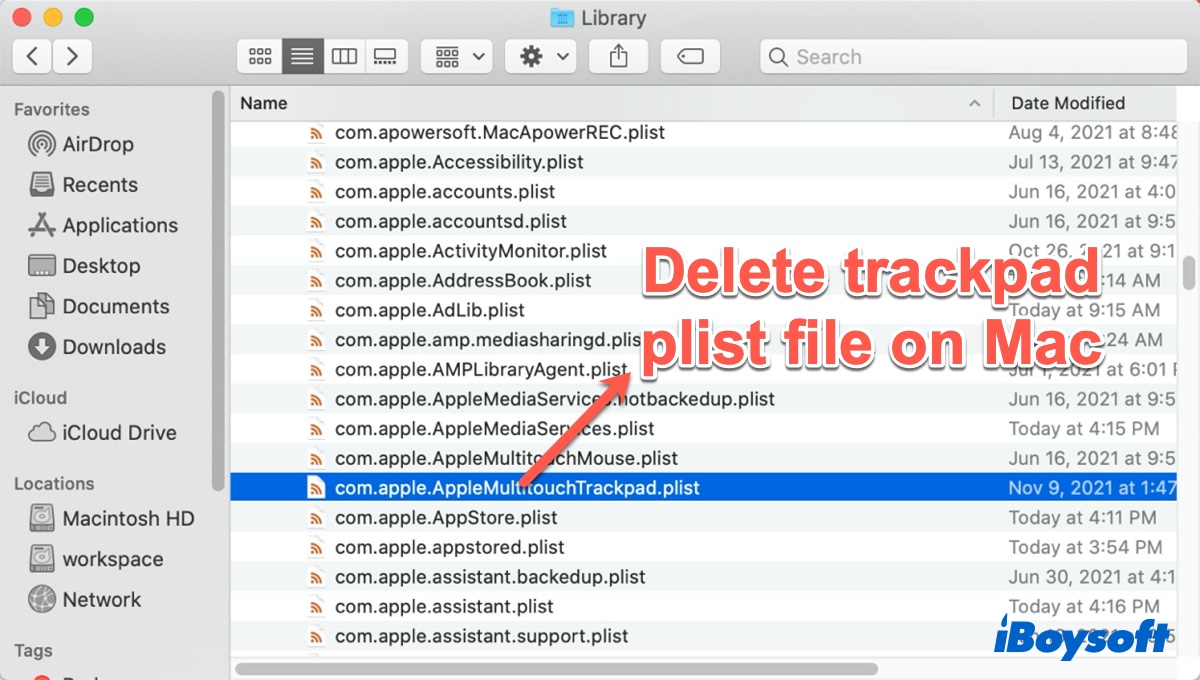
Por lo general, eliminar archivos plist de la carpeta de preferencias no provoca conflictos con la aplicación principal. Sin embargo, borrar archivos del sistema puede impedir que la aplicación se inicie o funcione correctamente.
Por tanto, eliminar estos archivos plist del sistema no es completamente seguro. Si no tienes claro qué estás haciendo ni qué tipo de archivos plist quieres eliminar, no deberías borrarlos.