macOS Catalina DMG kostenlos herunterladen – vollständiges Installationsprogramm
Dieser Beitrag enthält den direkten Download-Link für die macOS-Catalina-10.15-DMG-Datei sowie eine Anleitung zum Erstellen einer macOS-Catalina-DMG-Datei auf dem Mac.
On this page
Quick definition
Dieser Beitrag enthält den direkten Download-Link für die macOS-Catalina-10.15-DMG-Datei sowie eine Anleitung zum Erstellen einer macOS-Catalina-DMG-Datei auf dem Mac.
macOS Catalina DMG-Download: vollständiges Installationsprogramm
Wie erhalten Sie die macOS-Catalina-DMG-Datei?
Kurzantwort:
Sie können eine macOS-Catalina-DMG-Datei auf eine der folgenden Arten beziehen:
Methode 1: Bootfähige DMG-Datei des vollständigen macOS-Catalina-10.15.7-Installationsprogramms bei iBoysoft DiskGeeker herunterladen. (sicher; Erstellung eines bootfähigen Catalina-USB-Sticks; Installationsprogramm von Apple)
Methode 2: Die macOS-Catalina-DMG-Datei auf einem Mac erstellen. (sicher; Terminal-Kenntnisse erforderlich; kompatibler Mac erforderlich)
Methode 3: Die macOS-Catalina-DMG-Datei aus einem Online-Archiv herunterladen. (Sicherheit unklar; direkter Download; möglicherweise nicht bootfähig)
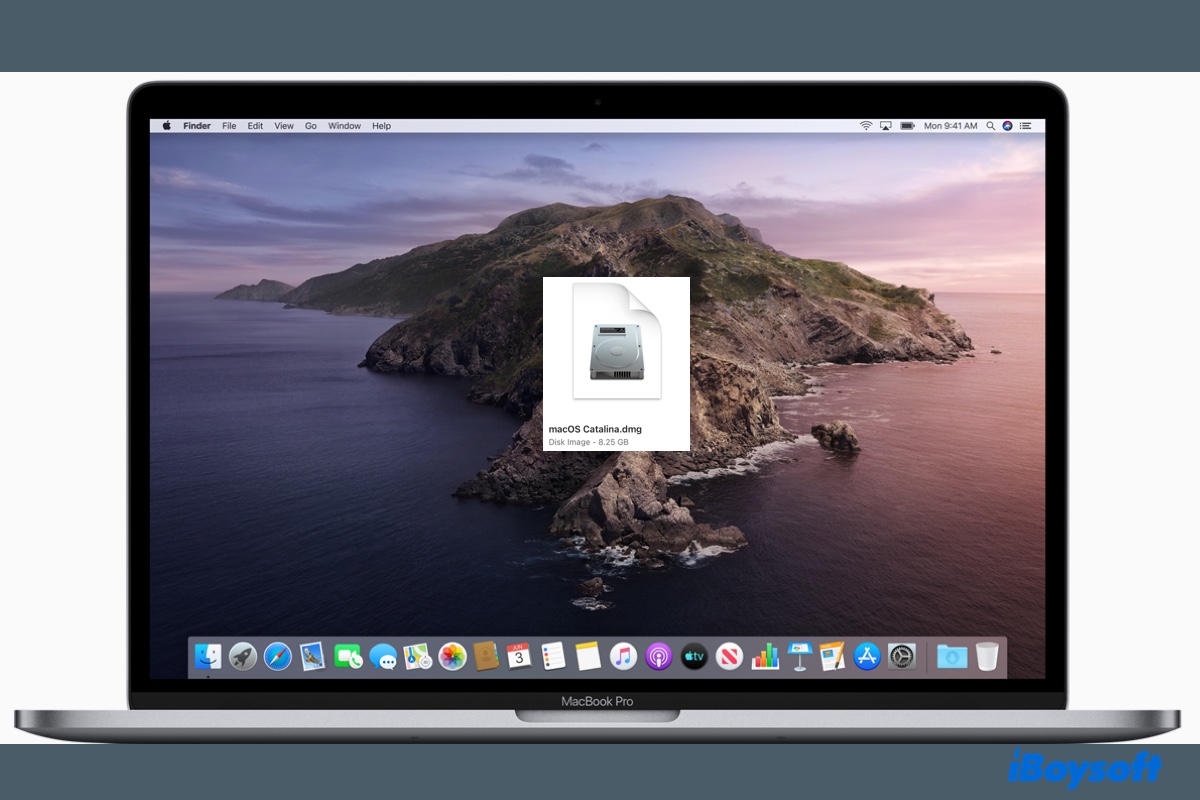
Eine macOS-Catalina-DMG-Datei ist hilfreich, wenn Sie macOS neu installieren, zu macOS Catalina zurückkehren, macOS Catalina in einer virtuellen Maschine wie VirtualBox, VMware oder Parallels installieren oder einen USB-Installer neu erstellen möchten, falls der macOS-Catalina-USB-Installer nicht bootfähig ist. In diesem Beitrag finden Sie den direkten Link, über den Sie die macOS-Catalina-DMG-Datei für Version 10.15 herunterladen können.
Was ist eine macOS-Catalina-DMG-Datei?
Eine macOS-Catalina-DMG-Datei ist ein Disk-Image, das das Installationsprogramm für macOS Catalina enthält. Sie lässt sich im Finder als Volume einbinden und verhält sich ähnlich wie ein physisches Laufwerk. Mit einer macOS-Catalina-DMG-Datei können Sie einen bootfähigen USB-Installer oder eine virtuelle Maschine erstellen, um macOS Catalina auf einem Mac oder Windows-PC zu installieren oder zu aktualisieren.
macOS-Catalina-DMG-Datei sicher herunterladen
Hinweis: Eine sichere Möglichkeit, die macOS-Catalina-DMG-Datei herunterzuladen, ist iBoysoft DiskGeeker. Das Tool stellt zuverlässige und virenfreie macOS-DMG-Dateien für macOS High Sierra und neuere Versionen bereit. Außerdem können Sie damit ganz einfach bootfähige macOS-USB-Installer erstellen. Ganz gleich, ob Sie die macOS-Catalina-DMG-Datei herunterladen oder einen bootfähigen Catalina-USB-Stick erstellen möchten – dieses Tool eignet sich für beide Aufgaben.
Das Tool funktioniert sowohl unter macOS als auch unter Windows. Wenn Sie die macOS-Catalina-DMG-Datei unter Windows herunterladen oder keinen kompatiblen Mac besitzen, mit dem Sie die Datei erstellen können, gehen Sie zum Download der macOS-Catalina-DMG-Datei wie folgt vor:
Schritt 1: Laden Sie iBoysoft DiskGeeker kostenlos herunter und installieren Sie das Tool.
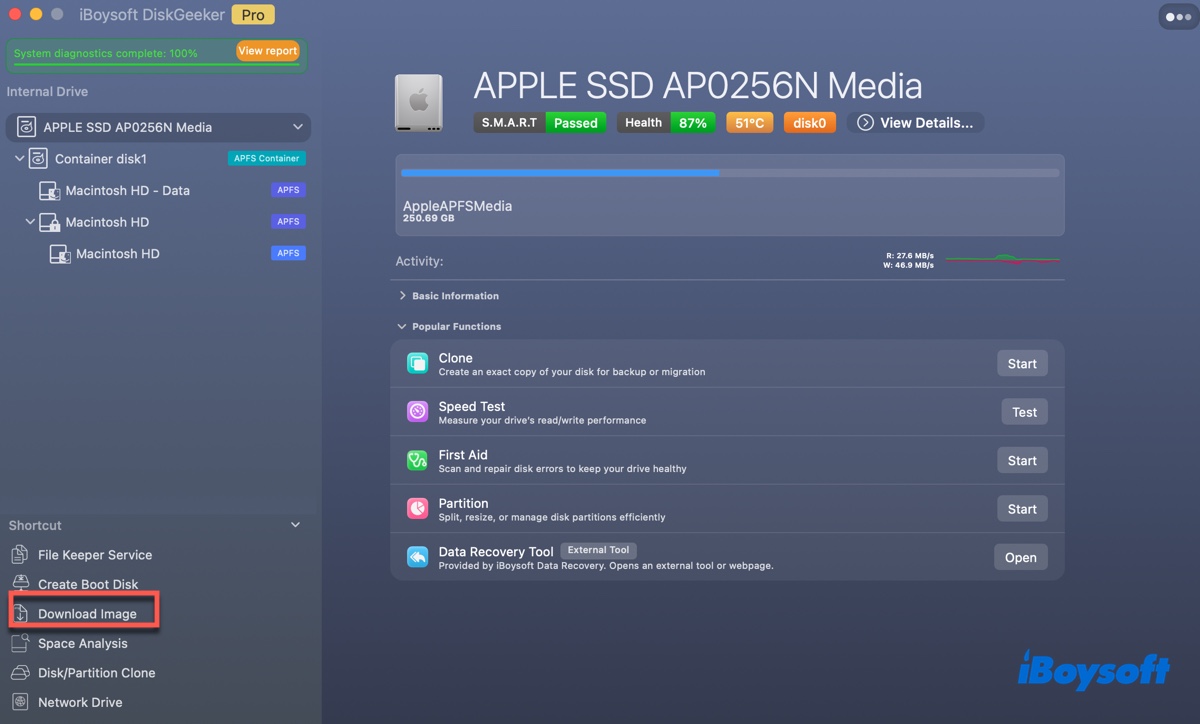
Schritt 2: Starten Sie das Tool und klicken Sie auf Download Image.
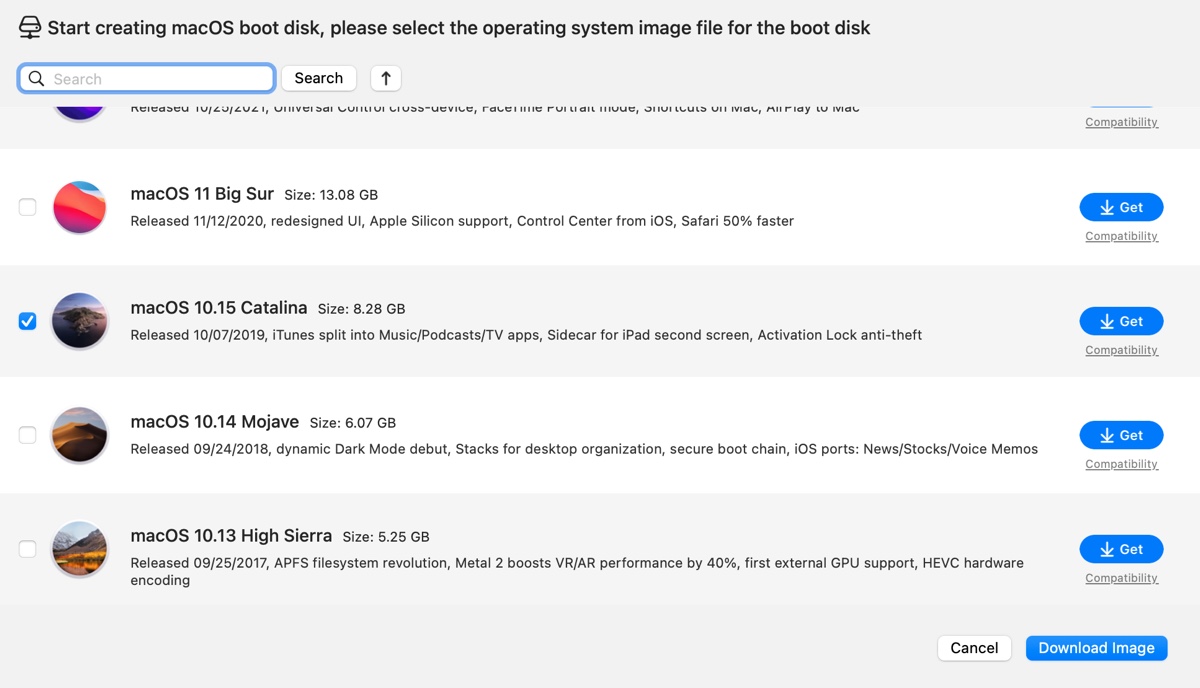
Schritt 3: Wählen Sie macOS 10.15 Catalina aus und klicken Sie auf Download Image.
Schritt 4: Wählen Sie einen Speicherort für die Datei aus und warten Sie, bis die Catalina-DMG-Datei heruntergeladen wurde.
* Wenn Sie die DMG-Datei zum Erstellen eines bootfähigen Catalina-Laufwerks herunterladen möchten, schließen Sie ein externes USB-Laufwerk mit mindestens 10 GB Speicherplatz an Ihren Mac an. Wählen Sie anschließend Create boot disk aus und folgen Sie den Anweisungen.
macOS-Catalina-DMG-Datei direkt aus dem Internet herunterladen
Wenn Sie die macOS-Catalina-DMG-Datei lieber direkt aus Online-Archiven herunterladen möchten, können Sie die folgenden Download-Links verwenden. BEACHTEN SIE, DASS DIESE QUELLEN AUS DEM INTERNET STAMMEN! Um Datenverlust zu vermeiden, testen Sie die heruntergeladene DMG-Datei zunächst in einer virtuellen Maschine oder auf einem externen Laufwerk, bevor Sie sie auf Ihrem Mac installieren.
macOS Catalina 10.15.7 DMG-Datei herunterladen (MediaFire)
macOS Catalina 10.15.7 DMG-Datei herunterladen (Mega)
macOS-Catalina-DMG-Datei herunterladen (Google Drive) (Passwort: Geekrar.com)
Alternativ können Sie macOS Catalina sicher mit iBoysoft DiskGeeker herunterladen.
Teilen Sie diesen Beitrag, damit auch andere, die einen direkten Download von macOS Catalina als DMG-Datei benötigen, davon profitieren können.
Eine macOS-Catalina-DMG-Datei auf dem Mac erstellen
Wenn Ihr Mac mit macOS Catalina kompatibel ist (siehe die Kompatibilitätsliste unten), können Sie die macOS-Catalina-DMG-Datei selbst erstellen.
Mac-Modelle, die macOS Catalina unterstützen:
- MacBook (Anfang 2015 oder neuer)
- MacBook Air (Mitte 2012 oder neuer)
- MacBook Pro (Mitte 2012 oder neuer, Retina-Display nicht erforderlich)
- Mac mini (Ende 2012 oder neuer)
- Mac Pro (Ende 2013 oder neuer)
- iMac (Ende 2012 oder neuer)
- iMac Pro
Schritt 1: Das vollständige macOS-Catalina-Installationsprogramm laden
Tipp: Ab macOS High Sierra änderte Apple die Art und Weise, wie macOS verteilt wird. Statt eine DMG-Datei (ein Disk-Image) bereitzustellen, die Nutzer herunterladen, als virtuelles Laufwerk einbinden und anschließend zum Starten der Installation verwenden, stellt Apple das macOS-Installationsprogramm seitdem direkt als App über den Mac App Store bereit.
Wenn Sie Ihren Mac auf macOS Catalina aktualisieren möchten, müssen Sie lediglich das Installationsprogramm ausführen. Die DMG-Datei ist dafür nicht erforderlich.
Um eine macOS-Catalina-DMG-Datei zu erstellen, müssen Sie das von Apple bereitgestellte Installationsprogramm zunächst umwandeln. Laden Sie dazu zuerst das vollständige Installationsprogramm für macOS Catalina 10.15 über den folgenden Link aus dem Mac App Store.
macOS Catalina aus dem App Store laden
Klicken Sie auf „Laden“, wenn Sie gefragt werden, ob Sie macOS Catalina 10.15.7 laden möchten.
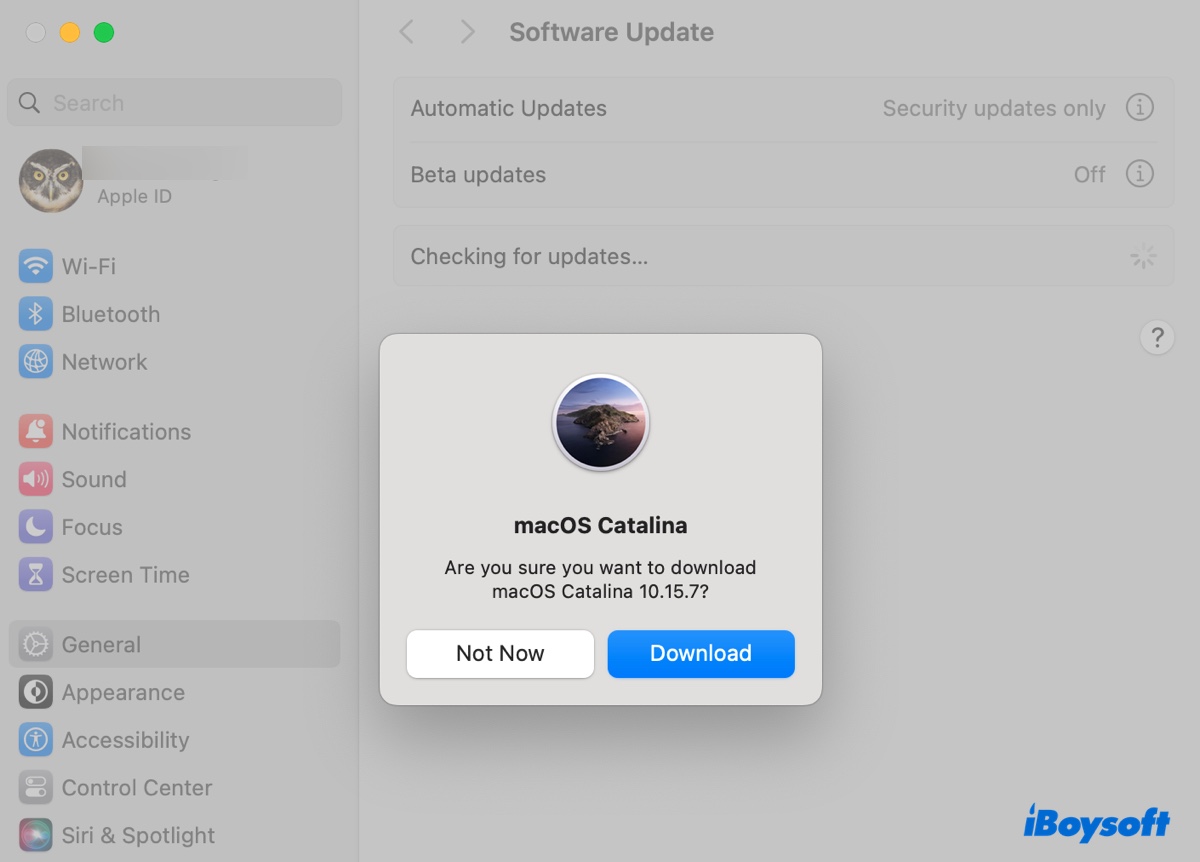
Wenn der Download abgeschlossen ist, klicken Sie auf das eingeblendete Fenster und wählen Sie „macOS-Installation beenden“, um die Installation zu beenden.
Schritt 2: Die macOS-Catalina-DMG-Datei erstellen
Es gibt zwei Möglichkeiten, eine macOS-Catalina-DMG-Datei zu erstellen: über das Festplattendienstprogramm oder über das Terminal.
So erstellen Sie die macOS-Catalina-DMG-Datei im Festplattendienstprogramm: Führen Sie die folgenden Schritte aus:
- Klicken Sie mit der rechten Maustaste auf den Schreibtisch Ihres Mac und wählen Sie „Neuer Ordner“.
- Geben Sie dem Ordner den Namen macOS Catalina.
- Öffnen Sie den Ordner „Programme“.
- Klicken Sie mit der rechten Maustaste auf das geladene macOS-Catalina-Installationsprogramm und wählen Sie „Kopieren“.
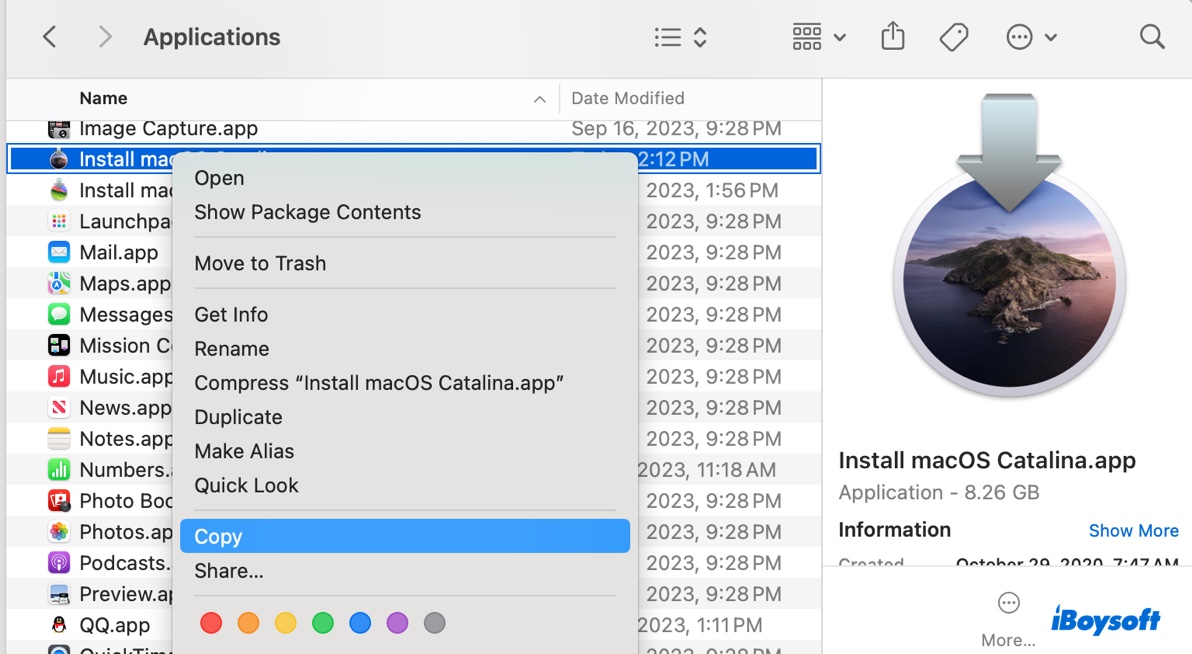
- Öffnen Sie den neuen Ordner, klicken Sie mit der rechten Maustaste auf den freien Bereich und wählen Sie „Objekt einsetzen“.
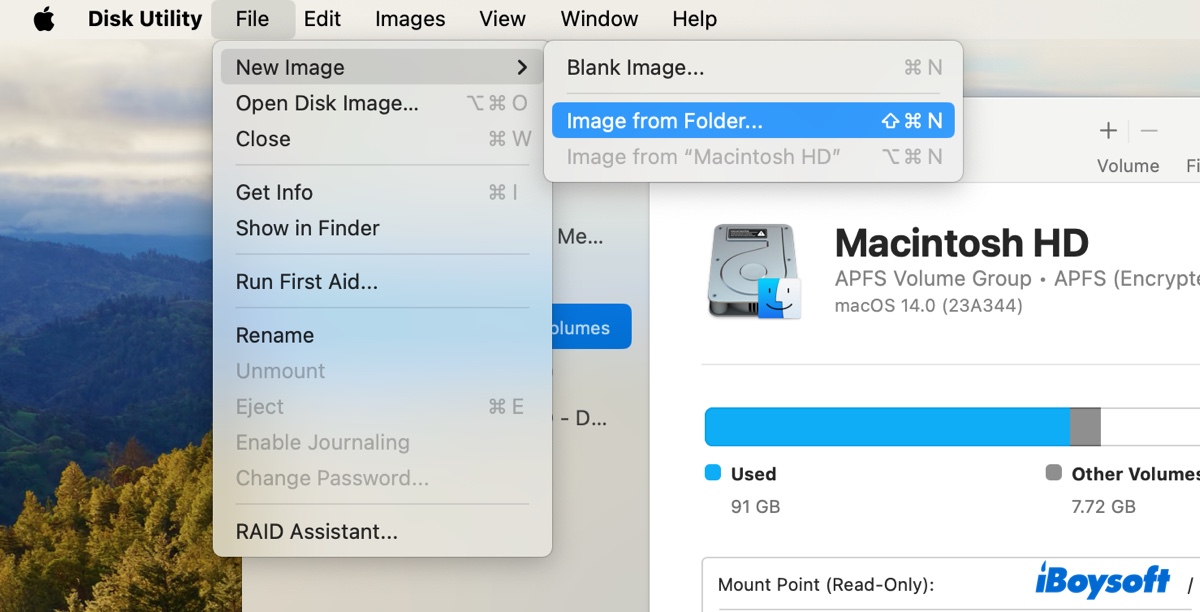
- Öffnen Sie das Festplattendienstprogramm.
- Klicken Sie in der Menüleiste auf „Ablage“ > „Neues Image“ > „Image aus Ordner“.
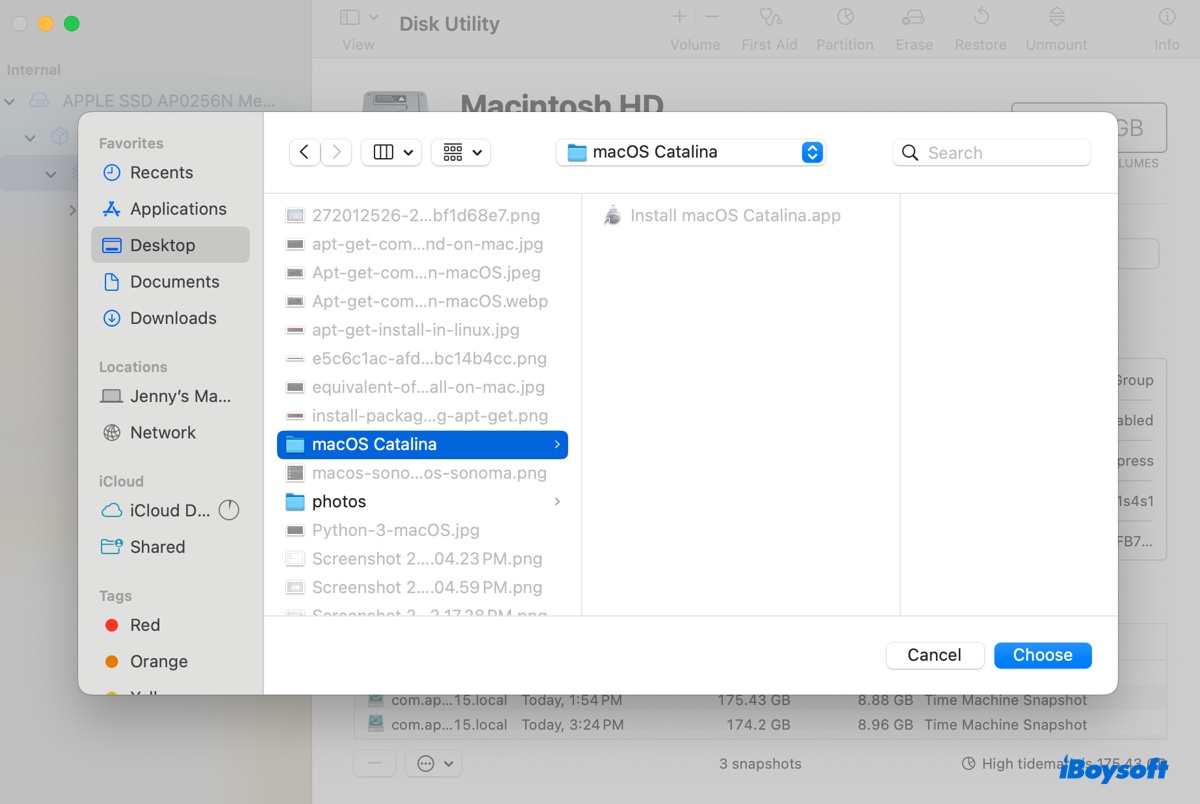
- Wählen Sie den zuvor erstellten Ordner „macOS Catalina“ aus und klicken Sie auf „Auswählen“.
- Klicken Sie auf „Sichern“.
- Warten Sie, während das Festplattendienstprogramm die DMG-Datei erstellt.
Um im Terminal eine bootfähige macOS-Catalina-DMG-Datei zu erstellen, gehen Sie wie folgt vor:
- Öffnen Sie das Terminal.
- Führen Sie den folgenden Befehl aus, um eine leere DMG-Datei zu erstellen.hdiutil create -o Catalina -size 15000m -volname Catalina -layout SPUD -fs HFS+J
- Binden Sie die DMG-Datei ein.hdiutil attach Catalina.dmg -noverify -mountpoint /Volumes/Catalina
- Erstellen Sie eine bootfähige macOS-Catalina-DMG-Datei.sudo /Applications/Install\ macOS\ Catalina.app/Contents/Resources/createinstallmedia --volume /Volumes/Catalina –nointeraction
- Geben Sie Ihr Administratorpasswort ein und drücken Sie die Eingabetaste.
- Werfen Sie die DMG-Datei aus.
Nun wissen Sie, wie Sie auf einem Mac eine macOS-Catalina-DMG-Datei erstellen. Sie können diese Schritte auch mit anderen teilen.
Weitere Informationen:
Wie kann ich eine macOS-Catalina-ISO-Datei herunterladen oder erstellen?
Wie kann ich eine macOS-Ventura-DMG-Datei kostenlos herunterladen und erstellen?
Wie kann ich eine macOS-Monterey-DMG-Datei herunterladen oder erstellen?
Häufig gestellte Fragen zur macOS-Catalina-DMG-Datei
Quick answers
Wo kann ich die macOS-Catalina-DMG-Datei herunterladen?
Die macOS-Catalina-DMG-Datei können Sie über die in diesem Artikel bereitgestellten Links herunterladen.
Wie kann ich die macOS-Catalina-DMG-Datei oder das Catalina-Installationsprogramm herunterladen?
Das macOS-Catalina-Installationsprogramm können Sie auf einem kompatiblen Mac aus dem App Store herunterladen. Für die macOS-Catalina-DMG-Datei finden Sie den direkten Download-Link in diesem Beitrag.
Wie kann ich Catalina auf einem älteren Mac herunterladen?
Sie können Catalina auf einem älteren Mac, der damit kompatibel ist, aus dem App Store herunterladen. Wird Ihr älterer Mac jedoch von macOS Catalina nicht unterstützt, müssen Sie die DMG-Datei herunterladen, wie in diesem Beitrag beschrieben.