Control-Taste auf dem Mac: Wo befindet sie sich und wie wird sie verwendet?
Dieser Beitrag hilft Nutzerinnen und Nutzern beim Umstieg von Windows auf den Mac, die Control-Taste auf der Mac-Tastatur und ihre Verwendung im Detail kennenzulernen.
On this page
Quick definition
Dieser Beitrag hilft Nutzerinnen und Nutzern beim Umstieg von Windows auf den Mac, die Control-Taste auf der Mac-Tastatur und ihre Verwendung im Detail kennenzulernen.
Einsteigerleitfaden zur Control-Taste am Mac
Zusammenfassung: Dieser Beitrag von iBoysoft erklärt die Control-Taste auf der Mac-Tastatur ausführlich. Wenn Sie neu am Mac sind und die Sondertasten noch nicht kennen, lesen Sie diesen Artikel, um die Control-Taste am Mac besser zu verstehen und komfortabler zu arbeiten.
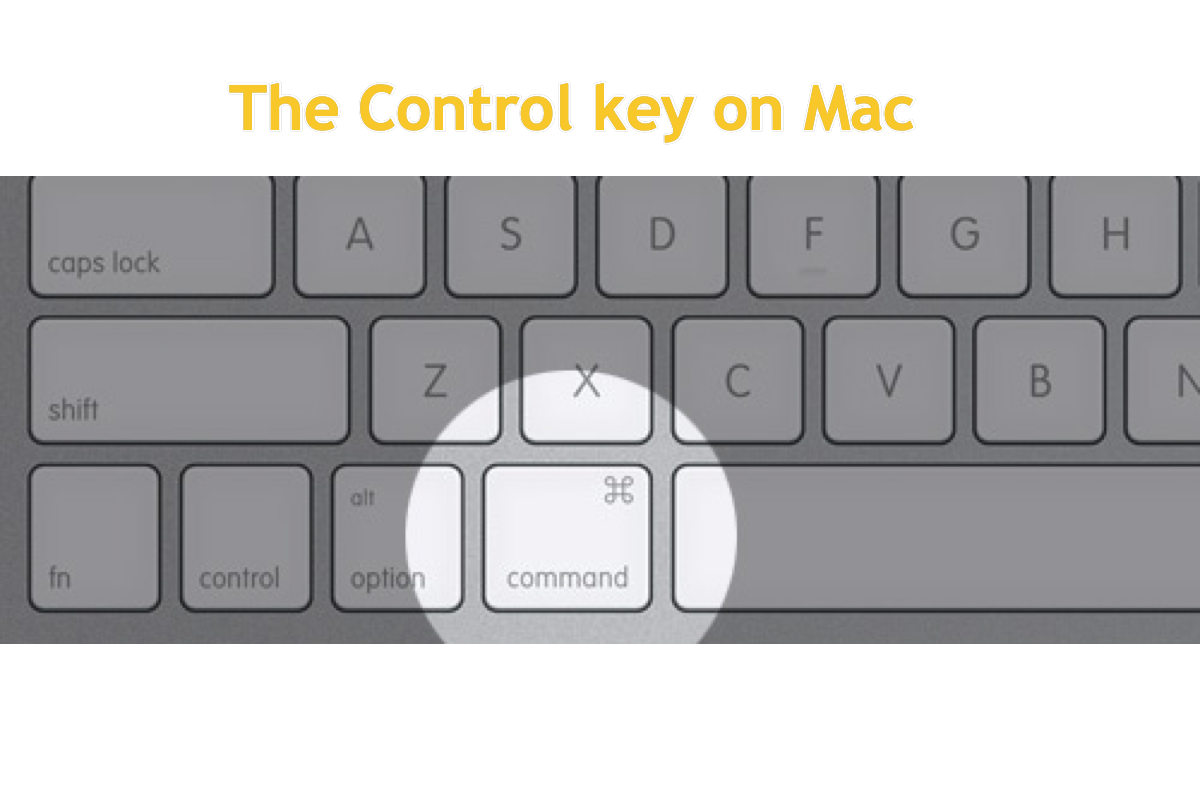
Eine Mac-Tastatur verfügt über 79 Tasten (auf meinem MacBook Air). Die Anzahl kann je nach Mac-Modell variieren. Dazu gehören die Funktionstasten F1 bis F12, die Zifferntasten, die Buchstabentasten und weitere Sondertasten wie die Command-Tasten, die Option-/Alt-Tasten, die Umschalttasten, die Eingabetaste, die Rücktaste, die Tabulatortaste, die fn-Taste und weitere.
Diese Tasten spielen am Mac eine wichtige Rolle – insbesondere, wenn das Trackpad am Mac nicht funktioniert oder die Apple Magic Mouse am Mac nicht funktioniert. In diesem Beitrag erfahren Sie mehr über die Control-Taste am Mac, unter anderem, wofür sie verwendet wird und welche Tastenkombinationen sie umfasst. So lernen Sie die verschiedenen Funktionen der Control-Taste kennen und können Ihren Mac komfortabler bedienen. Beginnen wir also.
Grundlagen zur Control-Taste
Die Control-Taste, auch Ctrl oder ^ genannt, ist eine Sondertaste, die zusammen mit einer anderen Taste bestimmte Befehle ausführt. Wie die Umschalttaste hat die Control-Taste allein gedrückt nur selten eine Funktion. Die meisten Tastaturen verfügen links unten oder in der Nähe davon über eine Control-Taste (gemäß der internationalen Norm ISO/IEC 9995-2); viele Tastaturen besitzen zusätzlich eine weitere rechts unten.
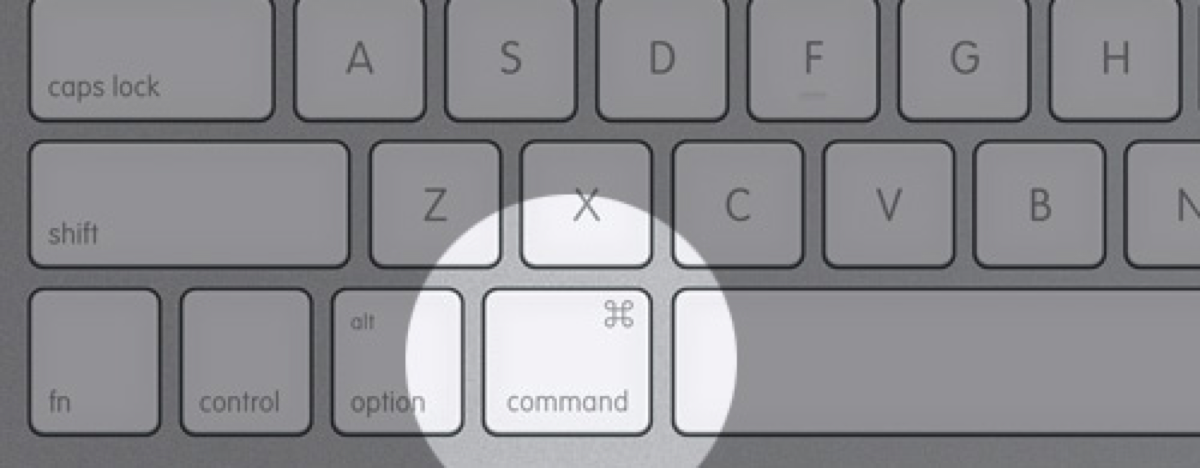
Auf Tastaturen mit englischen Tastenbeschriftungen wird die Control-Taste meist mit „Ctrl“ abgekürzt. Auch Abkürzungen in der jeweiligen Sprache des Tastaturlayouts sind weit verbreitet. Nach dem deutschen Standard DIN 2137:2012-06 wird die Control-Taste auf einer deutschen Tastatur beispielsweise mit „Strg“ bezeichnet.
Da die Control-Taste allein keine besondere Funktion hat, sehen wir uns im nächsten Abschnitt an, wie sie in Tastenkombinationen verwendet wird. Wenn Sie diesen Beitrag hilfreich finden, teilen Sie ihn gerne mit anderen.
Tastenkombinationen mit der Control-Taste
Eine einzelne Taste kann dabei keine zentrale Rolle spielen – bei Tastenkombinationen ist das anders. Auf dem Mac gibt es zahlreiche Tastenkombinationen für die unterschiedlichsten Aufgaben. Viele Mac-Nutzer schätzen sie, weil sie sich dadurch wiederholte Klicks mit der Maus oder Tippen auf dem Trackpad ersparen, etwa beim Kopieren, Einfügen, Ausschneiden oder endgültigen Löschen.
Um die Bedienung zu erleichtern und effizienter zu arbeiten, können Sie die folgenden Tastenkombinationen mit der Ctrl-Taste kennenlernen oder sie für den schnellen Zugriff einfach in den Stickies-Notizen ablegen:
- Control+Command+Leertaste oder Fn+E: Öffnet die Zeichenübersicht, in der Sie Emojis und andere Symbole auswählen können.
- Control+Command+F: Aktiviert bzw. beendet den Vollbildmodus der App, sofern diese Funktion unterstützt wird.
- Control+Command+N: Erstellt einen neuen Ordner mit den aktuell ausgewählten Objekten.
- Control+Shift+Ein-/Ausschalter* oder Control+Shift+Media-Eject: Versetzt Ihre Bildschirme in den Ruhezustand.
- Control+Ein-/Ausschalter* oder Control+Media-Eject: Öffnet einen Dialog, in dem Sie auswählen können, ob Sie den Mac neu starten, in den Ruhezustand versetzen oder ausschalten möchten.
- Control+Command+Ein-/Ausschalter*: Erzwingt einen Neustart des Mac, ohne zuvor nach dem Sichern geöffneter und nicht gesicherter Dokumente zu fragen.
- Control+Command+Media-Eject: Beendet alle Apps und startet den Mac anschließend neu. Wenn geöffnete Dokumente nicht gesicherte Änderungen enthalten, werden Sie gefragt, ob Sie sie sichern möchten.
- Control+Option+Command+Ein-/Ausschalter* oder Control+Option+Command+Media-Eject: Beendet alle Apps und schaltet den Mac anschließend aus. Wenn geöffnete Dokumente nicht gesicherte Änderungen enthalten, werden Sie gefragt, ob Sie sie sichern möchten.
- Control+Command+Q: Sperrt den Bildschirm sofort.
- Control+Shift+Command+T: Fügt das ausgewählte Finder-Objekt zum Dock hinzu (OS X Mavericks oder neuer).
- Halten Sie Control gedrückt, während Sie auf das Dock zugreifen, um die Dock-Vergrößerung zu aktivieren oder zu deaktivieren.
- Control+Command+T: Fügt das ausgewählte Objekt zur Seitenleiste hinzu (OS X Mavericks oder neuer).
- Control+Command+T: Fügt das ausgewählte Objekt zur Seitenleiste hinzu (OS X Mavericks oder neuer).
- Control+Command+Pfeil nach oben: Öffnet den Ordner, der den aktuellen Ordner enthält, in einem neuen Fenster.
- Control+Helligkeit erhöhen oder Control+Helligkeit verringern: Ändert die Helligkeit eines externen Bildschirms, sofern dieser die Funktion unterstützt.
- Control+Pfeil nach unten: Zeigt alle Fenster der aktiven App an.
- Control+Command+D: Blendet die Definition des ausgewählten Worts ein oder aus.
- Control+H: Löscht das Zeichen links von der Einfügemarke. Alternativ können Sie die Löschtaste verwenden.
- Control+D: Löscht das Zeichen rechts von der Einfügemarke. Alternativ können Sie Fn+Löschen verwenden.
- Control+K: Löscht den Text zwischen der Einfügemarke und dem Ende der Zeile oder des Absatzes.
- Control+A: Bewegt die Einfügemarke an den Anfang der Zeile oder des Absatzes.
- Control+E: Bewegt die Einfügemarke an das Ende der Zeile oder des Absatzes.
- Control+F: Bewegt die Einfügemarke um ein Zeichen nach vorn.
- Control+B: Bewegt die Einfügemarke um ein Zeichen nach hinten.
- Control+L: Zentriert den Cursor oder die Auswahl im sichtbaren Bereich.
- Control+P: Bewegt die Einfügemarke eine Zeile nach oben.
- Control+N: Bewegt die Einfügemarke eine Zeile nach unten.
- Control+O: Fügt nach der Einfügemarke eine neue Zeile ein.
- Control+T: Vertauscht das Zeichen hinter der Einfügemarke mit dem Zeichen davor.
In der Computerwelt gibt es noch viele weitere Tastenkombinationen mit der Control-Taste. Wenn Sie mehr darüber erfahren möchten, probieren Sie sie aus und teilen Sie Ihre Erfahrungen mit uns!
Fazit
Die Control-Taste ist ein unverzichtbarer Bestandteil der Tastatur und ermöglicht mit ihren Tastenkombinationen die effiziente Ausführung verschiedenster Aufgaben. Wenn Sie mit einem Mac sicher arbeiten möchten, können Sie diese Kurzbefehle jederzeit einsetzen.