Backup do iCloud: Uma Funcionalidade para iPhone e iPad para Fazer Backup
Esta postagem é uma introdução à função de Backup do iCloud no iPhone e iPad, incluindo o que é o Backup do iCloud, como fazer backup do iPhone/iPad com o iCloud, como restaurar a partir do Backup do iCloud, etc.
On this page
Quick definition
Esta postagem é uma introdução à função de Backup do iCloud no iPhone e iPad, incluindo o que é o Backup do iCloud, como fazer backup do iPhone/iPad com o iCloud, como restaurar a partir do Backup do iCloud, etc.
Como Fazer Backup/Restaurar seu iPhone ou iPad com iCloud
Resumo: Este post é uma introdução à função de Backup do iCloud no iPhone e iPad, incluindo o que é o Backup do iCloud, como fazer backup do iPhone/iPad com iCloud, como restaurar a partir do Backup do iCloud, etc.
Criar um backup para seu iPhone/iPad pode salvar seus dados importantes caso seja perdido ou roubado. Além disso, também permite transferir rapidamente todos os seus dados, aplicativos, configurações e outros conteúdos para seu novo dispositivo.
Além de fazer backup do iPhone para Mac ou fazer backup do iPhone em um disco rígido externo, a função de Backup do iCloud integrada também é uma boa escolha para fazer backup do seu iPhone/iPad com iCloud. Este post irá guiá-lo por tudo o que você precisa saber sobre o Backup do iCloud.
Índice:
- 1. O que é o Backup do iCloud
- 2. Passos para fazer backup do iPhone/iPad com iCloud
- 3. Restaurar seu iPhone/iPad a partir de um backup do iCloud
- 4. Excluir backups e desativar o Backup do iCloud
O que é o Backup do iCloud
Sincronizar e fazer backup são as duas formas principais que o iCloud ajuda a proteger seus dados. Seus dados são sincronizados automaticamente com a nuvem e mantidos atualizados em todos os seus dispositivos sempre que você faz alterações, por exemplo, usando Fotos do iCloud, iCloud Drive ou Notas.
Os dados de seu dispositivo que não são frequentemente sincronizados são mantidos em seu Backup do iCloud. O iCloud cria regularmente snapshots desses dados quando o Backup está ativado, é simples restaurar em um novo dispositivo. Dessa forma, seus dados estão seguros na nuvem entre a sincronização e o backup.
Assim que você ativar o Backup do iCloud em seu dispositivo, todos os dados e configurações do seu iPhone e iPad que ainda não estão sincronizados com o iCloud são incluídos em seus backups:
- Configurações do dispositivo, layout da tela inicial e organização de aplicativos
- Quaisquer toques comprados e sua senha de Correio de Voz Visual
- Backups do Apple Watch
- Mensagens iMessage, de texto (SMS) e MMS
- Dados do aplicativo para os aplicativos que você baixou em seu dispositivo.
- Fotos e vídeos em seu iPhone ou iPad
Passos para fazer backup do iPhone/iPad com iCloud
Após saber o que é o Backup do iCloud, você pode seguir os passos abaixo para ativar o Backup do iCloud em seu iPhone ou iPad para proteger seus dados caso o dispositivo seja perdido, roubado ou substituído.
Fazer backup do seu iPhone/iPad com iCloud manualmente
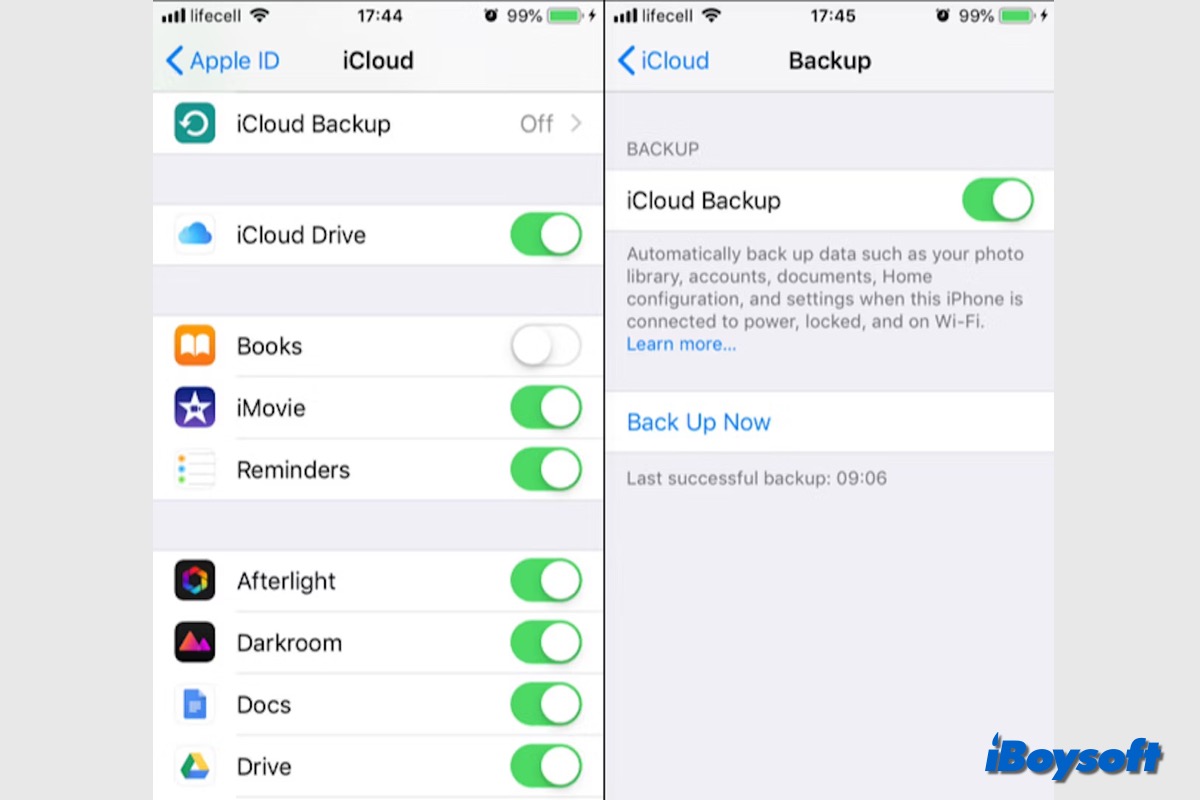
- Conecte seu iPhone/iPad a uma rede Wi-Fi.
- Vá para Configurações, toque em seu nome e depois em iCloud.
- Clique em Backup do iCloud.
- Toque no botão Fazer Backup Agora.
Faça o backup do seu iPhone/iPad automaticamente com o iCloud
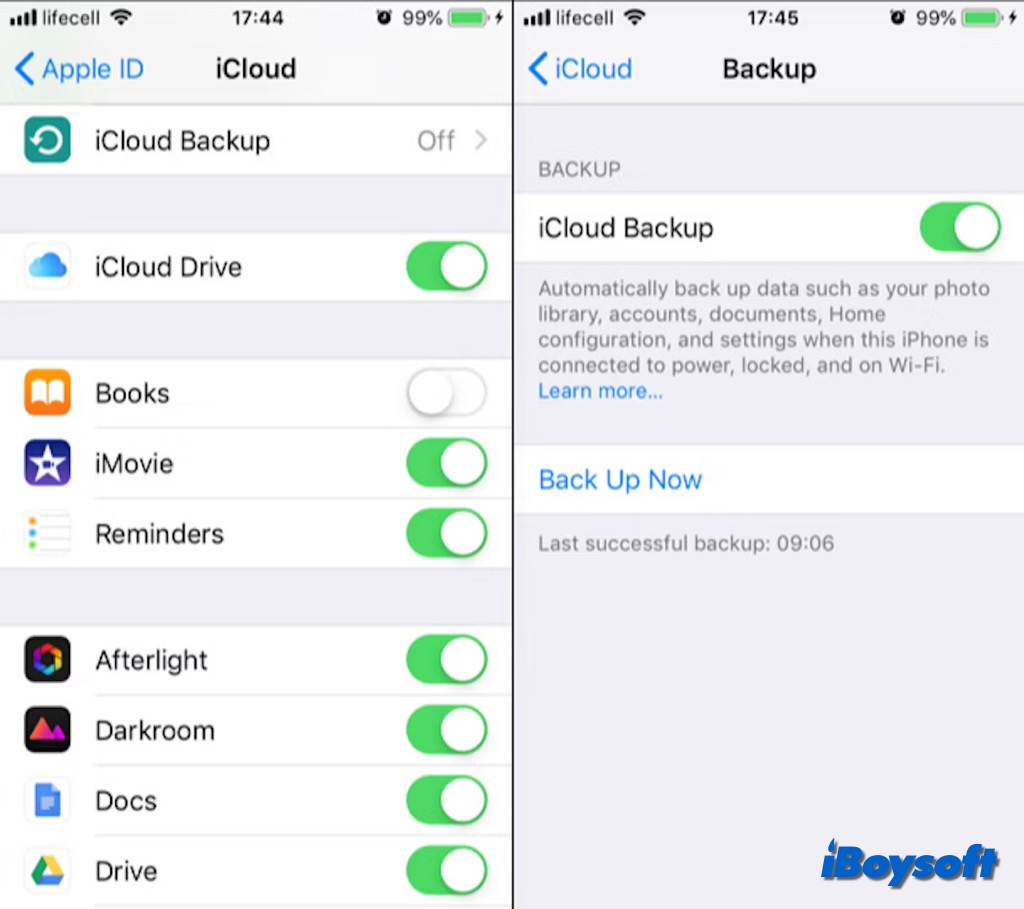
- Conecte seu dispositivo a uma rede Wi-Fi e a uma fonte de energia.
- Vá para Configurações > Nome da Conta iCloud > iCloud > Backup do iCloud.
- Ative a chave de Backup do iCloud.
Restaurar seu iPhone/iPad a partir de um backup do iCloud
Se você adquirir um novo iPhone/iPad ou redefinir o dispositivo, você pode restaurá-lo a partir do backup do iCloud. Para um iPhone em uso, será necessário apagá-lo para que você possa restaurá-lo a partir do backup do iCloud por meio do Assistente de Configuração do iOS.
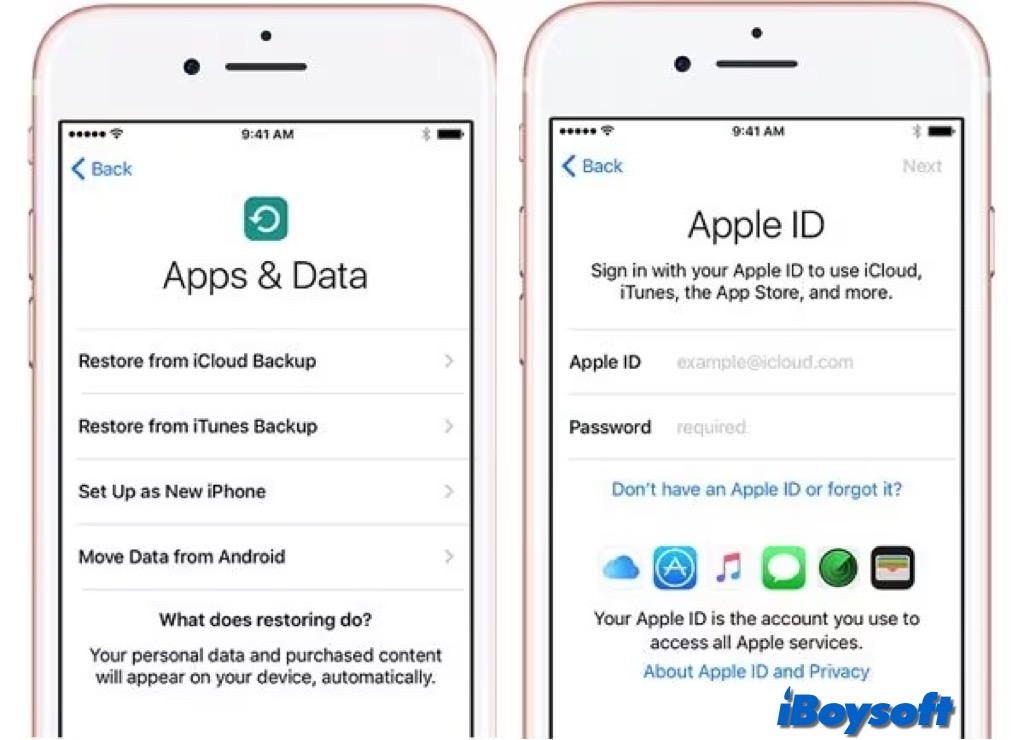
- Ligue seu iPhone novo ou apagado e siga as instruções na tela.
- Na tela de Apps e Dados, escolha Restaurar a partir do Backup do iCloud.
- Faça login em sua Apple ID e selecione o arquivo de backup que deseja restaurar.
Apagar backups e desativar o Backup do iCloud
Se você faz frequentemente backups na nuvem de seu dispositivo ou se simplesmente não tem espaço suficiente de armazenamento no iCloud, você pode querer apagar backups e desativar essa função para liberar espaço de Armazenamento do iCloud.
- Vá para Configurações do dispositivo > (seu nome), então toque em iCloud.
- Clique em Gerenciar Armazenamento da Conta/Gerenciar Armazenamento, então toque em Backups.
- Clique no nome do dispositivo cujo backup você deseja apagar.
- Toque em Apagar Backup > Desativar & Apagar.
Compartilhe este post informativo sobre Backup do iCloud!