iCloud-Backup: Eine Funktion für iPhone und iPad zur Sicherung
Dieser Beitrag ist eine Einführung in die iCloud-Backup-Funktion auf iPhone und iPad, einschließlich dessen, was das iCloud-Backup ist, wie man das iPhone/iPad mit iCloud sichert, wie man aus dem iCloud-Backup wiederherstellt, usw.
On this page
Quick definition
Dieser Beitrag ist eine Einführung in die iCloud-Backup-Funktion auf iPhone und iPad, einschließlich dessen, was das iCloud-Backup ist, wie man das iPhone/iPad mit iCloud sichert, wie man aus dem iCloud-Backup wiederherstellt, usw.
So sichern Sie Ihr iPhone oder iPad mit iCloud
Zusammenfassung: Dieser Beitrag ist eine Einführung in die iCloud-Backup-Funktion auf iPhone und iPad. Erfahren Sie, was das iCloud-Backup ist, wie Sie Ihr iPhone/iPad mit iCloud sichern und wie Sie ein iCloud-Backup wiederherstellen können.
Ein Backup für Ihr iPhone/iPad zu erstellen, kann Ihre wichtigen Daten im Falle eines Verlusts oder Diebstahls schützen. Darüber hinaus ermöglicht es Ihnen, alle Ihre Daten, Apps, Einstellungen und anderen Inhalte schnell auf Ihr neues Gerät zu übertragen.
Neben dem Sichern des iPhone auf den Mac oder dem Sichern des iPhone auf ein externes Laufwerk ist die integrierte iCloud-Backup-Funktion auch eine gute Wahl, um Ihr iPhone/iPad mit iCloud zu sichern. Dieser Beitrag führt Sie durch alles, was Sie über das iCloud-Backup wissen sollten.
Inhaltsverzeichnis:
- 1. Was ist iCloud-Backup
- 2. Schritte zum Backup von iPhone/iPad mit iCloud
- 3. Stellen Sie Ihr iPhone/iPad aus einem iCloud-Backup wieder her
- 4. Backups löschen und iCloud-Backup deaktivieren
Was ist iCloud-Backup
Synchronisieren und Sichern sind die beiden Hauptwege, auf denen iCloud dazu beiträgt, Ihre Daten zu schützen. Ihre Daten synchronisieren automatisch in die Cloud und bleiben aktuell auf all Ihren Geräten, wenn Sie Änderungen vornehmen, beispielsweise mit iCloud-Fotos, iCloud Drive oder Notizen.
Die Daten Ihres Geräts, die nicht häufig synchronisiert werden, werden in Ihrem iCloud-Backup gespeichert. iCloud erstellt regelmäßige Schnappschüsse dieser Daten, wenn das Backup aktiviert ist, und sie lassen sich leicht auf einem neuen Gerät wiederherstellen. Auf diese Weise sind Ihre Daten zwischen Synchronisierung und Backup sicher in der Cloud.
Sobald Sie iCloud-Backup auf Ihrem Gerät aktivieren, werden alle Daten und Einstellungen auf Ihrem iPhone und iPad, die noch nicht mit iCloud synchronisiert sind, in Ihren Backups enthalten:
- Geräteeinstellungen, Startbildschirmlayout und App-Organisation
- Alle gekauften Klingeltöne und Ihr Visuelle Voicemail-Passwort
- Apple Watch-Backups
- iMessage-, Text (SMS)- und MMS-Nachrichten
- App-Daten für die Apps, die Sie auf Ihrem Gerät heruntergeladen haben.
- Fotos und Videos auf Ihrem iPhone oder iPad
Schritte zum Sichern von iPhone/iPad mit iCloud
Nachdem Sie wissen, was das iCloud-Backup ist, können Sie die folgenden Schritte befolgen, um das iCloud-Backup auf Ihrem iPhone oder iPad zu aktivieren und Ihre Daten zu schützen, falls das Gerät verloren geht, gestohlen wird oder ersetzt werden muss.
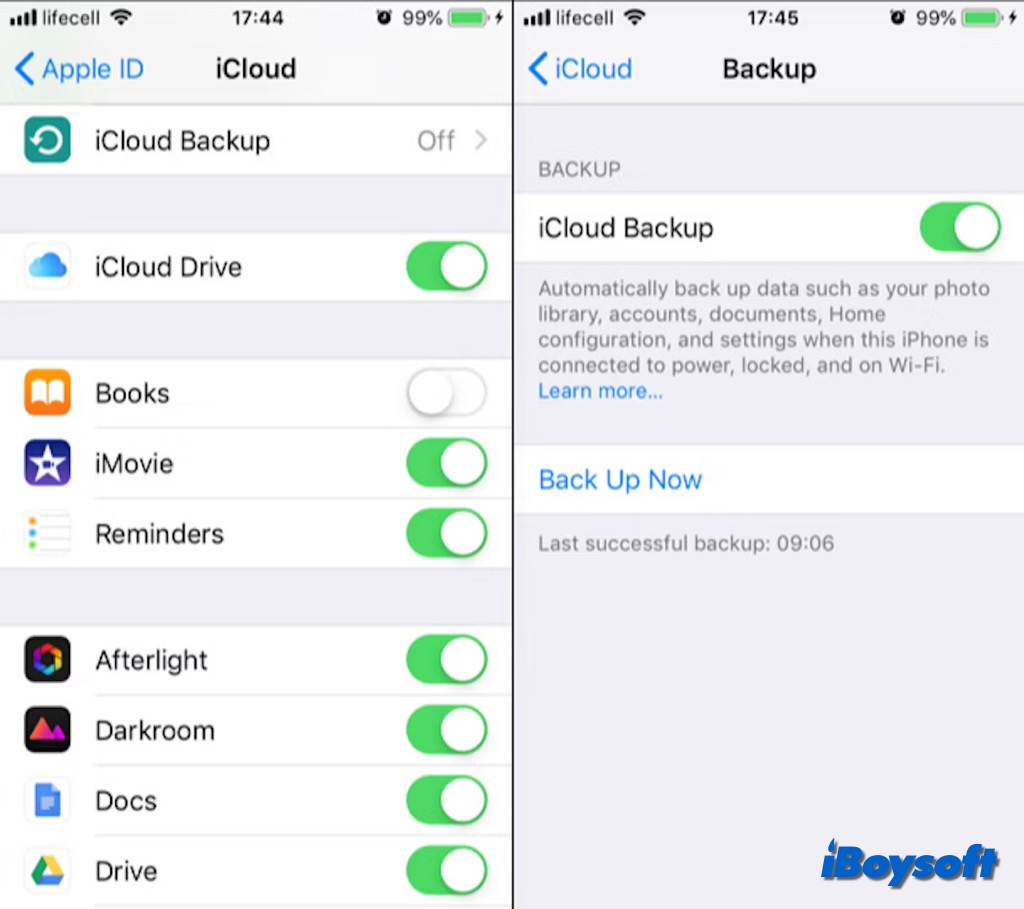
Sichern Sie Ihr iPhone/iPad manuell mit iCloud
- Verbinden Sie Ihr iPhone/iPad mit einem Wi-Fi-Netzwerk.
- Gehen Sie zu Einstellungen, tippen Sie auf Ihren Namen und tippen Sie auf iCloud.
- Klicken Sie auf iCloud-Backup.
- Tippen Sie auf die Schaltfläche Jetzt sichern.
Sichern Sie Ihr iPhone/iPad automatisch mit iCloud
- Verbinden Sie Ihr Gerät mit einem Wi-Fi-Netzwerk und einer Stromquelle.
- Gehen Sie zu Einstellungen > iCloud Account Name > iCloud > iCloud-Backup.
- Aktivieren Sie den Schalter iCloud-Backup.
Ihr iPhone/iPad von einem iCloud-Backup wiederherstellen
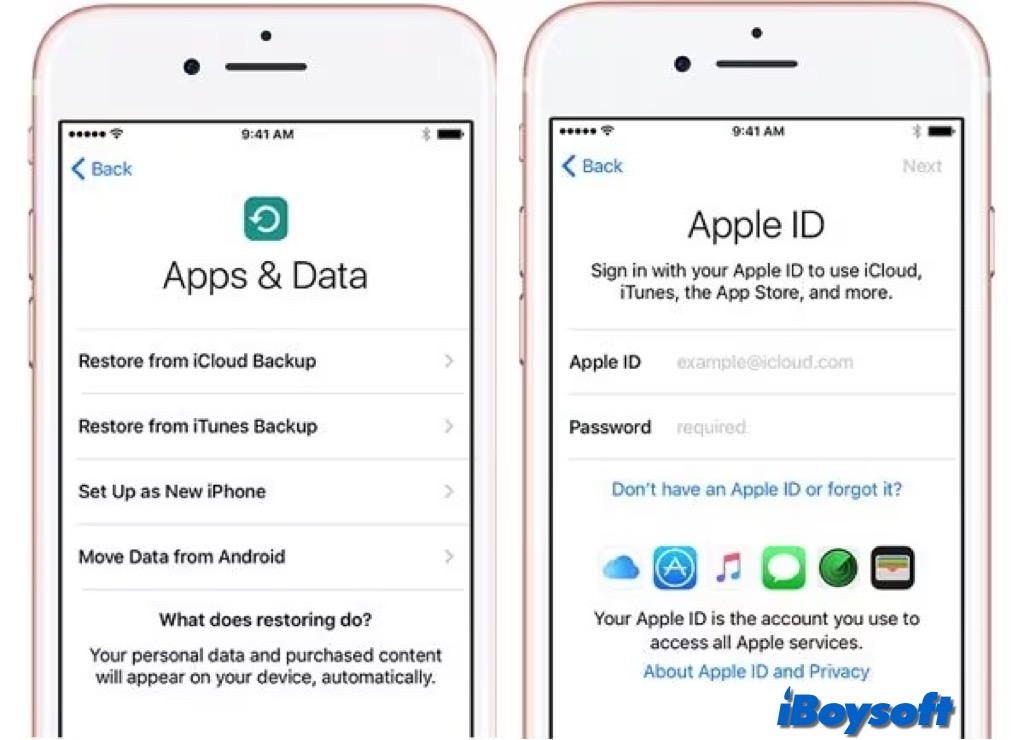
Wenn Sie ein neues iPhone/iPad kaufen oder das Gerät zurücksetzen, können Sie Ihr Gerät aus dem iCloud-Backup wiederherstellen. Für ein in Gebrauch befindliches iPhone müssen Sie es löschen, um es anschließend aus dem iCloud-Backup über den iOS-Einrichtungsassistenten wiederherstellen zu können.
- Schalten Sie Ihr neues oder zurückgesetztes iPhone ein und folgen Sie den Anweisungen auf dem Bildschirm.
- Auf dem Bildschirm Apps & Daten wählen Sie Wiederherstellen aus iCloud-Backup.
- Melden Sie sich mit Ihrer Apple-ID an und wählen Sie die zu wiederherstellende Sicherung aus.
Backups löschen und iCloud-Backup deaktivieren
Wenn Sie häufig Cloud-Backups Ihres Geräts erstellen oder einfach nicht genügend Speicherplatz auf iCloud haben, möchten Sie möglicherweise Backups löschen und diese Funktion deaktivieren, um iCloud-Speicher freizugeben.
- Gehen Sie zu Einstellungen des Geräts > (Ihr Name), tippen Sie dann auf iCloud.
- Klicken Sie auf Speicher verwalten/Speicher verwalten und tippen Sie dann auf Backups.
- Klicken Sie auf den Namen des Geräts, dessen Backup Sie löschen möchten.
- Tippen Sie auf Backup löschen > Ausschalten & Löschen.
Teilen Sie diesen informativen Beitrag über iCloud-Backup!