Copia de seguridad de iCloud: una función para hacer copias de seguridad del iPhone y el iPad
En este artículo se presenta la función de copia de seguridad de iCloud en el iPhone y el iPad. Explicamos qué es, cómo hacer una copia de seguridad del iPhone o el iPad con iCloud y cómo restaurar un dispositivo desde una copia de seguridad de iCloud, entre otros aspectos.
On this page
Quick definition
En este artículo se presenta la función de copia de seguridad de iCloud en el iPhone y el iPad. Explicamos qué es, cómo hacer una copia de seguridad del iPhone o el iPad con iCloud y cómo restaurar un dispositivo desde una copia de seguridad de iCloud, entre otros aspectos.
Cómo hacer una copia de seguridad y restaurar tu iPhone o iPad con iCloud
Resumen: En este artículo se explica qué es la copia de seguridad de iCloud y cómo hacer una copia de seguridad del iPhone o iPad con iCloud, restaurar el dispositivo desde una copia de seguridad de iCloud y mucho más.
Hacer una copia de seguridad de tu iPhone o iPad puede ayudarte a conservar tus datos importantes si el dispositivo se pierde o te lo roban. Además, te permite transferir rápidamente todos tus datos, aplicaciones, ajustes y demás contenido a un dispositivo nuevo.
Además de hacer una copia de seguridad del iPhone en un Mac o hacer una copia de seguridad del iPhone en un disco duro externo, la función integrada de copia de seguridad de iCloud también es una buena opción para hacer una copia de seguridad del iPhone o iPad con iCloud. En este artículo encontrarás todo lo que necesitas saber sobre las copias de seguridad de iCloud.
Índice:
- 1. Qué es la copia de seguridad de iCloud
- 2. Cómo hacer una copia de seguridad del iPhone o iPad con iCloud
- 3. Restaurar el iPhone o iPad desde una copia de seguridad de iCloud
- 4. Eliminar copias de seguridad y desactivar la copia de seguridad de iCloud
Qué es la copia de seguridad de iCloud
La sincronización y las copias de seguridad son las dos formas principales en las que iCloud ayuda a proteger tus datos. Tus datos se sincronizan automáticamente con la nube y se mantienen actualizados en todos tus dispositivos cada vez que realizas cambios, por ejemplo, al usar Fotos en iCloud, iCloud Drive o Notas.
Los datos del dispositivo que no se sincronizan con frecuencia se guardan en la copia de seguridad de iCloud. Cuando la copia de seguridad está activada, iCloud crea periódicamente instantáneas de estos datos, lo que facilita su restauración en un dispositivo nuevo. De este modo, tus datos permanecen protegidos en la nube, tanto si se sincronizan como si se incluyen en una copia de seguridad.
Cuando activas la copia de seguridad de iCloud en tu dispositivo, las copias de seguridad incluyen todos los datos y ajustes del iPhone o iPad que aún no se hayan sincronizado con iCloud:
- Ajustes del dispositivo, diseño de la pantalla de inicio y organización de las aplicaciones
- Los tonos comprados y la contraseña del buzón de voz visual
- Copias de seguridad del Apple Watch
- Mensajes de iMessage, SMS y MMS
- Datos de las aplicaciones que has descargado en el dispositivo
- Fotos y vídeos del iPhone o iPad
Cómo hacer una copia de seguridad del iPhone o iPad con iCloud
Ahora que sabes qué es la copia de seguridad de iCloud, puedes seguir estos pasos para activarla en tu iPhone o iPad y proteger tus datos si el dispositivo se pierde, te lo roban o tienes que sustituirlo.
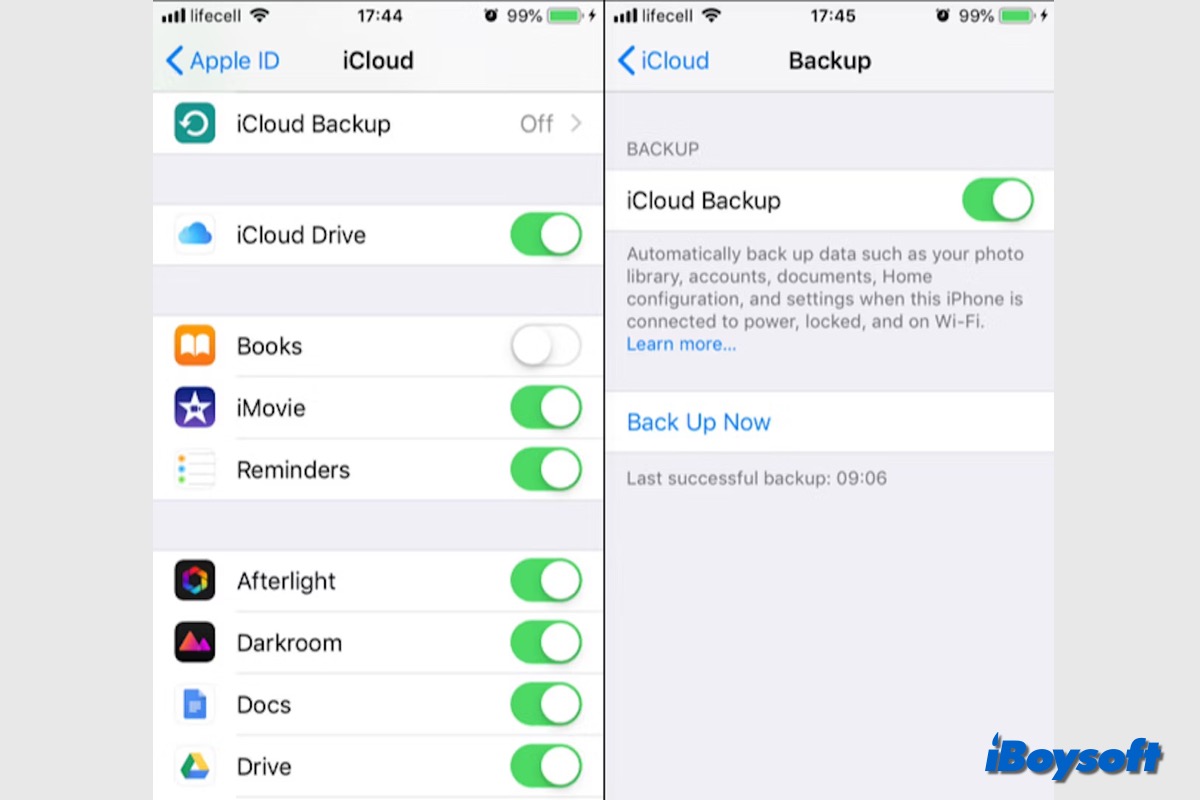
Hacer manualmente una copia de seguridad del iPhone o iPad con iCloud
- Conecta tu iPhone/iPad a una red Wi-Fi.
- Ve a Ajustes, pulsa tu nombre y, después, iCloud.
- Pulsa Copia de seguridad de iCloud.
- Pulsa el botón Realizar copia ahora.
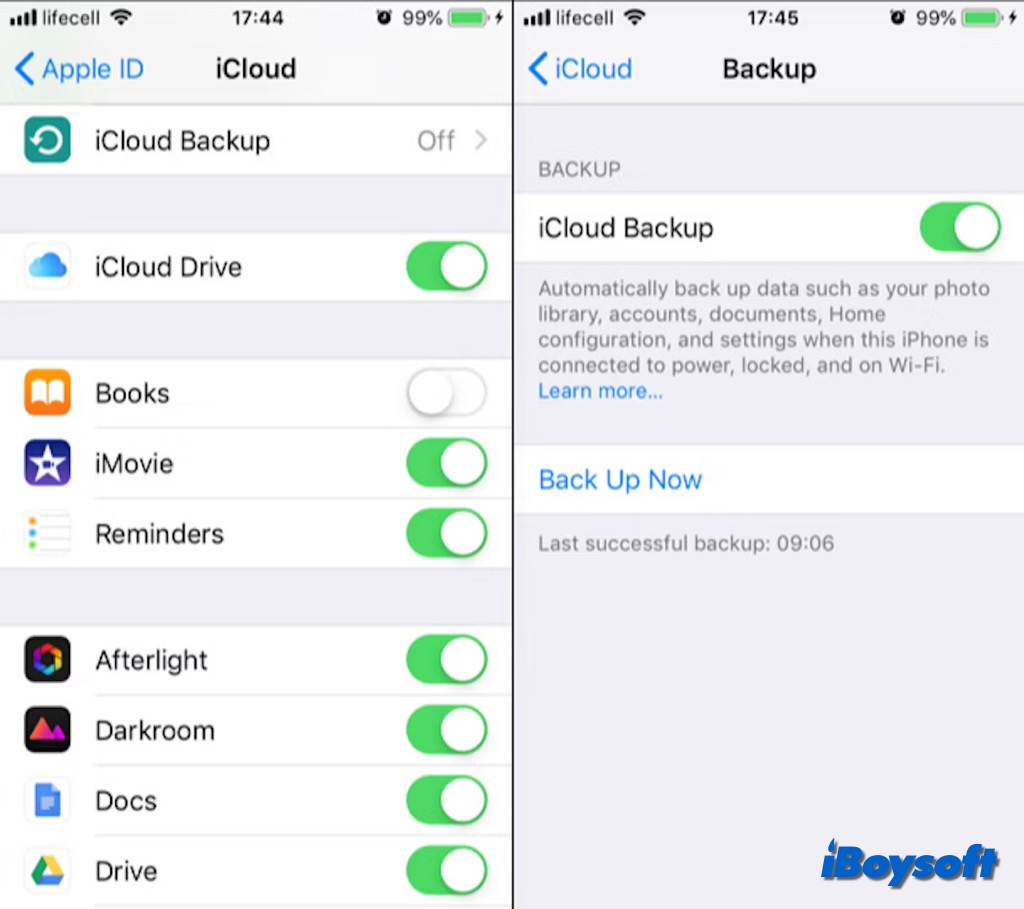
Haz una copia de seguridad automática de tu iPhone/iPad con iCloud
- Conecta el dispositivo a una red Wi-Fi y a una fuente de alimentación.
- Ve a Ajustes > tu nombre > iCloud > Copia de seguridad de iCloud.
- Activa el interruptor de Copia de seguridad de iCloud.
Restaurar tu iPhone/iPad desde una copia de seguridad de iCloud
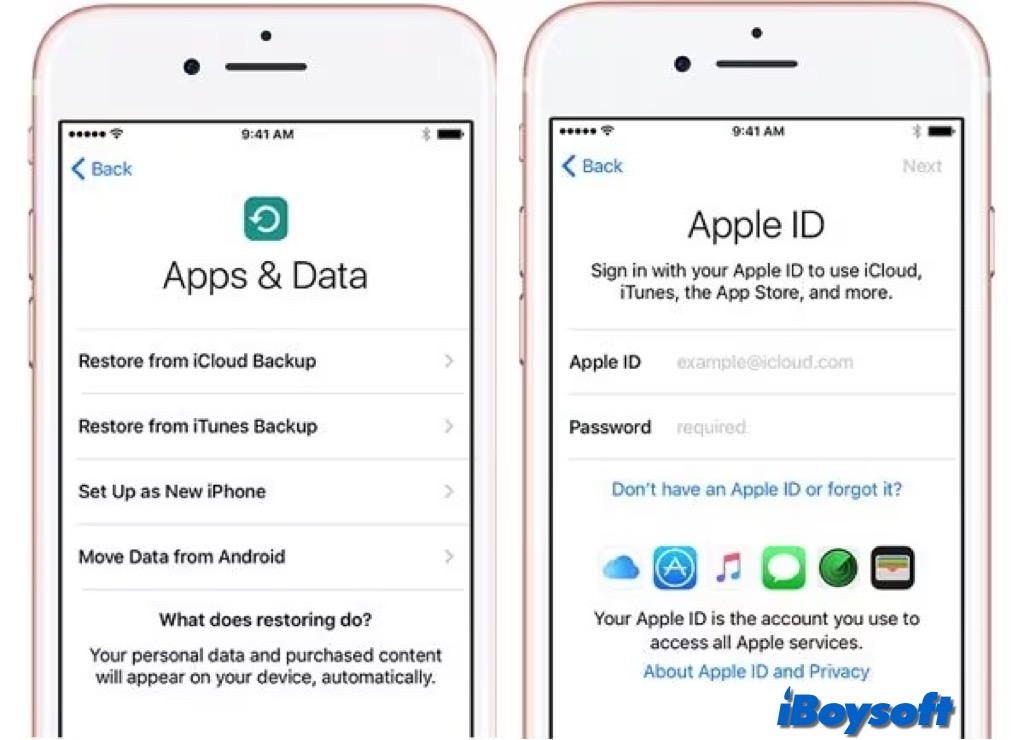
Si compras un iPhone/iPad nuevo o restableces el dispositivo, puedes restaurarlo desde una copia de seguridad de iCloud. Si ya estás usando el iPhone, tendrás que borrarlo para poder restaurarlo desde una copia de seguridad de iCloud mediante el Asistente de configuración de iOS.
- Enciende el iPhone nuevo o borrado y sigue las instrucciones que aparecen en pantalla.
- En la pantalla Apps y datos, selecciona Restaurar desde una copia de seguridad de iCloud.
- Inicia sesión con tu cuenta de Apple y selecciona el archivo de copia de seguridad que quieras restaurar.
Eliminar copias de seguridad y desactivar la copia de seguridad de iCloud
Si sueles hacer copias de seguridad de tu dispositivo en la nube o no tienes suficiente espacio de almacenamiento en iCloud, puedes eliminar copias de seguridad y desactivar esta función para liberar espacio de almacenamiento en iCloud.
- Ve a Ajustes > tu nombre y pulsa iCloud.
- Pulsa Gestionar el almacenamiento de la cuenta o Gestionar almacenamiento y, después, Copias de seguridad.
- Pulsa el nombre del dispositivo cuya copia de seguridad quieras eliminar.
- Pulsa Eliminar copia de seguridad > Desactivar y eliminar.
¡Comparte este artículo informativo sobre las copias de seguridad de iCloud!