Aplicativo Numbers da Apple: guia para iniciantes
Se você está começando a usar o macOS, este artigo é ideal para conhecer a ferramenta de planilhas da Apple: o aplicativo Numbers. Comece a ler agora!
On this page
Quick definition
Se você está começando a usar o macOS, este artigo é ideal para conhecer a ferramenta de planilhas da Apple: o aplicativo Numbers. Comece a ler agora!
O que é o app Numbers da Apple e como usá-lo?
Resumo: este artigo da iBoysoft apresenta o app Numbers da Apple em detalhes, explicando o que ele é, como funciona e como usá-lo no Mac. Continue lendo para conhecer agora essa prática ferramenta!

Se você trabalha com números e informações digitais com frequência, provavelmente já conhece o Microsoft Excel, um dos aplicativos de planilhas mais usados. Essa ferramenta recebeu diversos prêmios por sua excelência no trabalho com números e também ganhou uma versão do Microsoft Office para Mac compatível com dispositivos macOS.
No entanto, a Apple também oferece um app de planilhas em seus produtos, incluindo Mac, iPhone e iPad. Chamado de Numbers da Apple, ele foi desenvolvido para trabalhar localmente com números e dados digitais nos dispositivos da Apple. A seguir, veja como usar o app Numbers da Apple para criar uma planilha e organizar suas informações digitais da maneira que você precisa.
O que é o app Numbers da Apple?
O Apple Numbers é um app de planilhas desenvolvido pela Apple Inc. e faz parte do pacote de produtividade iWork, junto com o Apple Keynote e o Apple Pages.
Ele está disponível em dispositivos iOS e em Macs com versões do macOS lançadas a partir do macOS High Sierra (incluindo o macOS High Sierra). Como o aplicativo mais recente do pacote iWork, o Numbers foi lançado pela primeira vez para o Mac OS X em 7 de agosto de 2007. Ao longo dos anos, a Apple adicionou diversos recursos e melhorias, transformando-o em um app de planilhas mais avançado e completo.

Ao contrário do Microsoft Excel, o tradicional app de planilhas que usa a tabela como estrutura principal para reunir outros tipos de conteúdo, o Numbers transforma as tabelas em apenas um entre vários tipos de mídia na página por meio de uma tela de edição livre. Outros elementos, como gráficos, imagens e textos, são organizados da mesma forma.
Além disso, o app Numbers da Apple também incorpora elementos do inovador Lotus Improv, especialmente o uso de fórmulas baseadas em intervalos, em vez de células. No entanto, ele faz isso com base nos princípios tradicionais das planilhas, e não em bancos de dados multidimensionais, como o Improv.
Se esta introdução foi útil, compartilhe-a nas suas redes sociais!
Como usar o app Numbers da Apple no Mac?
Agora que já conhecemos a definição e um pouco da história do app Numbers da Apple, veja como usá-lo para criar uma planilha personalizável e organizar seus dados digitais:
Como criar uma planilha no Numbers para Mac:
Toda planilha começa com um modelo básico — um arquivo usado como ponto de partida, com fontes e cores combinadas para criar uma aparência uniforme. Muitas vezes, ele também inclui espaços reservados que você pode substituir pelos dados que deseja organizar.
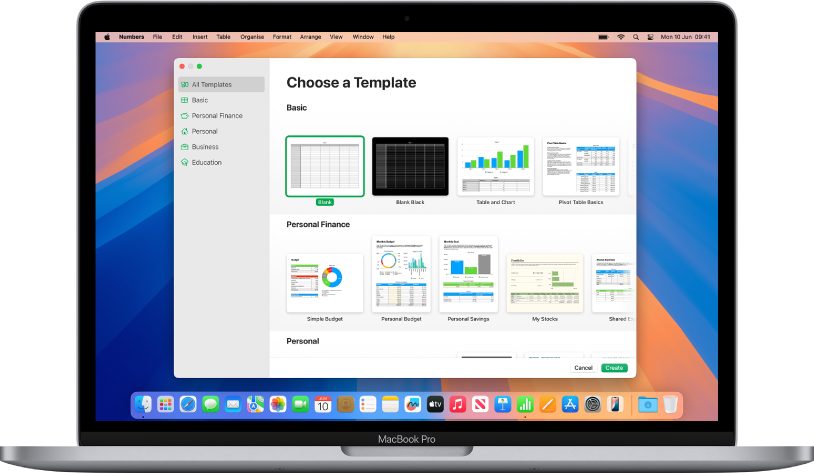
Etapa 1: abra o aplicativo Numbers no Mac. Para isso, clique no Numbers no Dock do Mac, no Launchpad ou na pasta Aplicativos.
Etapa 2: no seletor de modelos, navegue pelas opções por categoria e clique duas vezes no modelo desejado. Para restringir as opções, clique em uma categoria na barra lateral esquerda.
Se quiser criar uma planilha do zero, clique duas vezes no modelo em branco.
Etapa 3: faça o que for necessário de acordo com as suas necessidades:
- Adicione cabeçalhos e dados a uma tabela: selecione uma célula da tabela e digite.
- Adicione outras tabelas, caixas de texto, formas e imagens: clique nos botões de objetos na barra de ferramentas.
- Organize os elementos na planilha: arraste as tabelas e os objetos para o local desejado.
Etapa 4: selecione Arquivo > Salvar, informe um nome, escolha onde salvar o arquivo e clique em Salvar.
O Mac tem um recurso chamado Salvamento Automático, que salva automaticamente o trabalho inacabado e as alterações feitas em planilhas, textos, apresentações e outros arquivos. Assim, você não precisa salvar a planilha manualmente nem se preocupar com a perda de dados causada pelo fechamento inesperado do aplicativo ou pela falta de energia no dispositivo.
Você também pode ativar o iCloud Drive para fazer backup das planilhas em que está trabalhando e acessá-las ou editá-las facilmente em outros dispositivos.
Etapa 5: para fechar a planilha, clique no botão vermelho X no canto superior esquerdo da janela.
Como adicionar dados a uma tabela no Numbers:
Você pode adicionar dados a uma tabela no Numbers de três maneiras: digitando diretamente nas células, copiando e colando conteúdo do arquivo de origem ou usando o preenchimento automático para que o Numbers complete os padrões. Depois de adicionar os dados, você pode editar ou limpar as células conforme necessário.
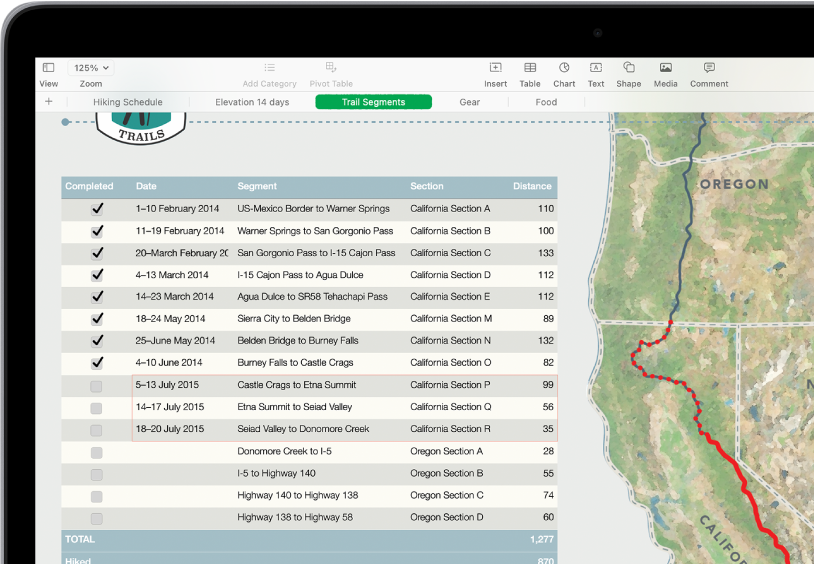
- Adicionar dados a uma célula vazia: clique na célula e comece a digitar.
- Colar parágrafos em uma célula: copie o conteúdo que deseja colar, clique na célula com o botão direito do mouse ou com a tecla Control pressionada e selecione Editar > Colar.
- Editar o conteúdo: clique duas vezes em uma célula para posicionar o cursor nela e comece a digitar.
- Substituir o conteúdo: clique em uma célula e comece a digitar para substituir o conteúdo original.
- Excluir todo o conteúdo: clique em uma célula e pressione a tecla Delete no teclado.
Como criar um gráfico visualmente atraente:
Você pode adicionar gráficos de colunas, barras, linhas, áreas, pizza, rosca e radar para deixar os dados mais claros e visuais. Mas, antes de tudo, é preciso criar um gráfico:
1⃣️: Adicione um gráfico à planilha e, em seguida, selecione as células da tabela que contêm os dados que você deseja usar para criar o gráfico.
2⃣️: Selecione os dados primeiro e, depois, crie um gráfico para exibi-los.
Em seguida, você pode criar um gráfico de colunas, barras, linhas, áreas, pizza, rosca ou radar para apresentar o conteúdo de forma mais visual.
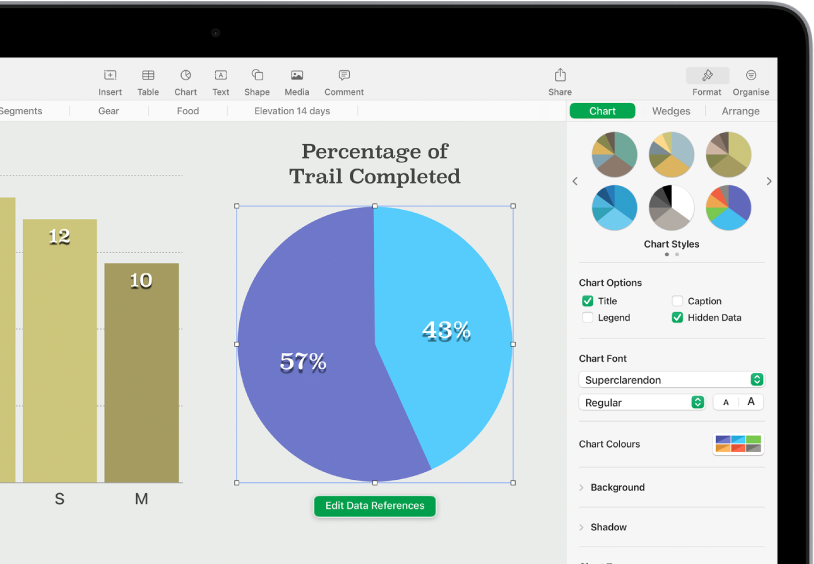
- Clique no botão Gráfico na barra de ferramentas e, depois, clique em 2D, 3D ou Interativo. Você pode clicar nas setas para a esquerda e para a direita para ver mais estilos.
- Clique em um gráfico ou arraste-o para a planilha.
- Clique no botão Adicionar Dados do Gráfico próximo ao gráfico selecionado. Se o botão Adicionar Dados do Gráfico não estiver visível, verifique se o gráfico está selecionado.
- Selecione as células da tabela que contêm os dados que você deseja usar.
- Para definir se as linhas ou colunas serão plotadas como uma série de dados, escolha uma opção no menu pop-up da barra localizada na parte inferior da janela.
- Clique em Concluído na barra localizada na parte inferior da janela.
Como colaborar com outras pessoas em tempo real:
Assim como você pode criar um calendário compartilhado no Mac, também pode colaborar com outras pessoas para criar uma planilha no Numbers. Observe que somente usuários com o macOS 14 ou posterior e o Numbers 14.3 ou posterior podem participar dessa colaboração.
Como proprietário da planilha, você tem as seguintes permissões nesse arquivo compartilhado:
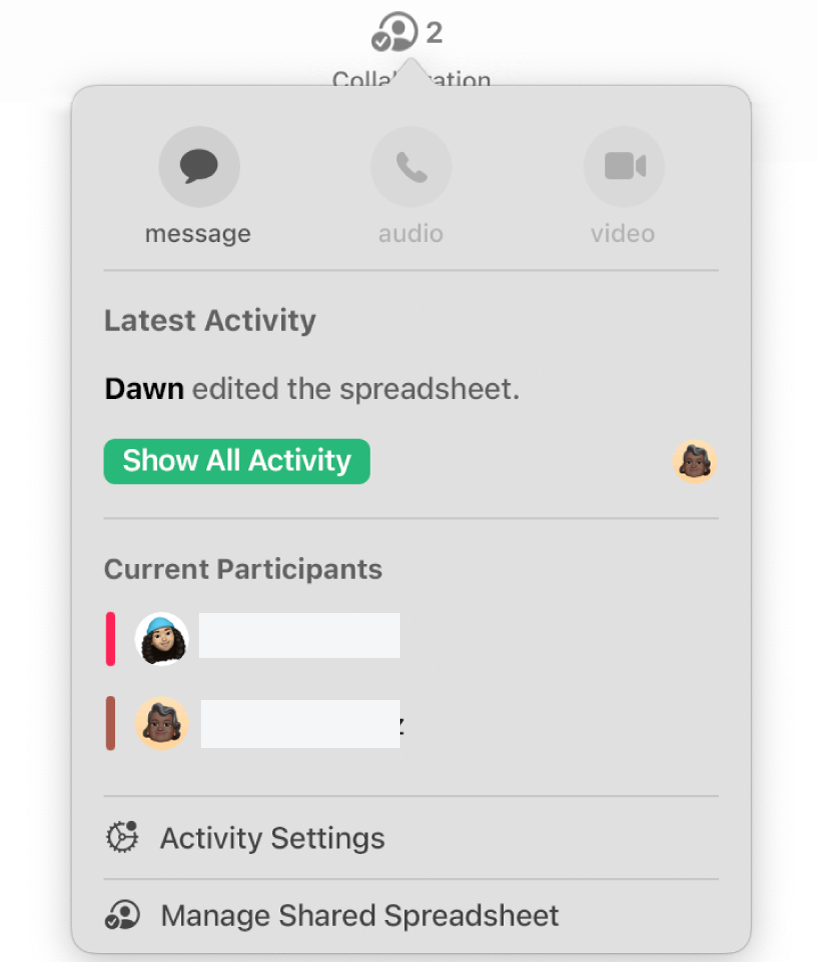
- Escolher quem pode acessar a planilha: crie um link que qualquer pessoa possa usar para abrir a planilha ou limite o acesso a pessoas específicas, que precisarão iniciar sessão na Conta Apple antes de abri-la.
- Definir as permissões dos participantes para edição ou somente visualização: permita que outras pessoas façam alterações na planilha ou apenas a visualizem.
- Escolher quem pode convidar outras pessoas: defina se as pessoas que você convidar também poderão convidar outras pessoas para participar da planilha.
Viu só? O aplicativo Apple Numbers permite criar diferentes tipos de conteúdo para deixar sua planilha mais visual e personalizada, tornando os dados digitais mais coloridos e fáceis de entender. Por isso, você não precisa mais pagar pelo Microsoft Office para Mac: já tem no Mac um aplicativo de planilhas tão prático e gratuito!