Apple Numbersアプリ:初心者向けガイド
Macを使い始めたばかりの方に向けて、表計算ツール「Numbers」の基本をわかりやすく紹介します。Apple Numbersアプリについて知りたい方は、ぜひ読み進めてください。
On this page
Quick definition
Macを使い始めたばかりの方に向けて、表計算ツール「Numbers」の基本をわかりやすく紹介します。Apple Numbersアプリについて知りたい方は、ぜひ読み進めてください。
Apple Numbersとは?使い方を解説
概要: iBoysoftのこの記事では、Apple Numbersについて詳しく解説します。Apple Numbersとは何か、どのように動作するのか、Macでどう使うのかを順に紹介します。便利な表計算アプリの基本を、ぜひ確認してみてください。

数字やデジタル情報を扱う機会が多い方なら、広く使われている表計算アプリのMicrosoft Excelをご存じでしょう。Excelは数値データの処理に優れたアプリとして高く評価されており、macOSに対応するMicrosoft Office for Macも提供されています。
一方、AppleもMac、iPhone、iPadなどの製品に表計算アプリを搭載しています。それがApple Numbersアプリです。Apple製品上で数値やデジタルデータを扱えるように設計されています。ここでは、Apple Numbersアプリの使い方を確認し、スプレッドシートを作成してデジタル情報を整理する方法を紹介します。
Apple Numbersアプリとは?
Apple NumbersはApple Inc.が開発した表計算アプリです。Apple Keynoteや Apple Pagesとともに、生産性向上ソフトウェアスイート「iWork」を構成しています。
macOS High Sierra(macOS High Sierraを含む)以降を搭載したMac、およびiOSデバイスで利用できます。iWorkスイートの中では比較的新しいアプリで、Numbersは2007年8月7日にMac OS X向けアプリとして初めて登場しました。その後、Appleはさまざまな機能や改善を追加し、より高機能で使いやすい表計算アプリへと進化させています。
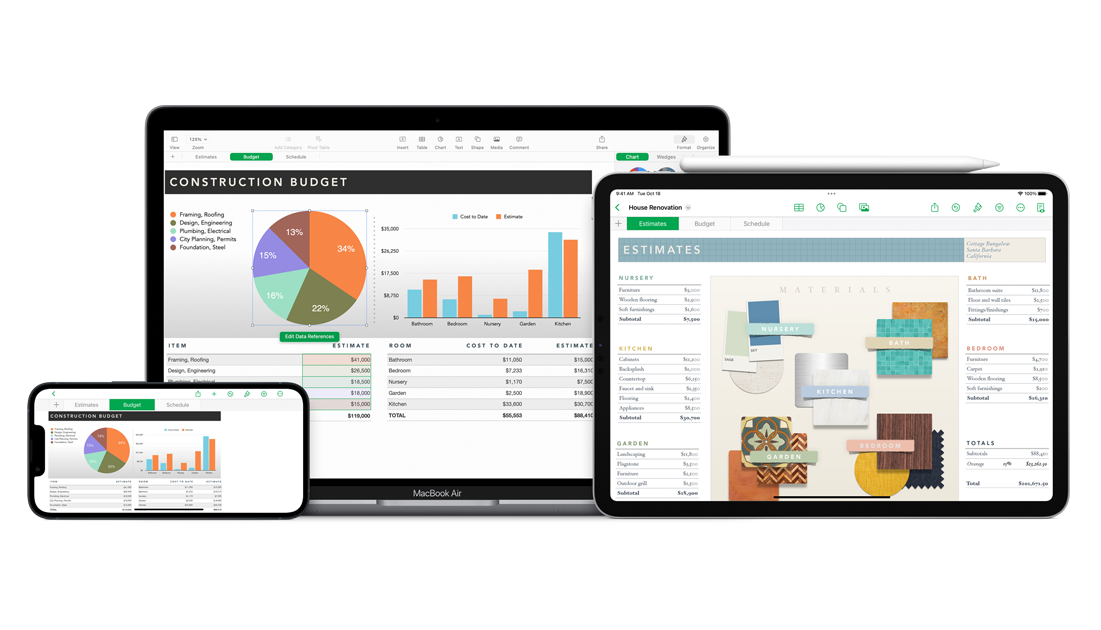
従来の表計算アプリであるMicrosoft Excelでは、表が他のメディアを配置するための主な入れ物として使われます。これに対してNumbersでは、自由に配置できるキャンバス上で、表を複数あるメディアの一つとして扱います。グラフ、図形、テキストなどの要素も、表と同じように配置・編集できます。
また、Apple Numbersアプリには、画期的な表計算ソフトウェアであるLotus Improvの要素も取り入れられています。特に、セルではなく範囲を基準に数式を扱う仕組みがその一例です。ただし、Lotus Improvのような多次元データベースではなく、一般的な表計算の考え方に基づいて実現されています。
基本的な紹介がお役に立った場合は、ソーシャルメディアでぜひ共有してください。
MacでApple Numbersアプリを使う方法
ここまでApple Numbersアプリの概要と基本的な歴史を確認してきました。続いて、カスタマイズ可能なスプレッドシートを作成し、デジタルデータを整理するための使い方を見ていきましょう。
MacのNumbersでスプレッドシートを作成する方法:
スプレッドシートは、基本的なテンプレートから始めます。テンプレートは作成の土台となるモデルで、フォントやカラーが統一されているため、まとまりのある見た目に仕上げられます。また、整理したいデータに置き換えられるプレースホルダが含まれていることもあります。
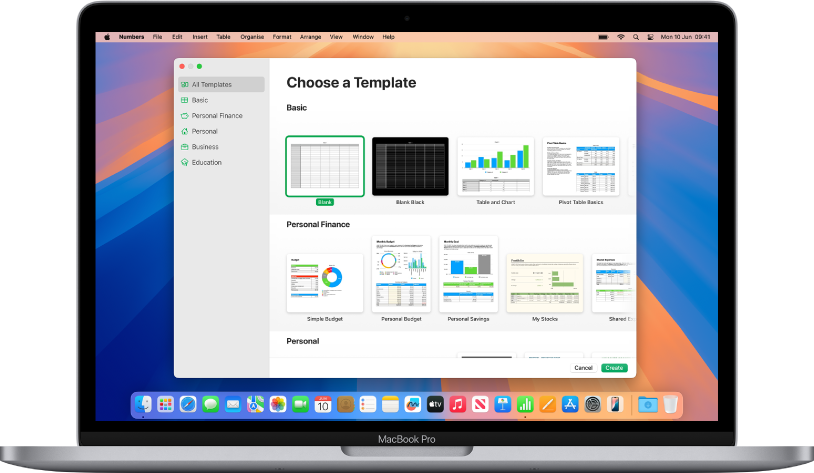
手順1:MacでNumbersアプリを開きます。MacのDock、Launchpad、またはアプリケーションフォルダからNumbersをクリックして起動できます。
手順2:テンプレートの選択画面で、カテゴリー別にテンプレートを確認し、使用するテンプレートをダブルクリックします。選択肢を絞り込むには、左側のサイドバーでカテゴリーをクリックしてください。
何もない状態から新しいスプレッドシートを作成する場合は、「空白」テンプレートをダブルクリックします。
手順3:目的に応じて、次の操作を行います。
- 表に見出しやデータを追加する:表のセルを選択し、文字を入力します。
- 別の表、テキストボックス、図形、画像を追加する:ツールバーのオブジェクトボタンをクリックします。
- シート上の要素を配置する:表やオブジェクトを目的の位置までドラッグします。
手順4:ファイル > 保存の順に選択し、名前を入力して保存先を選び、保存をクリックします。
Macには自動保存機能があり、Numbersのスプレッドシートやテキスト、プレゼンテーションなどで作業中の内容や変更が自動的に保存されます。そのため、スプレッドシートを手動で保存する必要がなく、アプリが突然終了したりデバイスの電源が切れたりした場合のデータ消失を心配せずに済みます。
iCloud Driveを有効にして、作業中のNumbersファイルをバックアップすることもできます。これにより、ほかのデバイスからシームレスにアクセスしたり、編集したりできます。
手順5:スプレッドシートを閉じるには、ウインドウの左上にある赤いXボタンをクリックします。
Numbersの表にデータを追加する方法:
Numbersの表にデータを追加するには、セルに直接入力する、元のファイルから内容をコピーして貼り付ける、オートフィルを使ってNumbersにパターンを自動入力させる、という3つの方法があります。データを追加した後は、必要に応じてセルの内容を編集したり消去したりできます。
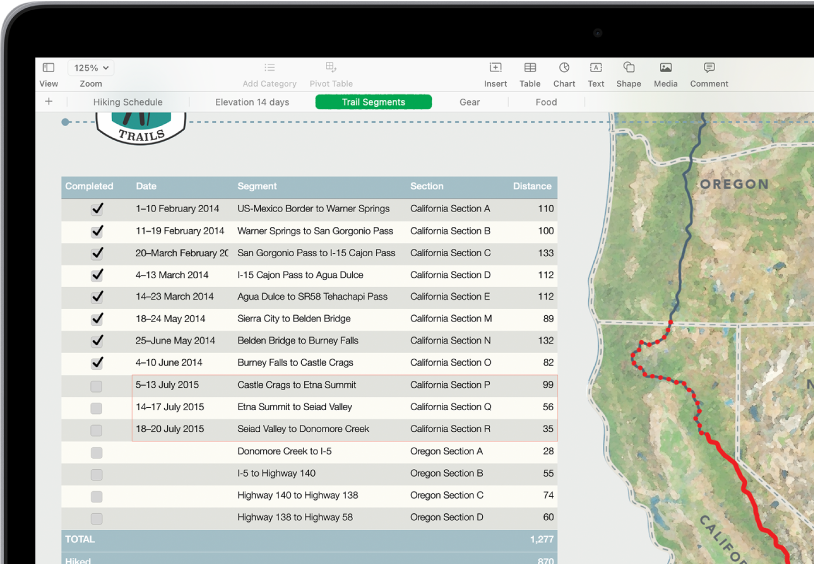
- 空のセルにデータを追加する:セルをクリックして入力を開始します。
- セルに段落を貼り付ける:貼り付ける内容をコピーし、セルをControlキーを押しながらクリックして、編集 > ペーストを選択します。
- 内容を編集する:セルをダブルクリックして入力位置を表示し、文字を入力します。
- 内容を置き換える:セルをクリックし、入力を開始して元の内容を上書きします。
- すべての内容を削除する:セルをクリックし、キーボードのDeleteキーを押します。
見やすいグラフを作成する方法:
縦棒、横棒、折れ線、面、円、ドーナツ、レーダーなどのグラフを追加すると、データをより見やすく視覚的に表現できます。まずはグラフを作成しましょう :
1⃣️: 先にシートへグラフを追加してから、使用するデータが入力された表のセルを選択し、任意の種類のグラフを作成します。
2⃣️: 先にデータを選択してから、データを表示するグラフを作成します。
その後、縦棒、横棒、折れ線、面、円、ドーナツ、レーダーのいずれかのグラフを作成して、内容をより視覚的に表現できます。
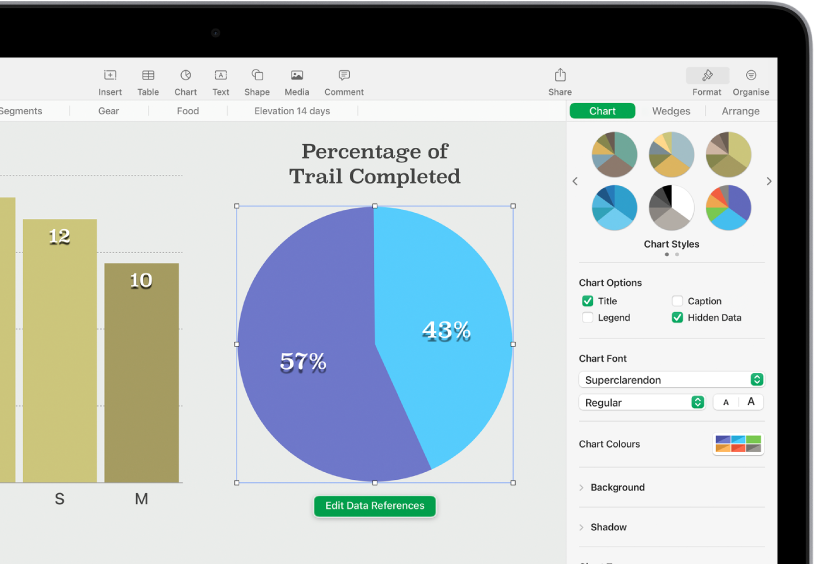
- ツールバーの「グラフ」ボタンをクリックし、「2D」「3D」「インタラクティブ」のいずれかをクリックします。左右の矢印をクリックすると、さらに多くのスタイルを確認できます。
- グラフをクリックするか、シートにドラッグします。
- 選択したグラフの近くにある「グラフデータを追加」ボタンをクリックします(「グラフデータを追加」ボタンが表示されない場合は、グラフが選択されていることを確認してください)。
- 使用するデータが入力された表のセルを選択します。
- 行と列のどちらをデータ系列としてプロットするかを変更するには、ウインドウ下部のバーにあるポップアップメニューから項目を選択します。
- ウインドウ下部のバーにある「完了」をクリックします。
リアルタイムで他のユーザーと共同作業する方法
Macのワークステーションで共有カレンダー を作成できるように、Numbersでも他のメンバーとスプレッドシートを共同で作成できます。ただし、この共同作成に参加できるのは、macOS 14 以降とNumbers 14.3以降を使用しているユーザーに限られます 。
このスプレッドシートの所有者は、共有されたスプレッドシートで次の権限を設定できます。
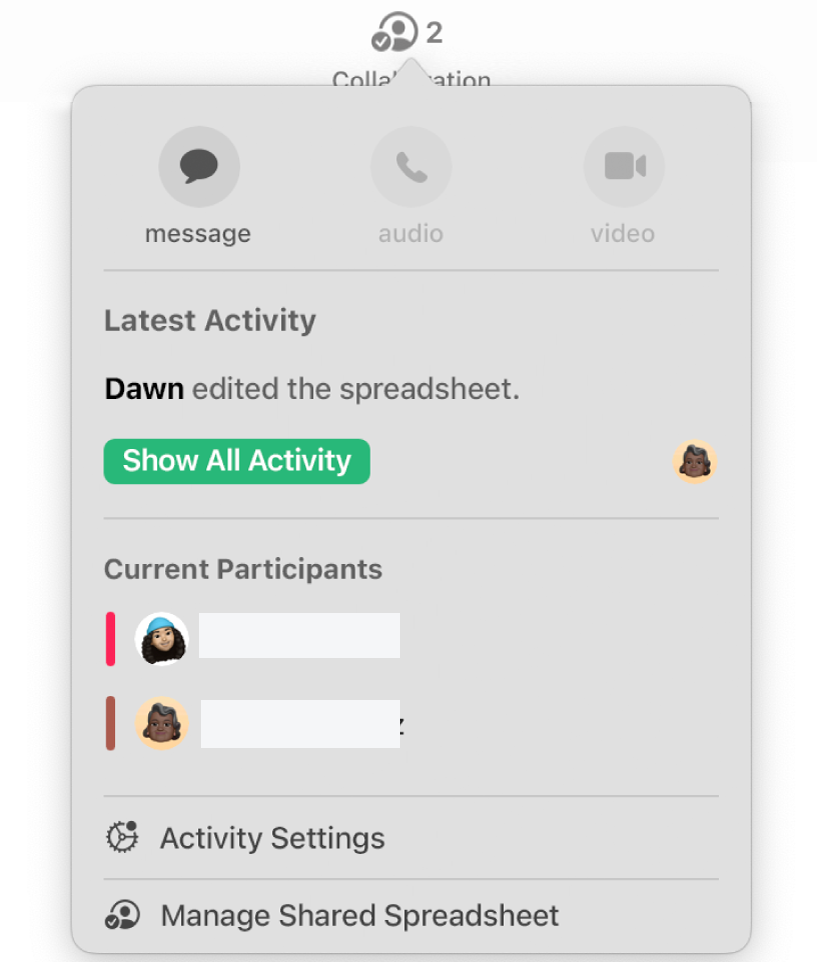
- スプレッドシートにアクセスできるユーザーを選択する:誰でもスプレッドシートを開けるリンクを作成するか、Apple Accountへのサインインが必要な特定のユーザーだけにアクセスを制限できます。
- メンバーに編集を許可するか、閲覧のみにするかを決める:他のユーザーによるスプレッドシートの編集を許可するか、閲覧だけを許可します。
- 他のユーザーを招待できる人を選択する:招待したユーザーにも、スプレッドシートへ参加する他のユーザーを招待できるようにするかどうかを設定します。
このように、Apple Numbersアプリでは、スプレッドシートをより見やすく個性的にするさまざまな作業を行えます。単調になりがちなデジタルデータも、色彩豊かで理解しやすい形に整理できます。Macにはこのように便利で無料のスプレッドシートアプリがあるため、Microsoft Office for Macを購入する必要はもうありません。