Application Numbers d’Apple : guide du débutant
Vous découvrez macOS ? Cet article vous présente l’application Numbers, l’outil de tableur d’Apple, et vous explique comment l’utiliser. Commencez votre lecture dès maintenant !
On this page
Quick definition
Vous découvrez macOS ? Cet article vous présente l’application Numbers, l’outil de tableur d’Apple, et vous explique comment l’utiliser. Commencez votre lecture dès maintenant !
Qu’est-ce que l’app Apple Numbers et comment l’utiliser ?
En résumé : Cet article d’iBoysoft vous présente en détail l’app Apple Numbers : sa fonction, son fonctionnement et son utilisation sur Mac. Découvrez dès maintenant cet outil pratique !

Si vous travaillez régulièrement avec des nombres et des informations numériques, vous connaissez probablement Microsoft Excel, l’application de feuille de calcul très répandue. Réputé pour ses performances dans le traitement des données chiffrées, cet outil est également disponible sur macOS grâce à Microsoft Office pour Mac.
Apple a toutefois doté ses appareils, notamment les Mac, les iPhone et les iPad, de sa propre application de feuille de calcul : l’app Apple Numbers. Elle permet de traiter localement les nombres et les données numériques sur les appareils Apple. Voyons maintenant comment utiliser l’app Apple Numbers pour créer une feuille de calcul et organiser vos informations numériques comme vous le souhaitez.
Qu’est-ce que l’app Apple Numbers ?
Apple Numbers est une application de feuille de calcul développée par Apple Inc. Elle fait partie de la suite bureautique iWork, avec Apple Keynote et Apple Pages.
Elle est disponible sur les appareils iOS et sur les Mac équipés d’une version de macOS ultérieure ou égale à macOS High Sierra. Dernière application à avoir rejoint la suite iWork, Numbers est apparue pour la première fois sur Mac OS X le 7 août 2007. Au fil des ans, Apple l’a enrichie de nombreuses fonctionnalités et améliorations, pour en faire une application de feuille de calcul plus complète et plus intuitive.

Contrairement à Microsoft Excel, l’application de feuille de calcul traditionnelle qui utilise principalement des tableaux pour contenir d’autres éléments, Numbers s’appuie sur une zone de travail libre. Les tableaux ne constituent ainsi qu’un des nombreux types de contenu pouvant être placés sur une page, au même titre que les graphiques, les illustrations et le texte.
L’app Apple Numbers reprend également certains éléments de Lotus Improv, notamment l’utilisation de formules fondées sur des plages plutôt que sur des cellules individuelles. Elle les met toutefois en œuvre selon les principes habituels des feuilles de calcul, et non à l’aide de bases de données multidimensionnelles comme Lotus Improv.
Si cette présentation vous a été utile, n’hésitez pas à la partager sur vos réseaux sociaux !
Comment utiliser l’app Apple Numbers sur Mac ?
Après avoir découvert la définition et l’histoire de l’app Apple Numbers, voyons comment l’utiliser pour créer une feuille de calcul personnalisable et organiser vos données numériques :
Comment créer une feuille de calcul dans Numbers sur Mac :
Une feuille de calcul commence toujours par un modèle de base : un document qui sert de point de départ, avec des polices et des couleurs coordonnées pour créer une présentation homogène. Il comprend souvent des espaces réservés que vous pouvez remplacer par les données à organiser.
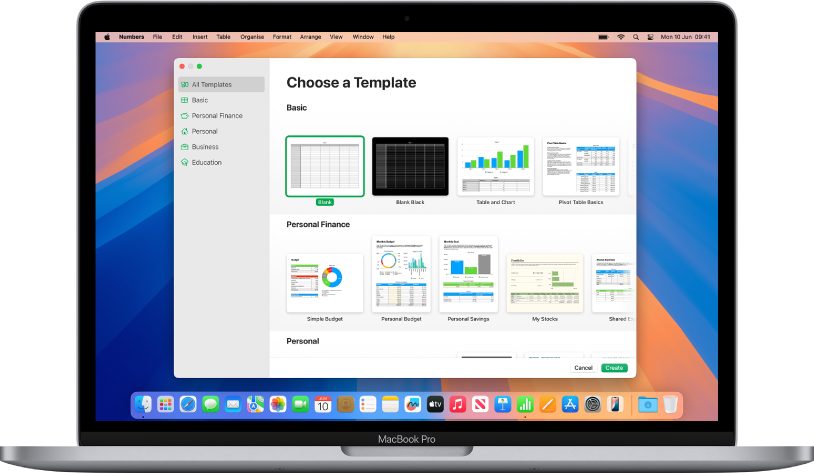
Étape 1 : ouvrez l’application Numbers sur votre Mac. Pour la lancer, cliquez sur son icône dans le Dock du Mac, le Launchpad ou le dossier Applications.
Étape 2 : dans le sélecteur de modèles, parcourez les modèles par catégorie, puis double-cliquez sur celui que vous souhaitez utiliser. Pour réduire le nombre de choix, cliquez sur une catégorie dans la barre latérale à gauche.
Si vous souhaitez créer une feuille de calcul à partir de zéro, double-cliquez sur le modèle vierge.
Étape 3 : effectuez les opérations suivantes selon vos besoins :
- Ajouter des en-têtes et des données à un tableau : sélectionnez une cellule du tableau, puis saisissez votre contenu.
- Ajouter d’autres tableaux, zones de texte, formes et images : cliquez sur les boutons correspondants dans la barre d’outils.
- Organiser les éléments sur la feuille : faites glisser les tableaux et les objets à l’emplacement souhaité.
Étape 4 : sélectionnez Fichier > Enregistrer, indiquez un nom, choisissez l’emplacement d’enregistrement, puis cliquez sur Enregistrer.
Le Mac dispose d’une fonctionnalité pratique appelée Enregistrement automatique, qui enregistre automatiquement votre travail en cours et les modifications apportées dans Numbers, les documents texte, les présentations, etc. Vous n’avez donc pas besoin d’enregistrer la feuille de calcul manuellement ni de vous inquiéter d’une perte de données due à la fermeture soudaine de l’application ou à une coupure de courant.
Vous pouvez également activer iCloud Drive pour sauvegarder les feuilles Numbers sur lesquelles vous travaillez et y accéder ou les modifier facilement depuis d’autres appareils.
Étape 5 : pour fermer la feuille de calcul, cliquez sur le bouton rouge X situé dans l’angle supérieur gauche de la fenêtre.
Comment ajouter des données à un tableau dans Numbers :
Vous pouvez ajouter des données à un tableau dans Numbers de trois façons : les saisir directement dans les cellules, copier-coller du contenu depuis le fichier source ou laisser Numbers compléter les suites à l’aide de la recopie automatique. Une fois les données ajoutées, vous pouvez modifier ou effacer le contenu d’une cellule comme vous le souhaitez.
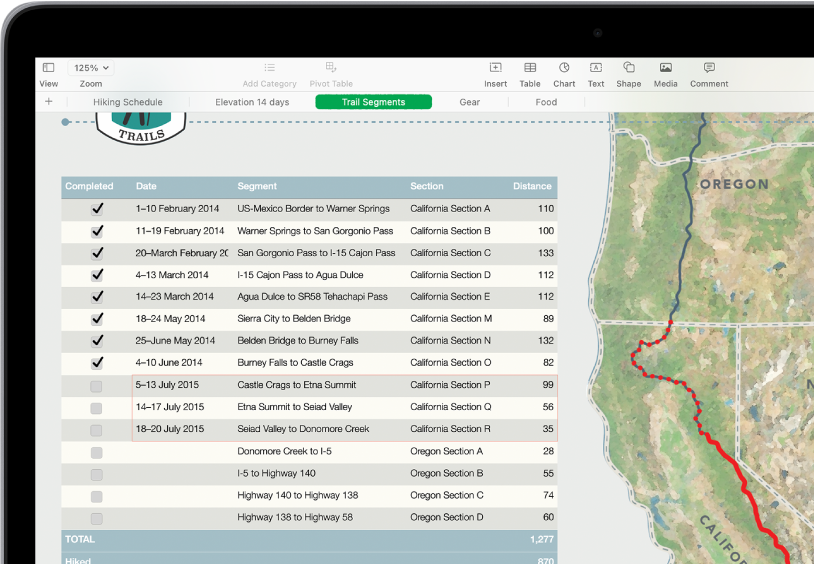
- Ajouter des données dans une cellule vide : cliquez sur la cellule et commencez la saisie.
- Coller des paragraphes dans une cellule : copiez le contenu à coller, cliquez sur la cellule tout en maintenant la touche Contrôle enfoncée, puis sélectionnez Édition > Coller.
- Modifier le contenu : double-cliquez sur une cellule pour y placer le curseur, puis commencez à saisir du texte.
- Remplacer le contenu : cliquez sur une cellule et commencez à saisir du texte pour remplacer le contenu existant.
- Supprimer tout le contenu : cliquez sur une cellule et appuyez sur la touche Delete du clavier.
Comment créer un graphique attrayant :
Vous pouvez ajouter des graphiques à colonnes, à barres, linéaires, en aires, circulaires, en anneau ou en radar pour rendre vos données plus parlantes. Pour commencer, vous devez créer un graphique :
1⃣️ : créez un graphique de votre choix en l’ajoutant d’abord à une feuille, puis sélectionnez les cellules du tableau contenant les données à utiliser.
2⃣️ : sélectionnez d’abord les données, puis créez un graphique pour les représenter.
Vous pouvez ensuite choisir un graphique à colonnes, à barres, linéaire, en aires, circulaire, en anneau ou en radar afin de présenter vos données de manière plus visuelle.
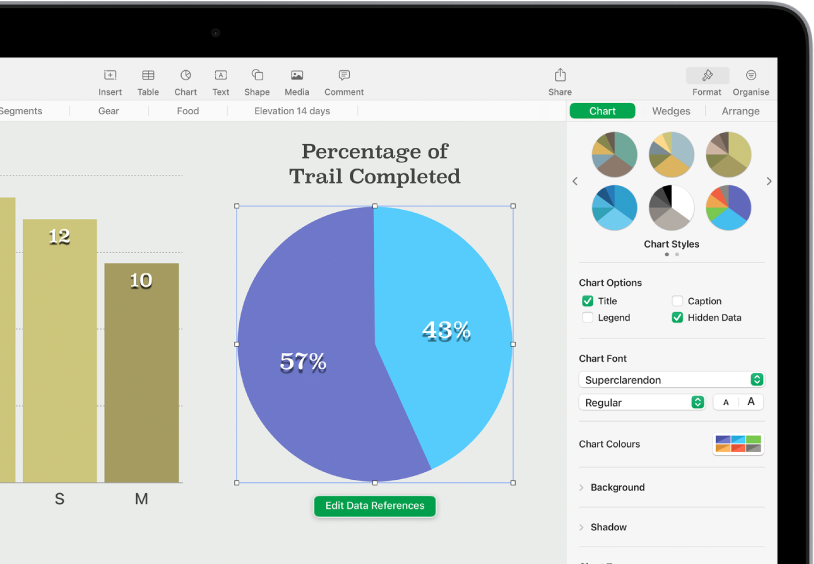
- Cliquez sur le bouton Graphique dans la barre d’outils, puis choisissez 2D, 3D ou Interactif. Utilisez les flèches gauche et droite pour afficher d’autres styles.
- Cliquez sur un graphique ou faites-le glisser vers la feuille.
- Cliquez sur le bouton Ajouter des données de graphique à côté du graphique sélectionné. Si ce bouton n’apparaît pas, vérifiez que le graphique est bien sélectionné.
- Sélectionnez les cellules du tableau contenant les données à utiliser.
- Pour définir si les lignes ou les colonnes doivent être représentées comme des séries de données, choisissez une option dans le menu contextuel situé dans la barre en bas de la fenêtre.
- Cliquez sur Terminé dans la barre en bas de la fenêtre.
Comment collaborer en temps réel avec d’autres personnes :
Tout comme vous pouvez créer un calendrier partagé sur votre Mac, vous pouvez également collaborer avec d’autres personnes pour créer un tableau dans Numbers. Seuls les utilisateurs équipés de macOS 14 ou version ultérieure et de Numbers 14.3 ou version ultérieure peuvent participer à cette collaboration.
En tant que propriétaire de ce tableau, vous disposez des autorisations suivantes pour la collaboration :
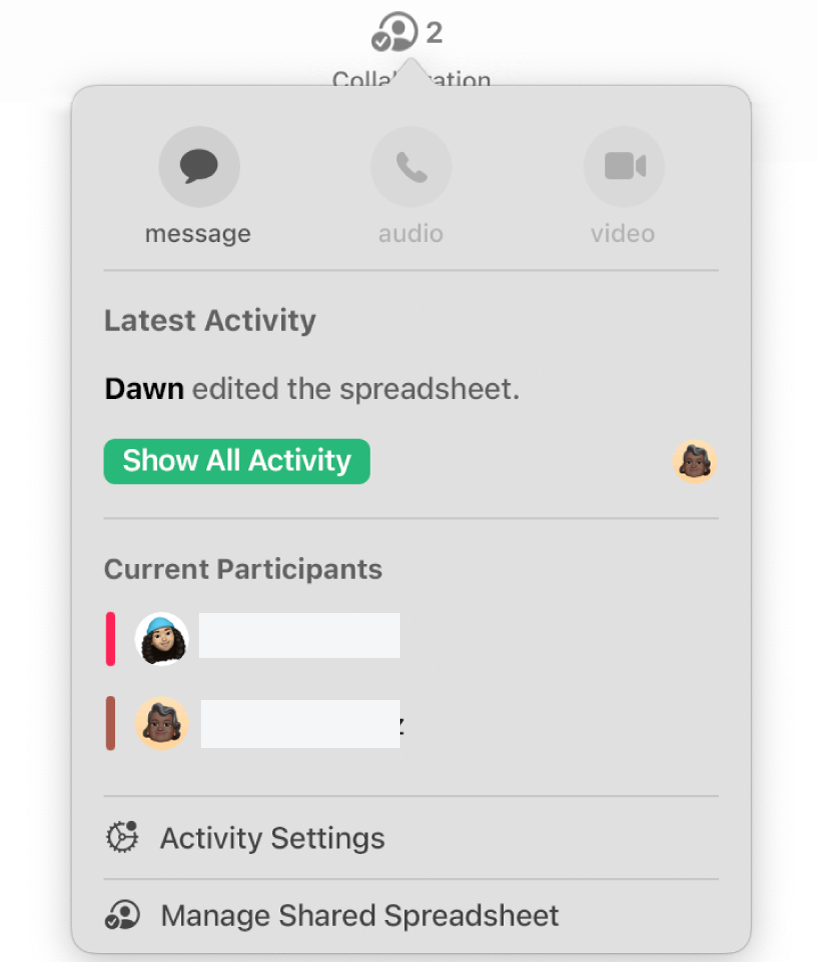
- Choisir qui peut accéder au tableau : créez un lien que n’importe qui pourra utiliser pour ouvrir le tableau, ou limitez l’accès à certaines personnes, qui devront se connecter à leur compte Apple pour l’ouvrir.
- Définir les autorisations des participants : autorisez les autres personnes à modifier le tableau ou donnez-leur un accès en lecture seule.
- Choisir qui peut inviter d’autres participants : déterminez si les personnes que vous invitez peuvent elles aussi inviter d’autres personnes à rejoindre le tableau.
Vous voyez ? L’application Numbers d’Apple vous permet de créer des tableaux plus vivants et originaux, et de transformer des données numériques parfois austères en informations plus colorées et faciles à comprendre. Il n’est donc plus forcément nécessaire de payer pour Microsoft Office pour Mac : vous disposez déjà sur votre Mac d’une application de tableur pratique et gratuite !