Qu’est-ce qu’une application incompatible sur Mac et comment l’exécuter ou la supprimer ?
Plusieurs raisons peuvent expliquer l’incompatibilité d’une application sur Mac. Cet article explique ce que sont les applications incompatibles sur Mac et comment les installer ou les désinstaller.
On this page
Quick definition
Plusieurs raisons peuvent expliquer l’incompatibilité d’une application sur Mac. Cet article explique ce que sont les applications incompatibles sur Mac et comment les installer ou les désinstaller.
Comment utiliser des applications non compatibles sur Mac
En bref : Plusieurs raisons peuvent expliquer qu’une application ne soit pas compatible avec un Mac. Cet article explique ce que sont les applications non compatibles sur Mac, ainsi que les méthodes permettant de les installer ou de les désinstaller.
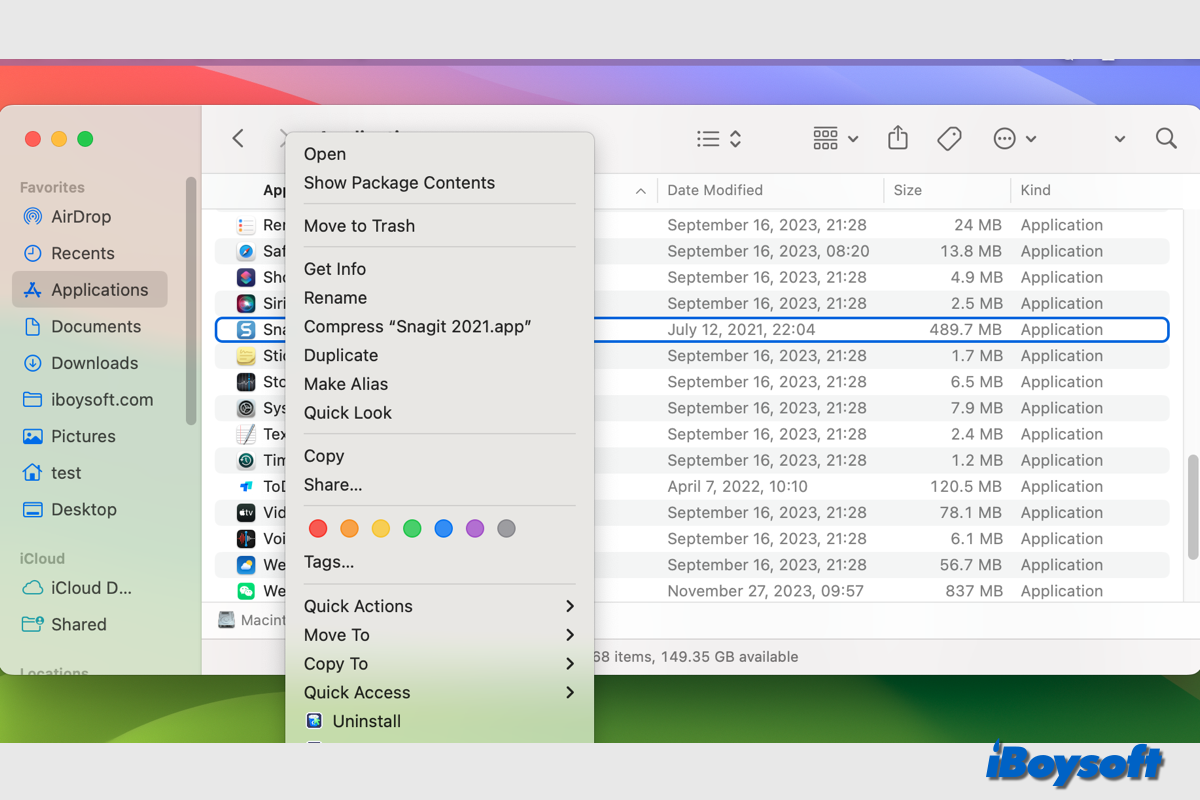
Deux situations peuvent se présenter lorsqu’une application n’est pas compatible avec un Mac : les applications déjà installées sur votre Mac cessent d’être compatibles, ou les applications que vous essayez d’installer ne sont pas compatibles avec le matériel ou les logiciels de votre Mac.
Dans les deux cas, une application non compatible sur Mac ne peut pas être installée ni fonctionner normalement par défaut. Après avoir identifié la cause du problème, vous pouvez essayer d’utiliser l’application sur votre Mac à l’aide d’une solution de contournement, ou choisir de la désinstaller.
Les applications non compatibles sur Mac expliquées
Lorsqu’une application n’est pas prise en charge par votre Mac ou qu’elle est incompatible avec celui-ci, elle ne peut pas fonctionner normalement. Plusieurs raisons peuvent expliquer cette incompatibilité, notamment un logiciel obsolète, une version de macOS incompatible, un matériel Mac non pris en charge ou encore une application indisponible dans l’App Store. Vous pouvez alors ne pas parvenir à installer ou à ouvrir l’application et recevoir des messages d’erreur tels que :
- Ce paquet n’est pas compatible avec cette version de macOS
- Vous ne pouvez pas ouvrir l’application, car elle n’est pas prise en charge sur ce type de Mac
- [App Name] n’est pas optimisée pour votre Mac
- L’installation a échoué
- …
Solutions de contournement pour utiliser des applications non compatibles sur Mac
Il peut être particulièrement gênant de découvrir qu’une application dont vous avez besoin pour travailler n’est pas compatible avec votre Mac. Si vous souhaitez utiliser ou installer une application non compatible sur Mac, quelques solutions de contournement peuvent être envisagées.
Avertissement : Il est essentiel de comprendre les risques. Ces programmes peuvent présenter des failles de sécurité susceptibles d’être exploitées par des personnes malveillantes. Ils peuvent également ne pas fonctionner correctement ou entraîner d’autres problèmes sur votre système. Si vous devez utiliser un programme non compatible, vérifiez qu’il est à jour et utilisez-le dans un environnement sûr.
Mettre à jour l’application sur votre Mac
Il arrive souvent que des applications déjà installées cessent d’être compatibles après la mise à jour de macOS. En d’autres termes, la version actuelle de l’application sur votre Mac n’est pas compatible avec la version mise à jour de macOS, ce qui entraîne le problème.
Il est donc conseillé de rechercher les mises à jour disponibles pour vos applications chaque fois que vous mettez macOS à jour, afin d’éviter les problèmes d’incompatibilité. La procédure de mise à jour dépend de la source depuis laquelle vous avez téléchargé l’application :
- Mettre à jour les apps via le Mac App Store
- Mettre à jour les apps qui ne proviennent pas de l’App Store depuis l’application ou le site web de leur éditeur.
Rétrograder macOS
Bien qu’il soit toujours recommandé de maintenir macOS à jour, l’installation de la dernière version peut entraîner certains désagréments, notamment des problèmes d’incompatibilité avec des apps sur Mac. Si l’app incompatible est indispensable à votre travail, vous pouvez envisager de rétrograder macOS vers une version compatible.
Installer deux versions de macOS en double démarrage
Si vous ne souhaitez pas revenir à une version antérieure de macOS, vous pouvez installer deux versions de macOS en double démarrage sur le même Mac : la version récente, macOS Sonoma/Ventura, et celle compatible avec les apps dont vous avez besoin. Elles n’interféreront pas l’une avec l’autre.
Utiliser une app alternative
Il existe souvent plusieurs apps capables d’accomplir une même tâche. Si l’app que vous souhaitez utiliser n’est pas compatible avec macOS, vous pouvez donc opter pour une solution alternative. Essayez plusieurs apps offrant les mêmes fonctions afin de choisir celle qui vous convient le mieux.
Exécuter des apps incompatibles dans une machine virtuelle
Les machines virtuelles pour Mac peuvent émuler un environnement sur votre Mac afin d’y exécuter des apps incompatibles. Cette solution peut être utile si vous souhaitez exécuter une app Windows sur Mac ou utiliser des apps conçues pour une ancienne version de macOS sans rétrograder le système.
Installer Rosetta sur un Mac avec une puce Apple
Outre l’incompatibilité logicielle, les apps incompatibles peuvent aussi l’être pour des raisons matérielles. Par exemple, les apps conçues uniquement pour les processeurs Intel ne peuvent pas s’exécuter directement sur un Mac avec une puce Apple. Dans ce cas, vous pouvez installer Rosetta sur un Mac avec une puce Apple, la solution proposée par Apple pour résoudre ce problème.
Comment désinstaller des apps incompatibles sur Mac
Si vous n’avez plus besoin des apps incompatibles sur votre Mac, vous pouvez les supprimer afin de limiter les risques potentiels et de libérer de l’espace disque. Plusieurs méthodes permettent de désinstaller des apps sur Mac :
- Cliquez sur l’app dans Launchpad et maintenez le bouton de la souris enfoncé jusqu’à ce que les icônes commencent à trembler, puis cliquez sur l’icône de suppression.
- Dans le Finder, ouvrez Applications, cliquez avec le bouton droit sur l’app incompatible, puis sélectionnez Placer dans la corbeille.
- Utilisez le bouton de désinstallation intégré à l’app.
- Utilisez les commandes Terminal cd /Applications et /sudo rm -rf.
- Utilisez un désinstalleur tiers pour Mac afin de supprimer l’app et tous ses fichiers résiduels, comme CleanMyApp.
Partagez cet article informatif sur les apps incompatibles sur Mac !