QNAP NASについて知っておきたい基本事項
Macユーザーは、外付けハードドライブをTime Machineのバックアップ先としてMacに接続することがよくあります。この記事では、外付けドライブを使わずにTime MachineでMacをバックアップできる新しい方法を紹介します。
On this page
Quick definition
Macユーザーは、外付けハードドライブをTime Machineのバックアップ先としてMacに接続することがよくあります。この記事では、外付けドライブを使わずにTime MachineでMacをバックアップできる新しい方法を紹介します。
QNAP NAS:外付けハードドライブなしでTime Machineのバックアップを保存する方法
概要: QNAP NASについて基本から紹介します。まだ詳しく知らないものの興味がある方は、 iBoysoft のこの記事をご覧ください。
一般的には、 外付けハードドライブ を使い、内蔵の macOS 機能である Time Machine からMacをバックアップします。しかし、QNAP NASを使えば、ドライブを接続しなくてもTime MachineでMac上のファイルや書類をバックアップできます。デバイス上のファイルや書類に加えられた変更もバックアップできます。
この記事では、QNAP NASの基本から活用方法まで詳しく解説します。Mac本体に内蔵・外付けハードドライブを接続せずに、Time Machineのバックアップを保存する方法も紹介します。
目次:
QNAP NASとは?
QNAP NASは、QNAPのネットワーク接続ストレージを指します。1台以上のハードドライブで構成され、常時ネットワークに接続して使用します。写真、動画、音楽など、重要なファイルやメディアを保存するバックアップ先として利用できます。
Time MachineでMacをバックアップする際は、通常、内蔵または外付けハードドライブを保存先に選びます。ただし、これらは容量を消費するうえ、バックアップやファイルの取り出しを行うには常にMacへ接続しておく必要があります。
一方、QNAP NASは外付けドライブと同じように機能しながら、Macに直接接続しておく必要はありません。自宅に設置しておけば、いつでも、どこからでも自分や家族が利用できます。
この記事が役立つと思ったら、ぜひほかの方にも共有してください。
QNAP NASを使ってMacをバックアップする方法(2つの方法)
正しい手順で進めれば、MacのファイルやデータをMacのTime Machine経由でQNAP NASにバックアップする方法は、量子力学ほど難しくありません。この記事では、作業をスムーズに進めるための具体的な手順を紹介します。
方法1:Time Machineユーザーアカウントを使ってMacをQNAP NASにバックアップする
まず、Time Machine用のユーザーアカウントを作成する必要があります。まだアカウントがない場合は、以下の手順に従ってバックアップ用のユーザーアカウントを作成してください。
手順1:Time Machine用のユーザーアカウントを作成する
- コントロールパネルを開き、左側のメニューから権限タブを開きます。
- コンテキストメニューからユーザーを選択し、ユーザーを作成をクリックします。
- ユーザー名を入力し、Time Machine用ユーザーのパスワードを設定します。
- 画面下部の作成をクリックします。これでTime Machine用のユーザーアカウントが作成されます。
手順2:Time Machine用の共有フォルダーを作成する
- コントロールパネルを開き、権限タブに移動します。
- ドロップダウンメニューから共有フォルダーを選択します。
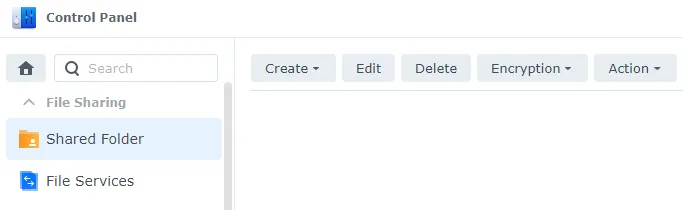
- 必要な情報を入力し、次へをクリックしてTime Machine用の共有フォルダーを作成します。
- このフォルダーをTime Machineバックアップフォルダーとして設定するにチェックを入れ、完了をクリックします。
手順3:Time MachineでMacをQNAP NASにバックアップできるようにする
- コントロールパネルのネットワークとファイルサービスを開きます。
- Win/Mac/NFSを選択し、上部のタブからMicrosoft Networkingをクリックします。
- 詳細オプションをクリックし、最高SMBバージョンの横にあるドロップダウンメニューからSMB3を選択して、適用をクリックします。
- QNAP NASをMacに接続します。
- Macで Finder を開き、移動メニューを開きます。
- メニューからサーバへ接続をクリックします。
- IPアドレスまたはsmb://<NAS name.local>を入力します。
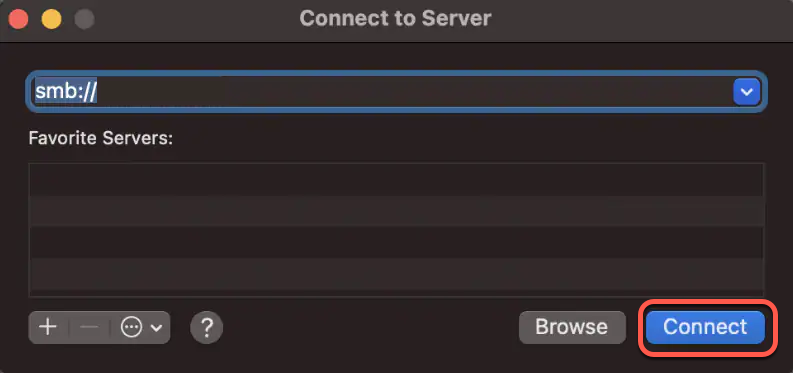
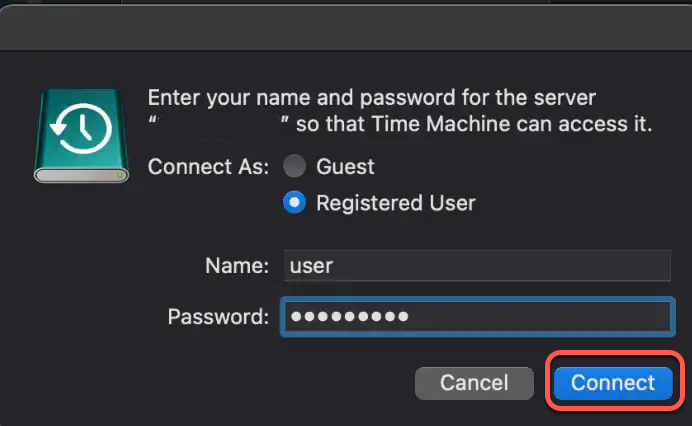
- Time Machine用ユーザーアカウントのユーザー名とパスワードを入力し、接続ボタンをクリックします。
- Time MachineがNASにアクセスできるように、NASのユーザー名とパスワードを入力します。
手順4:QNAP NASへのTime Machineバックアップを設定する
- NAS共有バックアップフォルダーを選択し、MacでTime Machineアプリを起動します。
- メインウィンドウで「バックアップディスクを選択」をクリックします。
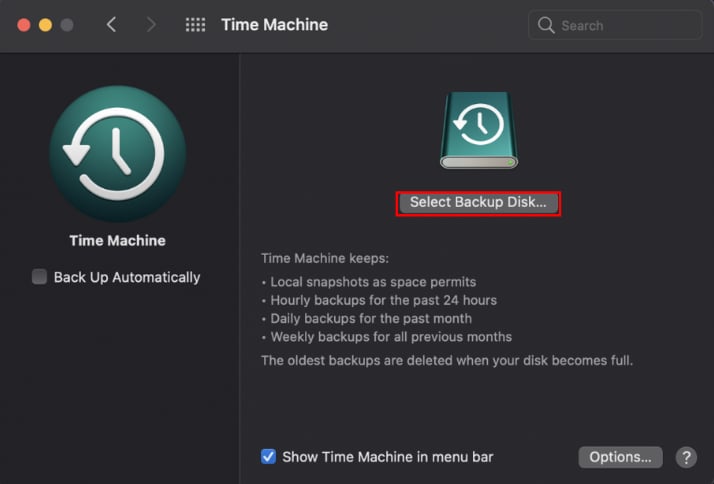
- 作成したNAS共有バックアップフォルダーを選択し、「ディスクを使用」をクリックします。
- NASユーザーアカウントのユーザー名とパスワードを入力し、「接続」をクリックします。これで、MacのデータをQNAP NASにバックアップできるようになります。
方法2:HBS3の共有Time MachineアカウントでMacをバックアップする
HBS3(Hybrid Backup Sync)は、QNAPデバイスに組み込まれているバックアップ機能です。HBS3で共有Time Machineアカウントを使用してmacOSコンピューターをバックアップするには、次の手順に従ってください。
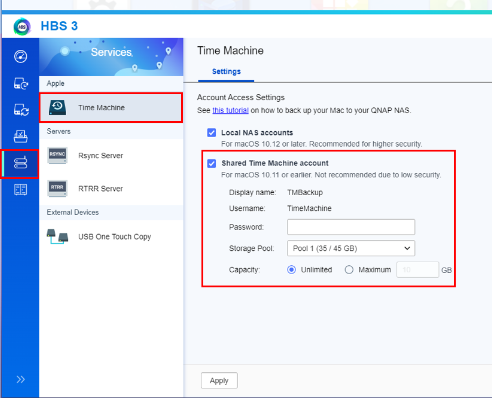
- HBS3を起動し、「サービス」に移動します。
- 左側のパネルから「Time Machine」を選択し、「共有Time Machineアカウントを使用する」にチェックを入れます。
- Time Machineアカウントのユーザー名とパスワードを入力し、ストレージ容量に「最大」を設定します。
- 合計容量をGB単位で入力し、「適用」をクリックします。
- Finderを起動し、「移動」メニューを開きます。
- 「サーバへ接続」をクリックし、IPアドレスまたはsmb://<NAS name.local address>を入力します。
- 作成したTime Machineユーザーアカウントにログインします。
- Time Machineアプリを起動し、「バックアップディスクを選択」を選択します。
- QNAP NASのTMBackupフォルダーを使用し、「ディスクを使用」をクリックします。
- Time Machineアカウントのユーザー名とパスワードをもう一度入力します。
- Time Machineからアクセスできるように、バックアップフォルダーをTime Machineユーザーアカウントに接続します。そのためには、NASサーバーのログイン情報を入力し、「接続」をクリックします。
- これで、Time Machineを使用してMacをQNAP NASサーバーにバックアップできるようになります。
QNAP NASのストレージ容量は、購入する製品のバージョンによって異なります。価格が高い製品ほど、利用できるQNAP NASのストレージ容量も大きくなります。
まとめ
QNAP NASは、内蔵ハードドライブや外付けハードドライブを使わずにMacをバックアップできる便利なソリューションです。IntelベースのMacとMシリーズチップを搭載したMac(M3 Apple Siliconチップ を含む)に完全対応しています。本記事ではQNAP NASについて詳しく紹介し、その使い方も解説します。
iCloud にファイルを保存しすぎて「iCloudストレージがいっぱいです」というメッセージが表示された場合は、QNAP NASを利用してデータの保存先を分散してみてはいかがでしょうか。
この記事では、外付けハードドライブを使わずにTime Machineのバックアップ先としてSynology NASを設定する方法を説明します。
QNAP NASに関するFAQ
Quick answers
QNAPがSynologyより優れている理由
DOCX、PDF、AVI、MP3など、一般的によく使われるファイルを開く場合は、Synologyのほうが使いやすいでしょう。一方、MKV、GIF、RARなど、あまり一般的でないファイルや主流ではない形式を開く用途には、QNAPが適しています。QNAPは利用できるサードパーティ製アプリが多く、ファイルマネージャーや各種アプリとの統合にも対応しています。
QNAPのNASとは?
Network Attached Storage (NAS) systems from QNAP consist of up of one or more hard drives that are continually connected to the internet. The QNAP serves as your backup "hub," or storage unit, where you may keep all of your crucial files and media, such as images, videos, and music.