Aspectos básicos que debes conocer sobre QNAP NAS
Los usuarios de Mac suelen conectar un disco duro externo al Mac para utilizarlo como unidad de copia de seguridad de Time Machine. En este artículo te presentamos una solución que te permite hacer copias de seguridad del Mac con Time Machine sin necesidad de conectar una unidad.
On this page
Quick definition
Los usuarios de Mac suelen conectar un disco duro externo al Mac para utilizarlo como unidad de copia de seguridad de Time Machine. En este artículo te presentamos una solución que te permite hacer copias de seguridad del Mac con Time Machine sin necesidad de conectar una unidad.
QNAP NAS: cómo almacenar copias de Time Machine sin un disco duro externo
Resumen: Esta es una introducción básica a QNAP NAS. Si no sabes nada sobre este sistema, pero te interesa conocerlo, ¡lee ahora este artículo de iBoysoft!
Por lo general, se utiliza un disco duro externo para hacer copias de seguridad de los ordenadores macOS mediante la función integrada Time Machine. Sin embargo, también puedes hacer una copia de seguridad de todos los archivos y documentos de un Mac con Time Machine sin utilizar un disco: basta con usar QNAP NAS, que además guarda las modificaciones realizadas en los archivos o documentos de tu dispositivo.
En este artículo conocerás QNAP NAS en profundidad y aprenderás a utilizarlo para almacenar tus copias de seguridad de Time Machine sin necesidad de usar un disco duro interno o externo.
Índice:
- 1. ¿Qué es QNAP NAS?
- 2. ¿Cómo usar QNAP NAS para hacer una copia de seguridad del Mac? (2 métodos)
- 3. Preguntas frecuentes sobre QNAP NAS
¿Qué es QNAP NAS?
QNAP NAS, siglas de QNAP's Network Attached Storage, son sistemas formados por uno o varios discos duros conectados constantemente a Internet. Pueden almacenar todos tus archivos y contenidos multimedia importantes, como fotos, vídeos y música, y utilizarlos como centro de copias de seguridad.
Con frecuencia, haces copias de seguridad de tus Mac con Time Machine y eliges un disco duro interno o externo como disco de destino. Esto ocupa espacio y exige mantener el disco conectado en todo momento; de lo contrario, la tarea de copia de seguridad y la recuperación de archivos no funcionarán correctamente.
Sin embargo, QNAP NAS funciona como una unidad externa y no es necesario conectarlo directamente a tu dispositivo. Puedes tenerlo en casa y acceder a él en cualquier momento y desde cualquier lugar, tanto tú como tu familia.
¡Muchas gracias por compartir este artículo con más personas!
¿Cómo usar QNAP NAS para hacer una copia de seguridad del Mac? (2 métodos)
Hacer copias de seguridad de los archivos y datos de tu Mac en QNAP NAS mediante Time Machine no es tan complicado como la mecánica cuántica, siempre que sigas los pasos correctamente. En este artículo encontrarás instrucciones detalladas para completar la tarea con facilidad.
Método 1: hacer una copia de seguridad del Mac en QNAP NAS mediante una cuenta de usuario de Time Machine
Lo primero que necesitas es crear una cuenta de usuario de Time Machine. Si aún no tienes una, sigue estos pasos para crearla y utilizarla para la copia de seguridad.
Paso 1: crear una cuenta de usuario de Time Machine
- Abre el Panel de control y ve a la pestaña Privilegios del menú lateral izquierdo.
- Selecciona la opción Usuario en el menú contextual y haz clic en Crear un usuario.
- Introduce el nombre de usuario y establece una contraseña para crear la cuenta.
- Haz clic en el botón Crear situado en la parte inferior. Ya tienes una cuenta de usuario para Time Machine.
Paso 2: Crea una carpeta compartida para Time Machine
- Abre el Panel de control y ve a la pestaña Privilegios.
- Selecciona la opción Carpeta compartida en el menú desplegable.
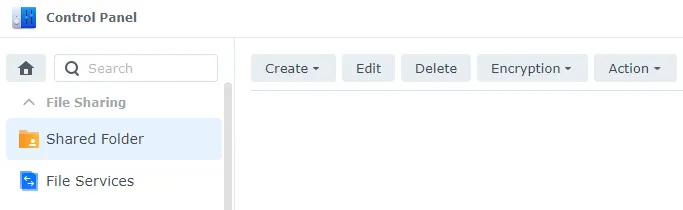
- Introduce la información solicitada y haz clic en Siguiente para crear una carpeta compartida para Time Machine.
- Marca Establecer esta carpeta como carpeta de copia de seguridad de Time Machine y haz clic en Finalizar.
Paso 3: Activa las copias de seguridad del Mac en QNAP NAS mediante Time Machine
- Ve a Servicios de red y archivos en el Panel de control.
- Selecciona Win/Mac/NFS y haz clic en Redes de Microsoft en la pestaña superior.
- Haz clic en Opciones avanzadas, selecciona la opción SMB3 en el menú desplegable situado junto a Versión máxima de SMB y, a continuación, haz clic en Aplicar.
- Conecta el QNAP NAS a tu dispositivo.
- Abre Finder en el Mac y ve al menú Ir.
- Haz clic en Conectarse al servidor en el menú contextual.
- Introduce tu dirección IP o smb://<NAS name.local>.
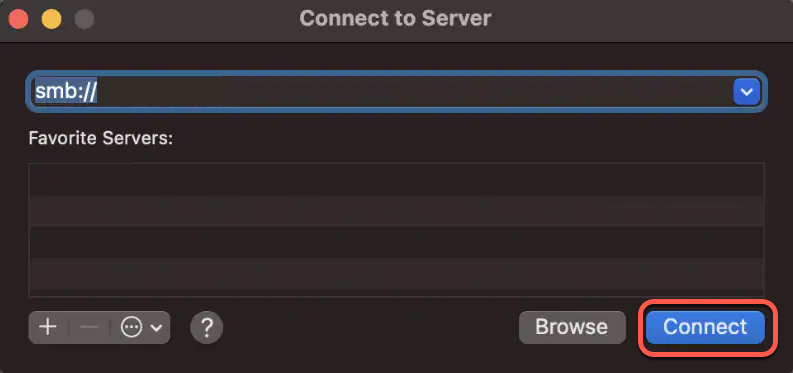
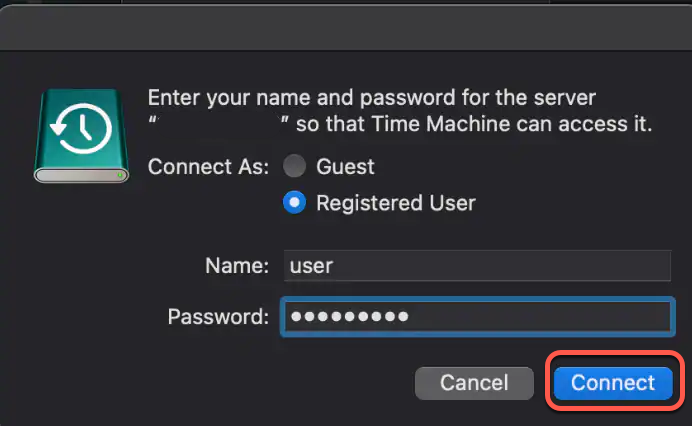
- Introduce el nombre de usuario y la contraseña de la cuenta de usuario de Time Machine y haz clic en el botón Conectar.
- Introduce el nombre de usuario y la contraseña de tu dispositivo NAS para que Time Machine pueda acceder a él.
Paso 4: Configura la copia de seguridad de Time Machine en tu QNAP NAS
- Selecciona la carpeta compartida de copia de seguridad del NAS y, a continuación, abre la aplicación Time Machine en el Mac.
- Haz clic en la opción Seleccionar disco de copia de seguridad en la ventana principal.
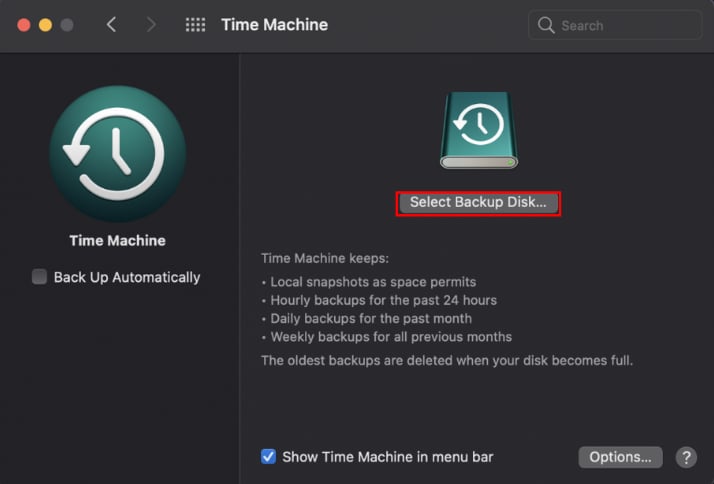
- Selecciona la carpeta compartida de copia de seguridad del NAS que has creado y haz clic en el botón Usar disco.
- Introduce el nombre de usuario y la contraseña de la cuenta de usuario del NAS y haz clic en Conectar. Ahora puedes hacer una copia de seguridad de los datos del Mac en el NAS de QNAP.
Método 2: hacer una copia de seguridad del Mac con una cuenta de Time Machine compartida en HBS3
También puedes hacer copias de seguridad de tus ordenadores con macOS mediante una cuenta de Time Machine compartida en HBS3, siglas de Hybrid Backup Sync, una solución de copia de seguridad integrada en los dispositivos QNAP. Sigue estos pasos para hacer una copia de seguridad del dispositivo con una cuenta de Time Machine compartida en HBS3:
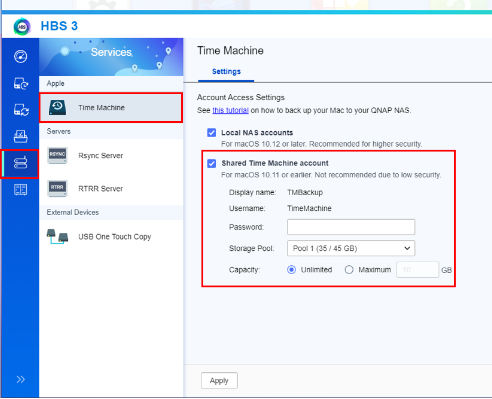
- Abre HBS3 y ve a Servicios.
- Selecciona la opción Time Machine en el panel izquierdo y marca la opción Usar una cuenta de Time Machine compartida.
- Introduce el nombre de usuario y la contraseña de tu cuenta de Time Machine y establece la capacidad de almacenamiento como Máxima.
- Introduce el tamaño total en GB y haz clic en Aplicar.
- Abre Finder y abre el menú Ir.
- Haz clic en «Conectarse al servidor» e introduce tu dirección IP o smb://<NAS name.local address>.
- Inicia sesión con la cuenta de usuario de Time Machine que has creado.
- Abre la aplicación Time Machine y selecciona la opción Seleccionar disco de copia de seguridad.
- Selecciona la carpeta del NAS de QNAP TMBackup y haz clic en Usar disco.
- Vuelve a introducir el nombre de usuario y la contraseña de tu cuenta de Time Machine.
- Ahora conecta la carpeta de copia de seguridad a tu cuenta de usuario de Time Machine para que Time Machine pueda acceder a ella. Para ello, introduce los datos de inicio de sesión del servidor NAS y haz clic en Conectar.
- Ya puedes usar Time Machine para hacer una copia de seguridad del Mac en el servidor NAS de QNAP.
La capacidad de almacenamiento del NAS de QNAP depende de la versión del producto que compres: cuanto mayor sea el precio, mayor será la capacidad de almacenamiento del NAS de QNAP.
Conclusión
QNAP NAS es una solución muy útil para hacer copias de seguridad del Mac sin necesidad de utilizar un disco duro interno o externo. Es totalmente compatible con los Mac basados en Intel y con los Mac con chip de la serie M (incluido el chip Apple Silicon M3). En este artículo encontrarás una introducción completa a QNAP NAS, junto con instrucciones para utilizarlo.
Si almacenas demasiados archivos en iCloud y aparece el mensaje de que el almacenamiento de iCloud está lleno, ¿por qué no utilizar QNAP NAS para aliviar la falta de espacio?
En este artículo se explica cómo crear una copia de seguridad de Time Machine en un NAS de Synology sin utilizar un disco duro externo.
Preguntas frecuentes sobre QNAP NAS
Quick answers
¿Por qué QNAP es mejor que Synology?
Synology resulta más fácil de usar para abrir archivos habituales, como DOCX, PDF, AVI y MP3. Sin embargo, QNAP es más adecuado para abrir archivos menos comunes o menos extendidos, como MKV, GIF y RAR. Además, QNAP ofrece más aplicaciones de terceros y las integra con su gestor de archivos y sus aplicaciones.
¿Qué es un NAS de QNAP?
Network Attached Storage (NAS) systems from QNAP consist of up of one or more hard drives that are continually connected to the internet. The QNAP serves as your backup "hub," or storage unit, where you may keep all of your crucial files and media, such as images, videos, and music.