Les notions essentielles à connaître sur les NAS QNAP
Les utilisateurs de Mac connectent souvent un disque dur externe à leur ordinateur pour l’utiliser comme disque de sauvegarde Time Machine. Cet article présente une nouvelle solution qui vous permet de sauvegarder votre Mac avec Time Machine sans disque externe.
On this page
Quick definition
Les utilisateurs de Mac connectent souvent un disque dur externe à leur ordinateur pour l’utiliser comme disque de sauvegarde Time Machine. Cet article présente une nouvelle solution qui vous permet de sauvegarder votre Mac avec Time Machine sans disque externe.
QNAP NAS : stocker une sauvegarde Time Machine sans disque dur externe
Résumé : Voici une présentation du QNAP NAS. Si vous ne connaissez pas encore ce système, mais qu’il vous intéresse, découvrez dès maintenant cet article d’iBoysoft !
En règle générale, on utilise un disque dur externe pour sauvegarder un ordinateur macOS à l’aide de Time Machine, l’outil intégré au système. Pourtant, il est possible de sauvegarder tous les fichiers et documents d’un Mac avec Time Machine sans disque externe, en utilisant un QNAP NAS. Celui-ci peut également enregistrer les modifications apportées aux fichiers et aux documents de votre appareil.
Cet article vous présente le QNAP NAS et explique comment l’utiliser pour stocker une sauvegarde Time Machine sans disque dur interne ni externe.
Table des matières :
- 1. Qu’est-ce qu’un QNAP NAS ?
- 2. Comment utiliser un QNAP NAS pour sauvegarder votre Mac ? (2 méthodes)
- 3. FAQ sur le QNAP NAS
Qu’est-ce qu’un QNAP NAS ?
QNAP NAS signifie QNAP's Network Attached Storage. Il s’agit d’un système composé d’un ou de plusieurs disques durs connectés en permanence à Internet. Il peut stocker vos fichiers importants ainsi que vos contenus multimédias, comme vos photos, vidéos et morceaux de musique, et servir de solution de sauvegarde centralisée.
Lorsque vous sauvegardez régulièrement vos Mac avec Time Machine, vous choisissez souvent un disque dur interne ou externe comme disque de destination. Celui-ci occupe de l’espace et doit rester connecté en permanence : dans le cas contraire, la sauvegarde et la récupération des fichiers peuvent échouer.
Un QNAP NAS peut toutefois fonctionner comme un disque externe sans être directement relié à votre appareil. Installé chez vous, il reste accessible à tout moment, pour vous comme pour votre famille, où que vous soyez.
Merci beaucoup de partager cet article avec votre entourage !
Comment utiliser un QNAP NAS pour sauvegarder votre Mac ? (2 méthodes)
Sauvegarder les fichiers et les données de votre Mac sur un QNAP NAS avec Time Machine n’a rien de particulièrement compliqué, à condition de suivre les étapes dans le bon ordre. Cet article vous explique précisément comment procéder.
Méthode 1 : sauvegarder votre Mac sur un QNAP NAS avec un compte utilisateur Time Machine
La première étape consiste à créer un compte utilisateur dédié à Time Machine. Si vous n’en avez pas encore, suivez les étapes ci-dessous pour créer un compte destiné aux sauvegardes.
Étape 1 : créer un compte utilisateur Time Machine
- Ouvrez le Panneau de configuration, puis accédez à l’onglet Privilèges dans le menu de gauche.
- Dans le menu contextuel, sélectionnez Utilisateur, puis cliquez sur Créer un utilisateur.
- Saisissez le nom d’utilisateur et définissez un mot de passe pour ce compte.
- Cliquez sur le bouton Créer en bas de la fenêtre. Le compte utilisateur Time Machine est maintenant créé.
Étape 2 : créer un dossier partagé pour Time Machine
- Ouvrez le Panneau de configuration, puis accédez à l’onglet Privilèges.
- Sélectionnez Dossier partagé dans le menu déroulant.
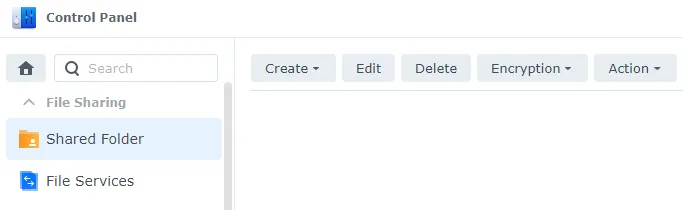
- Saisissez les informations requises, puis cliquez sur Suivant pour créer un dossier partagé Time Machine.
- Cochez Définir ce dossier comme dossier de sauvegarde Time Machine, puis cliquez sur Terminer.
Étape 3 : autoriser le NAS QNAP à sauvegarder votre Mac avec Time Machine
- Accédez à Réseau et services de fichiers dans le Panneau de configuration.
- Sélectionnez Win/Mac/NFS, puis cliquez sur Microsoft Networking dans l’onglet situé en haut.
- Cliquez sur Options avancées, sélectionnez SMB3 dans le menu déroulant situé à côté de Version SMB maximale, puis cliquez sur Appliquer.
- Connectez votre NAS QNAP à votre appareil.
- Ouvrez Finder sur votre Mac, puis accédez au menu Aller.
- Cliquez sur Se connecter au serveur dans le menu contextuel.
- Saisissez votre adresse IP ou smb://<NAS name.local>.
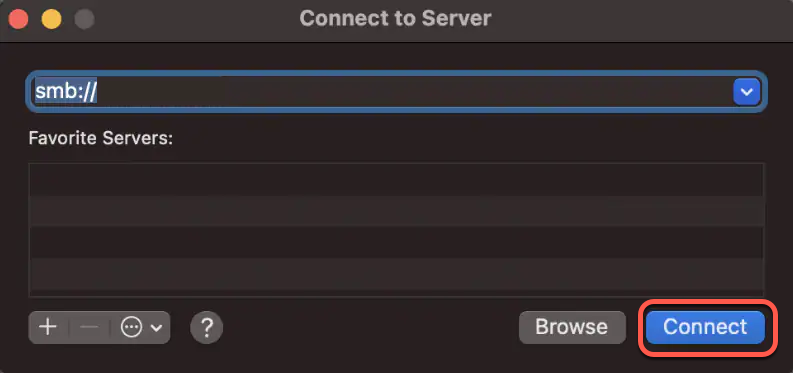
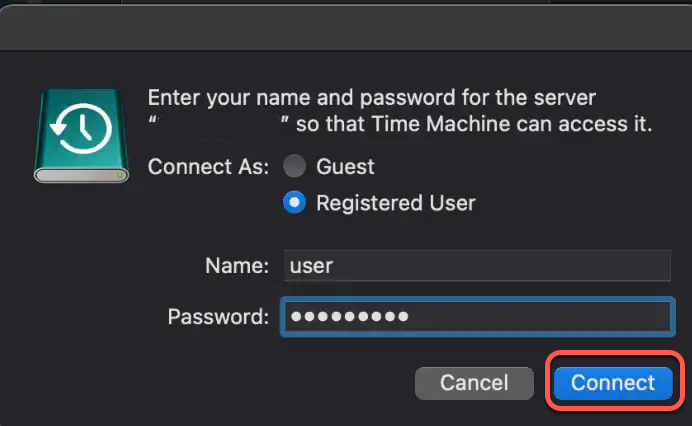
- Saisissez le nom d’utilisateur et le mot de passe du compte utilisateur Time Machine, puis cliquez sur le bouton Se connecter.
- Saisissez le nom d’utilisateur et le mot de passe de votre NAS afin que Time Machine puisse y accéder.
Étape 4 : configurer une sauvegarde Time Machine sur votre NAS QNAP
- Sélectionnez le dossier de sauvegarde partagé du NAS, puis lancez l’application Time Machine sur votre Mac.
- Cliquez sur l’option Sélectionner le disque de sauvegarde dans la fenêtre principale.
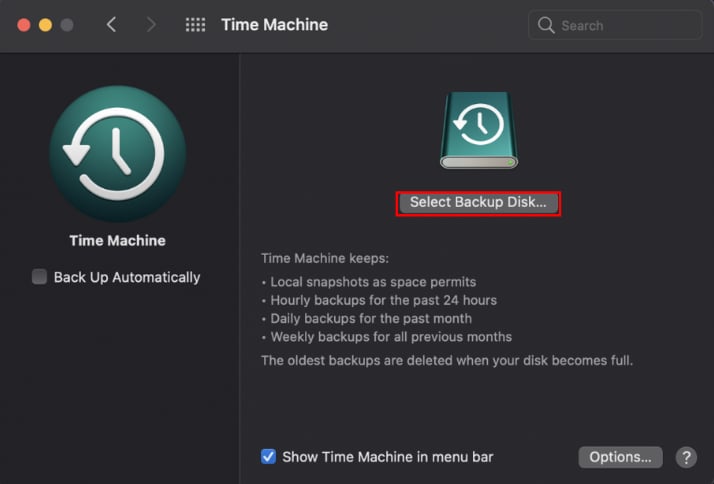
- Sélectionnez le dossier de sauvegarde partagé du NAS que vous avez créé, puis cliquez sur le bouton Utiliser le disque.
- Saisissez le nom d’utilisateur et le mot de passe du compte utilisateur du NAS, puis cliquez sur Se connecter. Vous pouvez maintenant sauvegarder les données de votre Mac sur votre NAS QNAP.
Méthode 2 : sauvegarder votre Mac avec un compte Time Machine partagé dans HBS3
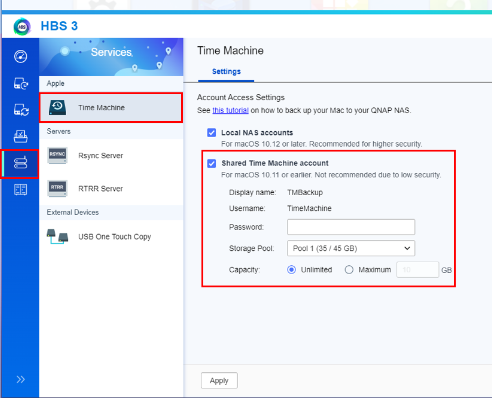
Vous pouvez également sauvegarder vos ordinateurs macOS avec un compte Time Machine partagé dans HBS3, l’outil Hybrid Backup Sync intégré aux appareils QNAP pour la sauvegarde. Procédez comme suit pour sauvegarder votre appareil avec un compte Time Machine partagé dans HBS3 :
- Lancez HBS3 et accédez à Services.
- Sélectionnez l’option Time Machine dans le volet gauche, puis cochez l’option Utiliser un compte Time Machine partagé.
- Saisissez le nom d’utilisateur et le mot de passe de votre compte Time Machine, puis définissez la capacité de stockage sur Maximum.
- Saisissez la taille totale en Go, puis cliquez sur Appliquer.
- Lancez Finder et ouvrez le menu Aller.
- Cliquez sur Se connecter au serveur, puis saisissez votre adresse IP ou smb://<NAS name.local address>.
- Connectez-vous au compte utilisateur Time Machine que vous avez créé.
- Lancez l’application Time Machine et sélectionnez l’option Sélectionner le disque de sauvegarde.
- Sélectionnez le dossier du NAS QNAP TMBackup, puis cliquez sur Utiliser le disque.
- Saisissez à nouveau le nom d’utilisateur et le mot de passe de votre compte Time Machine.
- Associez maintenant votre dossier de sauvegarde à votre compte utilisateur Time Machine afin que Time Machine puisse y accéder. Pour cela, saisissez les identifiants de connexion de votre serveur NAS, puis cliquez sur Se connecter.
- Vous pouvez désormais utiliser Time Machine pour sauvegarder votre Mac sur le serveur NAS QNAP.
La capacité de stockage du NAS QNAP dépend de la version du produit que vous achetez : plus son prix est élevé, plus la capacité de stockage du NAS QNAP est importante.
Pour conclure
QNAP NAS est un outil pratique qui vous permet de sauvegarder votre Mac sans disque dur interne ni externe. Il prend entièrement en charge les Mac équipés d’un processeur Intel ainsi que les Mac dotés d’une puce de la gamme M d’Apple (puce Apple Silicon M3 incluse). Cet article vous présente cette solution en détail et explique comment utiliser un QNAP NAS.
Si vous stockez trop de fichiers sur iCloud et recevez un message indiquant que le stockage iCloud est saturé, pourquoi ne pas utiliser un QNAP NAS pour réduire la pression exercée sur votre espace de stockage ?
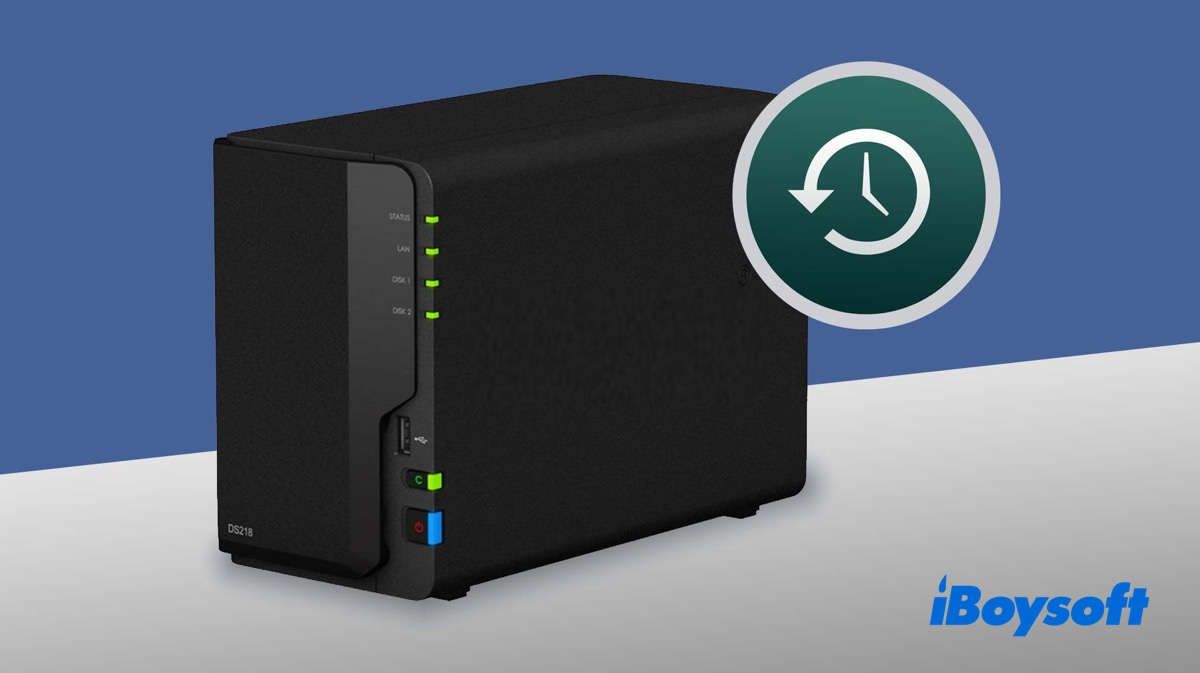
Cet article explique comment effectuer une sauvegarde Time Machine sur un NAS Synology sans disque dur externe.
FAQ sur les NAS QNAP
Quick answers
Pourquoi QNAP est-il meilleur que Synology ?
Synology est plus convivial pour ouvrir les fichiers courants, comme les documents DOCX, les PDF, les fichiers AVI et les MP3. QNAP convient toutefois davantage aux formats moins courants ou moins répandus, comme MKV, GIF et RAR. QNAP propose également davantage d’applications tierces et les intègre à son gestionnaire de fichiers et à ses applications.
Qu’est-ce qu’un NAS QNAP ?
Network Attached Storage (NAS) systems from QNAP consist of up of one or more hard drives that are continually connected to the internet. The QNAP serves as your backup "hub," or storage unit, where you may keep all of your crucial files and media, such as images, videos, and music.