MacのControlキーはどこ?使い方を解説
WindowsからMacに乗り換えた方に向けて、MacキーボードのControlキーについて詳しく解説します。
On this page
Quick definition
WindowsからMacに乗り換えた方に向けて、MacキーボードのControlキーについて詳しく解説します。
MacのControlキーを初心者向けに解説
概要: この記事では、iBoysoftがMacキーボードのControlキーについて詳しく解説します。Macを使い始めたばかりで、修飾キーについてよく分からない方は、この記事を読んでMacのControlキーを理解し、より快適にMacを操作しましょう。
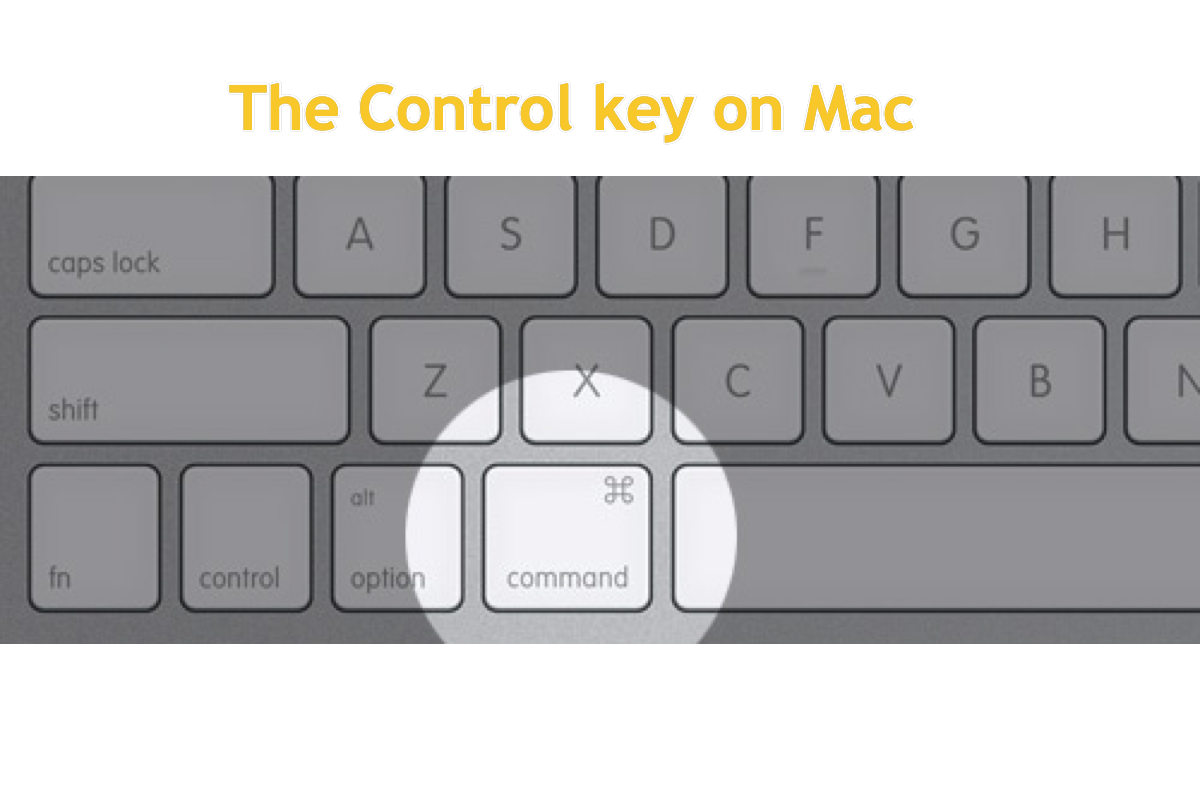
Macのキーボードには、私のMacBook Airの場合で79個のキーがあります。キーの数はMacのモデルによって異なります。F1からF12までのファンクションキー、数字キー、アルファベットキーのほか、Commandキー、Option/Altキー、Shiftキー、Enterキー、Backspaceキー、Tabキー、fnキーなどの修飾キーが搭載されています。
これらのキーはMacを操作するうえで重要な役割を果たします。特に、Macでトラックパッドが機能しない場合や、Apple Magic MouseがMacで機能しない場合の操作にも関係します。この記事では、MacのControlキーについて、Controlキーでできることや、Controlキーを使ったショートカットなどを解説します。Controlキーの使い方を理解して、Macをより快適に操作できるようにしましょう。それでは、詳しく見ていきます。
Controlキーの基礎知識
Controlキー(Ctrlまたは^)は、ほかのキーと組み合わせて特定の操作を実行する修飾キーです。Shiftキーと同様に、Controlキーは単独で押しても、通常は特別な操作を実行しません。多くのキーボードでは、国際規格ISO/IEC 9995-2に基づき、左下またはその付近にControlキーが配置されています。また、右下にもControlキーがあるキーボードもあります。
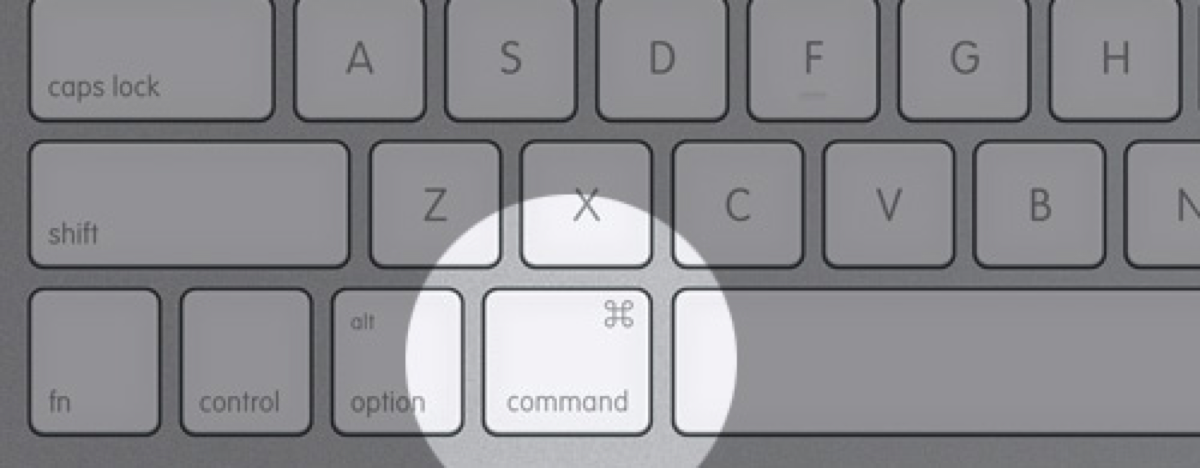
キー名に英語の略称を使用するキーボードでは、Controlキーは一般的に「Ctrl」と表記されます。キーボードレイアウトの言語に応じた略称が使われることもあります。たとえば、ドイツ規格DIN 2137:2012-06に準拠したドイツ語キーボードでは、Controlキーを「Strg」と表記します。
Controlキーは単独では特別な機能を持たないため、次のセクションでは他のキーと組み合わせて使う方法を見ていきましょう。この記事が参考になった場合は、ぜひ他の方とも共有してください。
Controlキーを使ったショートカット
1つのキーだけで大きな役割を果たせるわけではありませんが、ショートカットキーの組み合わせは別です。Macではさまざまな作業に使えるショートカットキーが数多く用意されており、Macユーザーにも広く利用されています。これらを使えば、マウスをクリックしたりトラックパッドを何度もタップしたりしなくても、コピー、貼り付け、切り取り、完全削除などの操作を実行できます。
操作性と作業効率を高めるために、以下のControlキーを使ったショートカットを覚えておくか、すぐに確認できるようスティッキーズに保存しておくと便利です。
- Control+Command+SpaceまたはFn+E:絵文字やその他の記号を選択できる文字ビューアを表示します。
- Control+Command+F:アプリが対応している場合、そのアプリをフルスクリーンで表示したり、フルスクリーン表示を終了したりします。
- Control+Command+N:現在選択している項目を含む新しいフォルダを作成します。
- Control+Shift+Powerボタン*またはControl+Shift+Media Eject:ディスプレイをスリープ状態にします。
- Control+Powerボタン*またはControl+Media Eject:再起動、スリープ、システム終了のいずれかを選択するダイアログを表示します。
- Control+Command+Powerボタン*:開いている未保存の書類を保存するかどうかを確認せずに、Macを強制的に再起動します。
- Control+Command+Media Eject:すべてのアプリを終了してからMacを再起動します。開いている書類に未保存の変更がある場合は、保存するかどうかを確認されます。
- Control+Option+Command+Powerボタン*またはControl+Option+Command+Media Eject:すべてのアプリを終了してからMacをシステム終了します。開いている書類に未保存の変更がある場合は、保存するかどうかを確認されます。
- Control+Command+Q:画面をすぐにロックします。
- Control+Shift+Command+T:選択したFinder項目をDockに追加します(OS X Mavericks以降)。
- DockにアクセスするときにControl+Shiftを押したままにすると、Dockの拡大表示を有効または無効にできます。
- Control+Command+T:選択した項目をサイドバーに追加します(OS X Mavericks以降)。
- Control+Command+T:選択した項目をサイドバーに追加します(OS X Mavericks以降)。
- Control+Command+上矢印:現在のフォルダを含むフォルダを、新しいウインドウで開きます。
- Control+Brightness UpまたはControl+Brightness Down:ディスプレイが対応している場合、外部ディスプレイの明るさを調整します。
- Control+下矢印:最前面にあるアプリのすべてのウインドウを表示します。
- Control+Command+D:選択した単語の定義を表示または非表示にします。
- Control+H:挿入ポイントの左側にある文字を削除します。Deleteキーでも同じ操作ができます。
- Control+D:挿入ポイントの右側にある文字を削除します。Fn+Deleteでも同じ操作ができます。
- Control+K:挿入ポイントから行または段落の末尾までのテキストを削除します。
- Control+A:行または段落の先頭に移動します。
- Control+E:行または段落の末尾に移動します。
- Control+F:1文字分先に移動します。
- Control+B:1文字分前に移動します。
- Control+L:カーソルまたは選択範囲を表示領域の中央に移動します。
- Control+P:1行上に移動します。
- Control+N:1行下に移動します。
- Control+O:挿入ポイントの後ろに新しい行を挿入します。
- Control+T:挿入ポイントの後ろにある文字と、前にある文字を入れ替えます。
コンピューターでは、Controlキーを使った組み合わせがほかにも数多くあります。興味がある方は、ぜひ試してみて、見つけた組み合わせを共有してください。
まとめ
Controlキーは、ショートカットとの組み合わせによってさまざまな操作を効率よく行える、キーボードに欠かせないキーです。Macを使いこなすには、ショートカットを自在に活用できるようにしましょう。