Tecla Control en Mac: ¿dónde está y cómo se usa?
Esta guía ayuda a quienes cambian de Windows a Mac a localizar y conocer en detalle la tecla Control del teclado del Mac.
On this page
Quick definition
Esta guía ayuda a quienes cambian de Windows a Mac a localizar y conocer en detalle la tecla Control del teclado del Mac.
Guía para principiantes sobre la tecla Control del Mac
Resumen: En esta publicación, iBoysoft explica en detalle la tecla Control del teclado del Mac. Si acabas de empezar a usar un Mac y no conoces las teclas modificadoras, lee este artículo para aprender a usar la tecla Control del Mac y disfrutar de una mejor experiencia de uso.
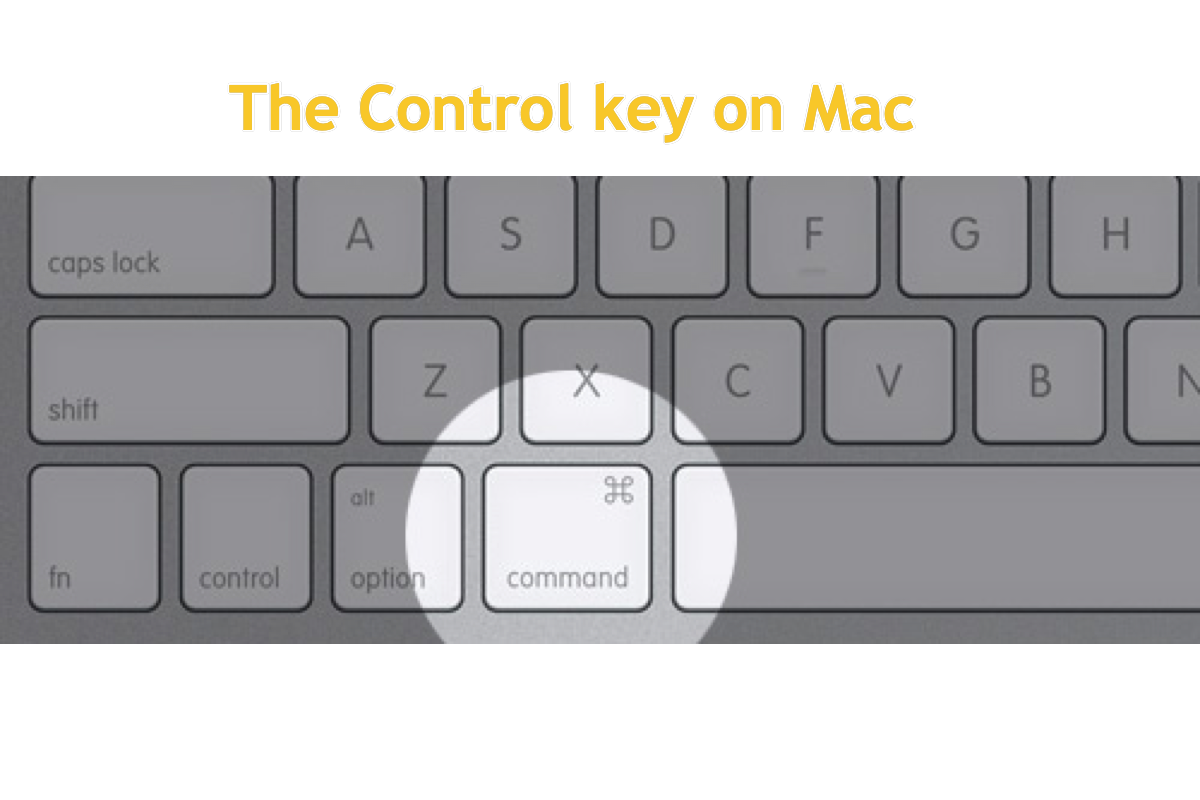
El teclado del Mac tiene 79 teclas (en mi MacBook Air), aunque el número puede variar según el modelo. Entre ellas se incluyen las teclas de función, de F1 a F12, las teclas numéricas y alfabéticas, además de otras teclas modificadoras, como las teclas Command, las teclas Option/Alt, las teclas Shift, la tecla Enter, la tecla Backspace, la tecla Tab y la tecla fn, entre otras.
Estas teclas desempeñan un papel importante en el Mac, especialmente cuando se producen problemas como que el trackpad no funcione en un Mac o que el Apple Magic Mouse no funcione en un Mac. En esta publicación aprenderás a usar la tecla Control del Mac, incluidos sus usos, las combinaciones de teclas que la incluyen y mucho más. Al terminar, conocerás mejor las funciones de la tecla Control y podrás utilizar tu Mac con mayor comodidad. Empecemos.
Conceptos básicos de la tecla Control
La tecla Control, también denominada Ctrl o ^, es una tecla modificadora que se combina con otra tecla para ejecutar determinadas operaciones. Al igual que la tecla Shift, la tecla Control rara vez tiene una función por sí sola. La mayoría de los teclados incluyen una tecla Control en la parte inferior izquierda o cerca de ella (según la norma internacional ISO/IEC 9995-2), y muchos también cuentan con otra en la parte inferior derecha.
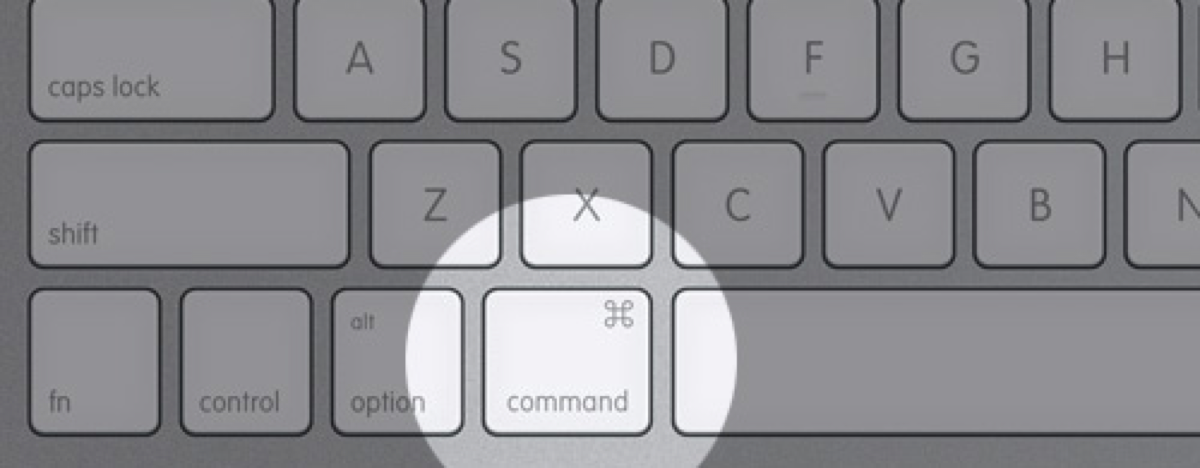
En los teclados que utilizan abreviaturas en inglés para identificar las teclas, la tecla Control suele aparecer como Ctrl. También se utilizan con frecuencia las abreviaturas correspondientes a la distribución del teclado. Por ejemplo, la distribución de teclado alemana utiliza «Strg» para identificar la tecla Control, de acuerdo con la norma alemana DIN 2137:2012-06.
Como la tecla Control no tiene una función especial cuando se pulsa sola, en la siguiente sección veremos cómo utilizarla en combinación con otras teclas. Si esta información te ha resultado útil, no olvides compartir la publicación.
Combinaciones de teclas con la tecla Control
Una sola tecla no puede desempeñar un papel tan importante como las combinaciones de teclas. En Mac se utilizan muchas combinaciones para realizar todo tipo de tareas y los usuarios las valoran porque les permiten copiar, pegar, cortar y eliminar archivos de forma permanente sin tener que hacer clic repetidamente con el ratón o tocar el trackpad.
Para mejorar la experiencia de uso y trabajar con mayor eficiencia, puedes aprender las siguientes combinaciones con la tecla Control o anotarlas en Stickies Notes para tenerlas a mano.
- Control-Comando-Barra espaciadora o Fn-E: muestra el Visor de caracteres, desde el que puedes elegir emojis y otros símbolos.
- Control-Comando-F: activa o desactiva el modo de pantalla completa de la app, si esta función es compatible.
- Control-Comando-N: crea una carpeta nueva que contiene los elementos seleccionados.
- Control-Mayúsculas-Botón de encendido* o Control-Mayúsculas-Expulsión de medios: pone las pantallas en reposo.
- Control-Botón de encendido* o Control-Expulsión de medios: muestra un diálogo en el que se pregunta si quieres reiniciar, poner el Mac en reposo o apagarlo.
- Control-Comando-Botón de encendido:* fuerza el reinicio del Mac sin pedirte que guardes los documentos abiertos que no hayas guardado.
- Control-Comando-Expulsión de medios: cierra todas las apps y reinicia el Mac. Si algún documento abierto tiene cambios sin guardar, se te preguntará si quieres guardarlos.
- Control-Opción-Comando-Botón de encendido* o Control-Opción-Comando-Expulsión de medios: cierra todas las apps y apaga el Mac. Si algún documento abierto tiene cambios sin guardar, se te preguntará si quieres guardarlos.
- Control-Comando-Q: bloquea la pantalla inmediatamente.
- Control-Mayúsculas-Comando-T: añade el elemento seleccionado del Finder al Dock (OS X Mavericks o posterior).
- Control-Mayúsculas: mantén estas teclas pulsadas mientras accedes al Dock para activar o desactivar la ampliación del Dock.
- Control-Comando-T: añade el elemento seleccionado a la barra lateral (OS X Mavericks o posterior).
- Control-Comando-T: añade el elemento seleccionado a la barra lateral (OS X Mavericks o posterior).
- Control-Comando-Flecha arriba: abre en una ventana nueva la carpeta que contiene la carpeta actual.
- Control-Subir brillo o Control-Bajar brillo: cambia el brillo de la pantalla externa, si esta función es compatible con la pantalla.
- Control-Flecha abajo: muestra todas las ventanas de la app en primer plano.
- Control-Comando-D: muestra u oculta la definición de la palabra seleccionada.
- Control-H: elimina el carácter situado a la izquierda del punto de inserción. También puedes usar Suprimir.
- Control-D: elimina el carácter situado a la derecha del punto de inserción. También puedes usar Fn-Suprimir.
- Control-K: elimina el texto entre el punto de inserción y el final de la línea o del párrafo.
- Control-A: desplaza el cursor al principio de la línea o del párrafo.
- Control-E: desplaza el cursor al final de una línea o un párrafo.
- Control-F: desplaza el cursor un carácter hacia delante.
- Control-B: desplaza el cursor un carácter hacia atrás.
- Control-L: centra el cursor o la selección en el área visible.
- Control-P: sube una línea.
- Control-N: baja una línea.
- Control-O: inserta una línea nueva después del punto de inserción.
- Control-T: intercambia el carácter situado detrás del punto de inserción con el que está delante.
Hay muchas más combinaciones con la tecla Control en el ámbito de la informática. Si te interesan, explóralas y compártelas con nosotros.
Conclusión
La tecla Control es una parte esencial del teclado y, junto con sus combinaciones de teclas, permite realizar diversas tareas con rapidez. Si quieres desenvolverte mejor con un Mac, aprende a utilizar estos atajos con soltura.