MacキーボードのCommandキー:場所と使い方
この記事では、MacキーボードのCommandキーの位置と使い方を解説し、Commandキーを使うショートカットキーの一覧を紹介します。便利なキーの組み合わせを活用して、Macを効率よく操作しましょう。
On this page
Quick definition
この記事では、MacキーボードのCommandキーの位置と使い方を解説し、Commandキーを使うショートカットキーの一覧を紹介します。便利なキーの組み合わせを活用して、Macを効率よく操作しましょう。
初心者向けガイド:MacのCommandキーとは?使い方を解説
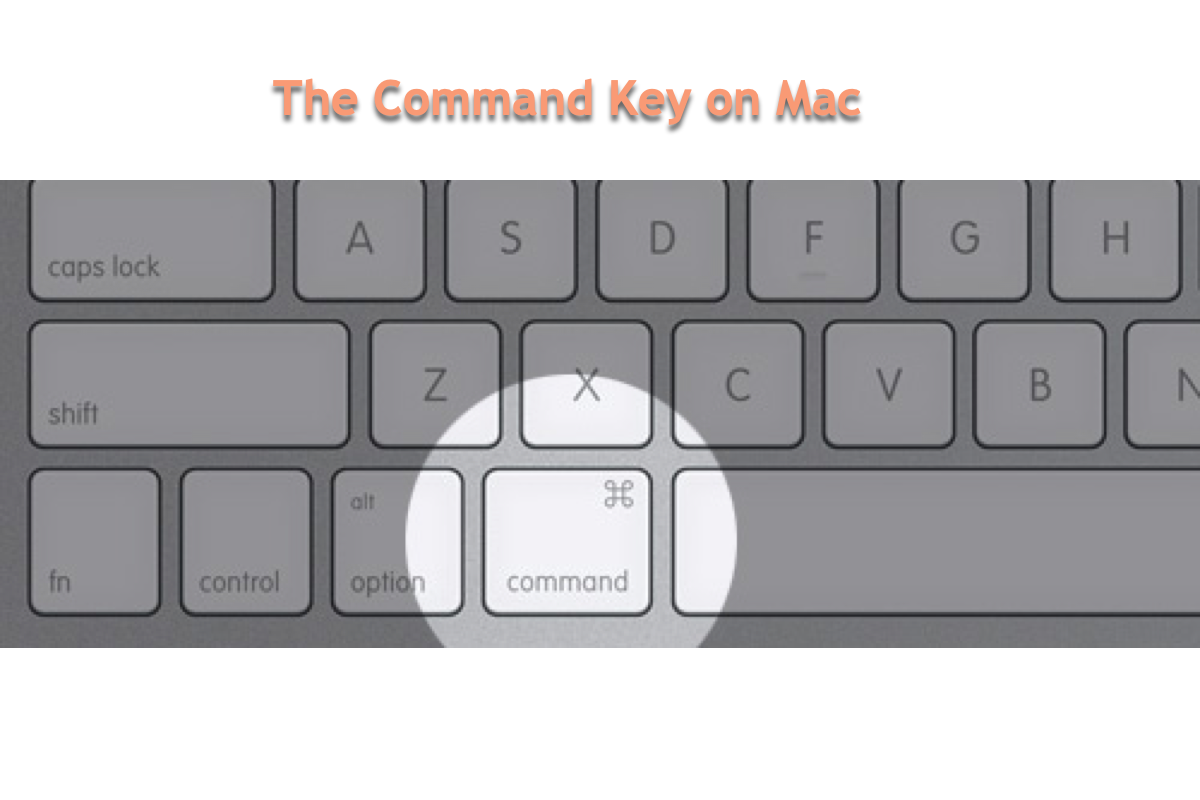
Macのキーボードには、さまざまなファンクションキーや修飾キーがあります。それぞれ異なる役割を持っており、Commandキーも他のキーと組み合わせることで、さまざまな操作をすばやく効率的に実行できます。
この記事では、MacのCommandキーについて詳しく説明します。MacのCommandキーとは何か、またCommandキーを使ったショートカット一覧も紹介するので、マウスで一つずつクリックする代わりに、ショートカットでちょっとした操作を実行できるようになります。
Commandキーの基本
Commandキー(Cmdキーと略されることもあります)は、⌘で表されるApple製キーボードの修飾キーです。以前はAppleキー、またはオープンAppleキーとも呼ばれていました。Commandキーを使うと、キーボードからアプリケーションやオペレーティングシステムに操作を指示できます。一般的な「拡張」Macintoshキーボードには、スペースバーの左右に1つずつ、合計2つのCommandキーがあります。一部のコンパクトキーボードには、左側に1つだけ搭載されています。
Steve Jobsが、キーボードショートカットを表示するメニューでAppleロゴを使うのはロゴの過剰使用になると判断したことを受け、Susan Kareは⌘(「ループした四角形」)の記号を使うことにしました。この記号が北欧諸国で文化的な地域や名所を示すマークとして使われていたことが、AppleのUnicode版記号の着想となりました。この記号はU+2318としてエンコードされています。この記号には、「Saint John's Arms」や「Bowen knot」という別名もあります。
この記事が役に立った場合は、ぜひ共有してください。
Commandキーを使うショートカット一覧
Commandキーは、さまざまなショートカットで使われ、多くの操作を実行できる便利な修飾キーです。ただし、必要なときにショートカットの組み合わせを思い出すのは難しい場合があります。そこで、Commandキーを使ったショートカットを以下にまとめました。
- Command-X:選択した項目を切り取り、クリップボードにコピーします。
- Command-C:選択した項目をクリップボードにコピーします。Finder内のファイルにも使用できます。
- Command-V:クリップボードの内容を、現在の書類またはアプリにペーストします。Finder内のファイルにも使用できます。
- Command-Z:直前の操作を取り消します。その後、Shift-Command-Zを押すと、取り消した操作をやり直せます。一部のアプリでは、複数の操作を取り消したり、やり直したりできます。
- Command-A:すべての項目を選択します。
- Command-F:書類内を検索するか、「検索」ウインドウを開きます。
- Command-G:検索を繰り返し、直前に検索した項目の次の一致箇所を表示します。前の一致箇所を検索するには、Shift-Command-Gを押します。
- Command-H:最前面にあるアプリのウインドウを非表示にします。最前面のアプリを表示したまま、ほかのすべてのアプリを非表示にするには、Option-Command-Hを押します。
- Command-M:最前面のウインドウをDockにしまいます。最前面のアプリのウインドウをすべてしまうには、Option-Command-Mを押します。
- Command-O:選択した項目を開くか、開くファイルを選択するダイアログを表示します。
- Command-P:現在の書類をプリントできるように、プリントダイアログを開きます。
- Command-R とShift-Option:Macの起動中に Command-R とShift-Optionキーを押すと、Macに付属していたmacOSからインターネット経由でMacを起動します。
- Command-S:現在の書類を保存します。
- Command-T:新しいタブを開きます。
- Command-W:最前面のウインドウを閉じます。アプリのウインドウをすべて閉じるには、Option-Command-Wを押します。
- Option-Command-Esc:アプリを強制終了します。
- Command-Space bar:Spotlightの検索フィールドを表示または非表示にします。FinderウインドウからSpotlight検索を実行するには、Command–Option–Space barを押します。(複数の入力ソースを使って異なる言語を入力している場合、これらのショートカットはSpotlightを表示する代わりに入力ソースを切り替えます。競合しているキーボードショートカットを変更する方法をご確認ください。)
- Control–Command–Space bar または Fn-E:絵文字やその他の記号を選択できる「文字ビューア」を表示します。
- Control-Command-F:アプリが対応している場合、そのアプリをフルスクリーンで使用するか、フルスクリーン表示を終了します。
- Command-Tab:開いているアプリのうち、直前に使用したアプリに切り替えます。
- Command–Grave accent (`):使用中のアプリのウインドウを切り替えます。(2つ目のキーに割り当てられている文字は、キーボードによって異なります。通常はTabキーの上、数字の1の左にあるキーです。)
- Shift-Command-5:macOS Mojave以降では、スクリーンショットを撮影したり、画面を収録したりできます。スクリーンショットを撮影するには、Shift-Command-3またはShift-Command-4も使用できます。スクリーンショットについて詳しくは、こちらをご覧ください。
- Shift-Command-N:Finderに新しい空のフォルダを作成します。
- Control-Command-N:現在選択している項目を含む新しいフォルダを作成します。
- Command-Comma (,):最前面にあるアプリの設定(環境設定)を開きます。
この一覧は、すぐにアクセスできる便利な場所に保存しておくと、Commandキーの組み合わせをすぐに使えます。
MacでCommandキーが機能しない場合は、以下の方法を試してください。
- 1. Macを再起動する
- 2. キーボードをいったん取り外し、再接続する
- 3. キーボードの設定を確認する
- 4. Macをアップデートする
- 5. 外付けの有線キーボードまたはUSBキーボードを使う
- 6. サードパーティ製の右クリックユーティリティを試す: iBoysoft MagicMenu