Touche Commande du clavier Mac : où la trouver et comment l’utiliser
Cet article vous explique où se trouve la touche Commande sur un clavier Mac et présente une liste de raccourcis utilisant cette touche pour vous aider à en tirer pleinement parti.
On this page
Quick definition
Cet article vous explique où se trouve la touche Commande sur un clavier Mac et présente une liste de raccourcis utilisant cette touche pour vous aider à en tirer pleinement parti.
Guide pour débutants : qu’est-ce que la touche Commande et comment l’utiliser sur Mac ?
Résumé : Cet article d’iBoysoft s’adresse à toutes les personnes qui souhaitent mieux comprendre la touche Commande. Si cette touche vous intéresse, cliquez ici pour en savoir plus.
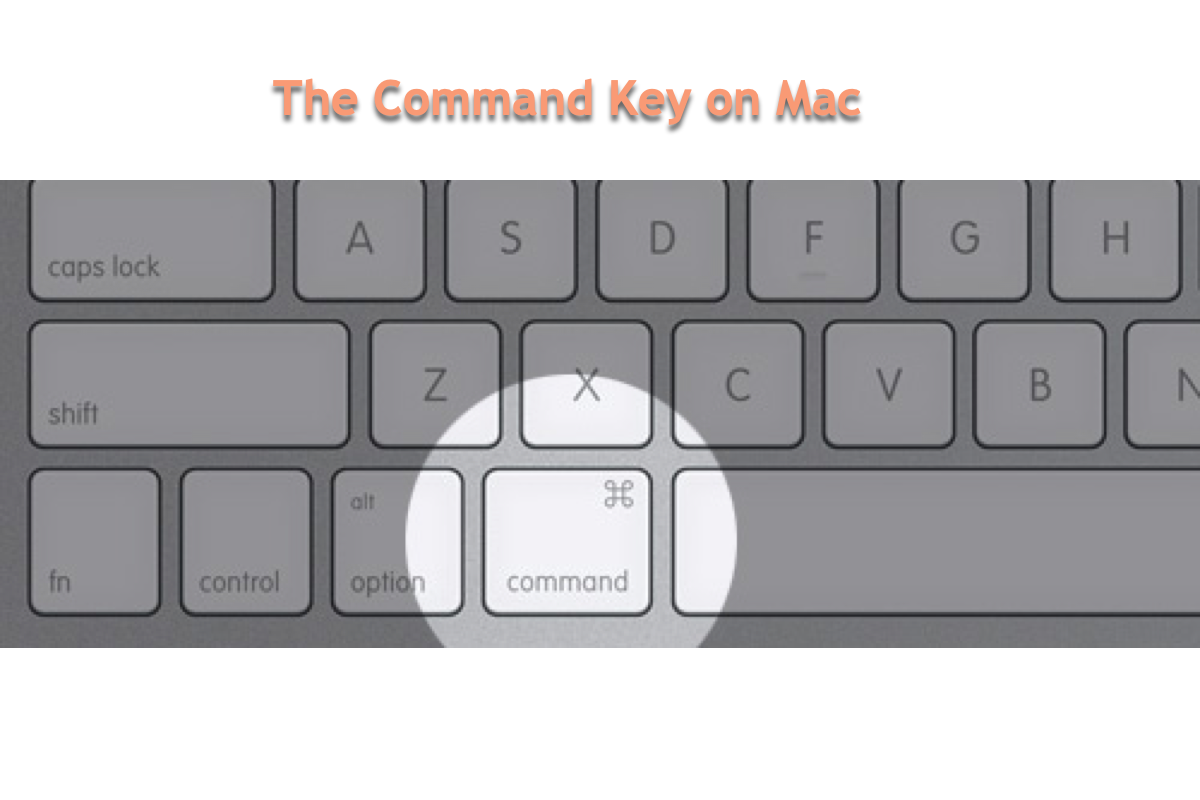
Les claviers Mac comportent plusieurs touches de fonction et touches modificatrices, chacune ayant un rôle spécifique. Associée à différentes touches, la touche Commande permet d’exécuter rapidement et efficacement de nombreuses actions.
Dans cet article, vous découvrirez en détail la touche Commande sur Mac , ainsi qu’une liste de raccourcis qui l’utilisent. Vous pourrez ainsi effectuer certaines tâches à l’aide de raccourcis, sans devoir cliquer à chaque étape.
Les bases de la touche Commande
La touche Commande (parfois abrégée en touche Cmd), représentée par le symbole ⌘, également appelée autrefois touche Apple ou touche « pomme ouverte », est une touche modificatrice présente sur les claviers Apple. Elle permet d’exécuter des commandes au moyen du clavier dans les applications ou le système d’exploitation. Un clavier Macintosh « étendu », le modèle le plus courant, possède deux touches Commande, une de chaque côté de la barre d’espace. Certains claviers compacts n’en comportent qu’une, à gauche.
Après que Steve Jobs a estimé que l’utilisation du logo Apple dans les menus, où les raccourcis clavier sont affichés, en ferait un usage excessif, Susan Kare a choisi le symbole ⌘, appelé « carré bouclé ». Son utilisation dans les pays nordiques pour signaler des régions culturelles et des sites d’intérêt a inspiré la version Unicode du symbole adoptée par Apple, encodée sous U+2318. Ce signe est également appelé « bras de saint Jean » et « nœud de Bowen ».
Partagez cet article s’il vous a été utile !
Liste des raccourcis utilisant la touche Commande
La touche Commande est une touche de fonction polyvalente, comme le montrent les nombreux raccourcis auxquels elle participe. Elle permet d’effectuer toutes sortes d’actions. Cependant, il peut être difficile de se rappeler la combinaison recherchée au moment voulu. La liste de raccourcis utilisant la touche Commande ci-dessous vous sera donc très utile :
- Commande-X : couper l’élément sélectionné et le copier dans le presse-papiers.
- Commande-C : copier l’élément sélectionné dans le presse-papiers. Cette commande fonctionne également pour les fichiers dans le Finder.
- Commande-V : coller le contenu du presse-papiers dans le document ou l’app utilisée. Cette commande fonctionne également pour les fichiers dans le Finder.
- Commande-Z : annuler la dernière commande. Vous pouvez ensuite appuyer sur Maj-Commande-Z pour rétablir l’action annulée. Dans certaines apps, vous pouvez annuler et rétablir plusieurs commandes.
- Commande-A : sélectionner tous les éléments.
- Commande-F : rechercher un élément dans un document ou ouvrir une fenêtre de recherche.
- Commande-G : rechercher à nouveau l’élément suivant correspondant à la dernière recherche. Pour rechercher l’occurrence précédente, appuyez sur Maj-Commande-G.
- Commande-H : masquer les fenêtres de l’app au premier plan. Pour afficher cette app tout en masquant les autres, appuyez sur Option-Commande-H.
- Commande-M : réduire la fenêtre au premier plan dans le Dock. Pour réduire toutes les fenêtres de l’app au premier plan, appuyez sur Option-Commande-M.
- Commande-O : ouvrir l’élément sélectionné ou ouvrir une boîte de dialogue permettant de sélectionner un fichier à ouvrir.
- Commande-P : ouvrir une boîte de dialogue d’impression afin d’imprimer le document actuel.
- Commande-R et Maj-Option : appuyez sur Commande-R et sur les touches Maj-Option au démarrage du Mac pour démarrer votre Mac via Internet à partir de la version de macOS fournie avec celui-ci.
- Commande-S : enregistrer le document actuel.
- Commande-T : ouvrir un nouvel onglet.
- Commande-W : fermer la fenêtre au premier plan. Pour fermer toutes les fenêtres de l’app, appuyez sur Option-Commande-W.
- Option-Commande-Échap : forcer la fermeture d’une app.
- Commande-barre d’espace : afficher ou masquer le champ de recherche Spotlight. Pour effectuer une recherche Spotlight depuis une fenêtre du Finder, appuyez sur Commande-Option-barre d’espace. (Si vous utilisez plusieurs sources de saisie pour écrire dans différentes langues, ces raccourcis permettent de changer de source de saisie au lieu d’afficher Spotlight. Découvrez comment modifier un raccourci clavier en conflit.)
- Contrôle-Commande-barre d’espace ou Fn-E : afficher le visualiseur de caractères, qui permet de sélectionner des emoji et d’autres symboles.
- Contrôle-Commande-F : activer ou quitter le mode plein écran de l’app, si celle-ci le prend en charge.
- Commande-Tabulation : passer à l’app récemment utilisée suivante parmi les apps ouvertes.
- Commande-accent grave (`) : passer d’une fenêtre à l’autre de l’app utilisée. (Le caractère de la seconde touche varie selon le clavier. Il s’agit généralement de la touche située au-dessus de la touche Tabulation et à gauche de la touche 1.)
- Maj-Commande-5 : sous macOS Mojave ou version ultérieure, effectuer une capture d’écran ou enregistrer l’écran. Vous pouvez également utiliser Maj-Commande-3 ou Maj-Commande-4 pour effectuer une capture d’écran. En savoir plus sur les captures d’écran.
- Maj-Commande-N : créer un nouveau dossier vide dans le Finder.
- Contrôle-Commande-N : créer un dossier contenant les éléments actuellement sélectionnés.
- Commande-virgule (,) : ouvrir les réglages (préférences) de l’app au premier plan.
Enregistrez cette liste dans un emplacement facilement accessible afin de retrouver rapidement les combinaisons de touches avec la touche Commande.
Si la touche Commande ne fonctionne pas sur votre Mac, essayez les solutions suivantes pour pouvoir l’utiliser normalement :
- 1. Redémarrer votre Mac
- 2. Déconnecter, puis reconnecter le clavier
- 3. Vérifier les réglages du clavier
- 4. Mettre à jour votre Mac
- 5. Utiliser un clavier externe filaire ou USB
- 6. Essayer un utilitaire tiers de clic droit : iBoysoft MagicMenu