¿Qué es loginwindow en Mac? Cómo solucionar su alto consumo de CPU y memoria
¿Te preguntas qué es loginwindow? Aquí encontrarás las respuestas y aprenderás a solucionar los problemas de alto consumo de CPU, memoria o energía de loginwindow, así como qué hacer si se cierra inesperadamente.
On this page
Quick definition
¿Te preguntas qué es loginwindow? Aquí encontrarás las respuestas y aprenderás a solucionar los problemas de alto consumo de CPU, memoria o energía de loginwindow, así como qué hacer si se cierra inesperadamente.
Cómo solucionar el alto consumo de CPU o memoria y los cierres inesperados de loginwindow en el Mac
Resumen: Este artículo explica qué es el proceso de macOS loginwindow y qué hacer cuando utiliza mucha CPU, memoria o energía, o se cierra inesperadamente.
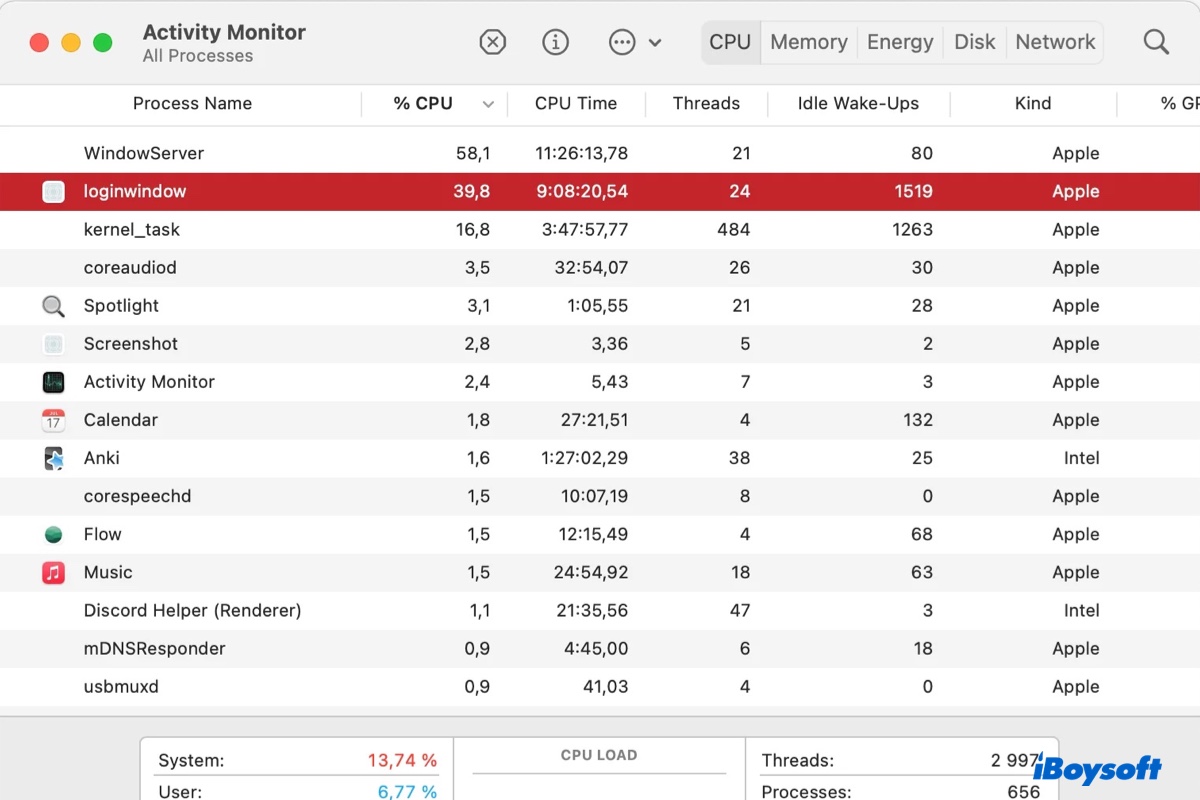
Al consultar los procesos en ejecución en el Monitor de Actividad, es posible que veas un proceso llamado loginwindow que utiliza una cantidad elevada de CPU, memoria o energía. También puede cerrarse inesperadamente. Si quieres saber qué es y cómo resolver los problemas relacionados, aquí encontrarás las indicaciones necesarias.
Índice:
- 1. ¿Qué es loginwindow en el Mac?
- 2. ¿Cómo solucionar el alto consumo de CPU o memoria de loginwindow en el Mac?
- 3. ¿Cómo solucionar el consumo elevado de energía de loginwindow?
- 4. ¿Cómo solucionar los cierres inesperados de loginwindow en el Mac?
¿Qué es loginwindow en el Mac?
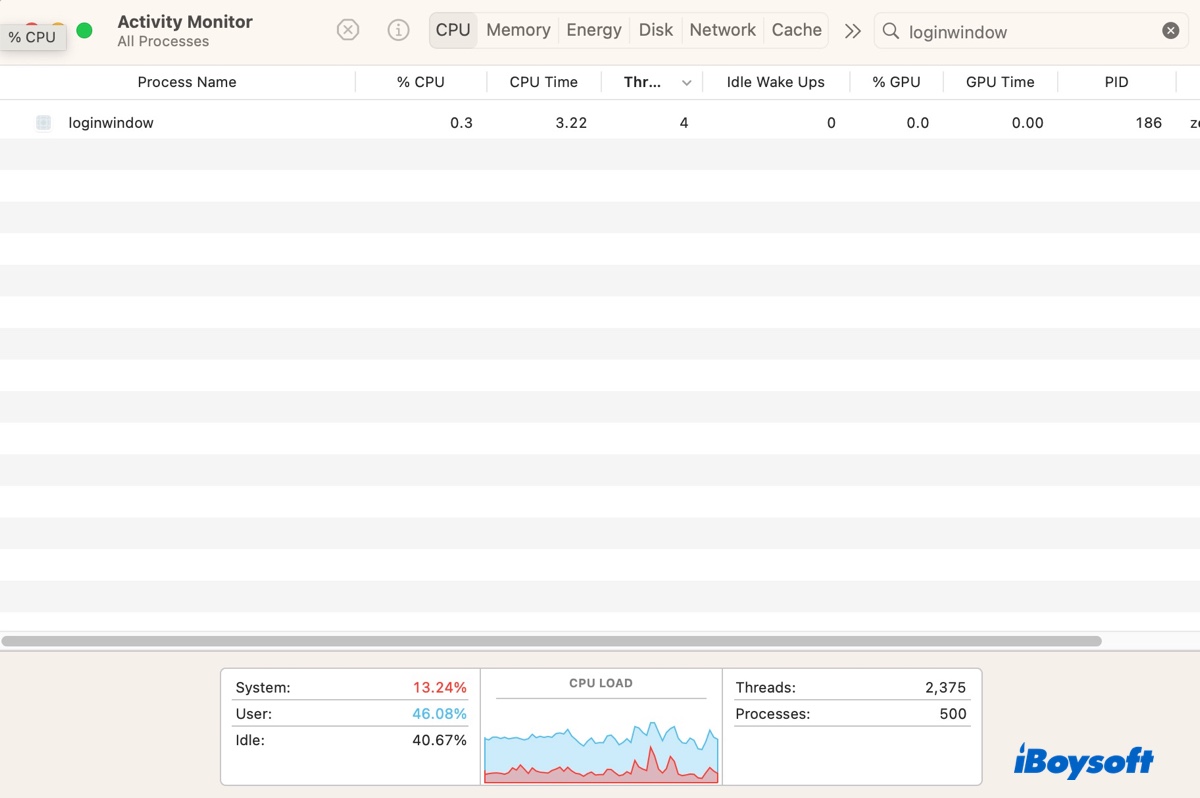
loginwindow es un proceso en segundo plano que configura el comportamiento de la ventana de inicio de sesión, coordina la sesión de cada usuario y solicita otros servicios del sistema cuando es necesario. Lo ejecuta un demonio denominado launchd y se inicia cuando se han cargado y están listos suficientes servicios del sistema para que un usuario pueda iniciar sesión.
Este proceso de macOS se encarga de mostrar la pantalla de inicio de sesión, validar los intentos de inicio de sesión y configurar el entorno del usuario. También carga los procesos del usuario, configura sus ajustes y abre aplicaciones esenciales como el escritorio, el Dock y Finder para crear el entorno gráfico. Además, gestiona el cuadro de diálogo «Forzar salida» y los procedimientos para cerrar sesión, reiniciar y apagar el Mac.
loginwindow permanece activo hasta que se apaga el Mac. También funciona con el ciclo de vida transparente de las aplicaciones de macOS para restaurar las sesiones después de un reinicio mediante los datos guardados en el directorio ~/Library/Saved Application State.
Para localizar loginwindow, abre Finder > Ir > Ir a la carpeta y busca el directorio: /System/Library/CoreServices/loginwindow.app/Contents/MacOS/loginwindow
¿Cómo solucionar el alto consumo de CPU o memoria de loginwindow en el Mac?
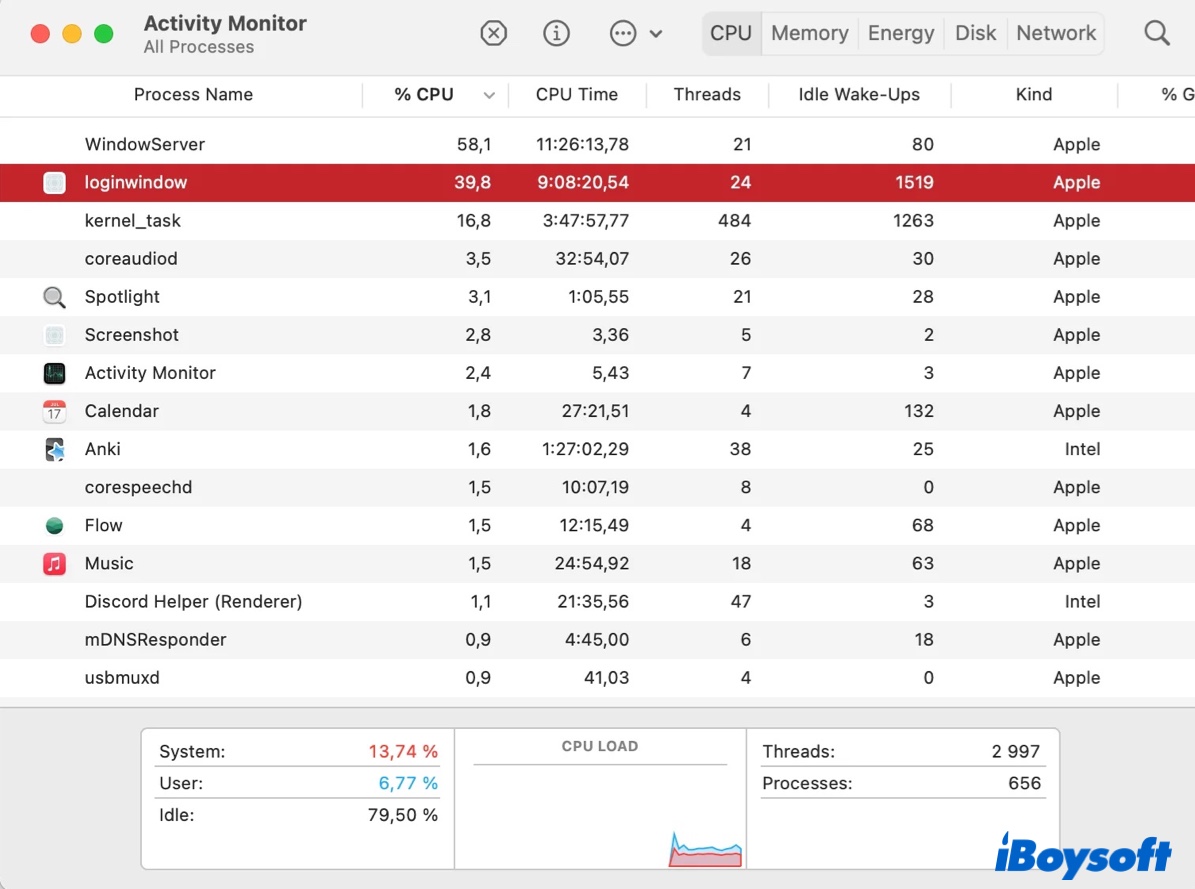
Si loginwindow está provocando un aumento del uso de la CPU o la memoria del Mac, prueba las siguientes soluciones:
Finalizar loginwindow en el Monitor de Actividad
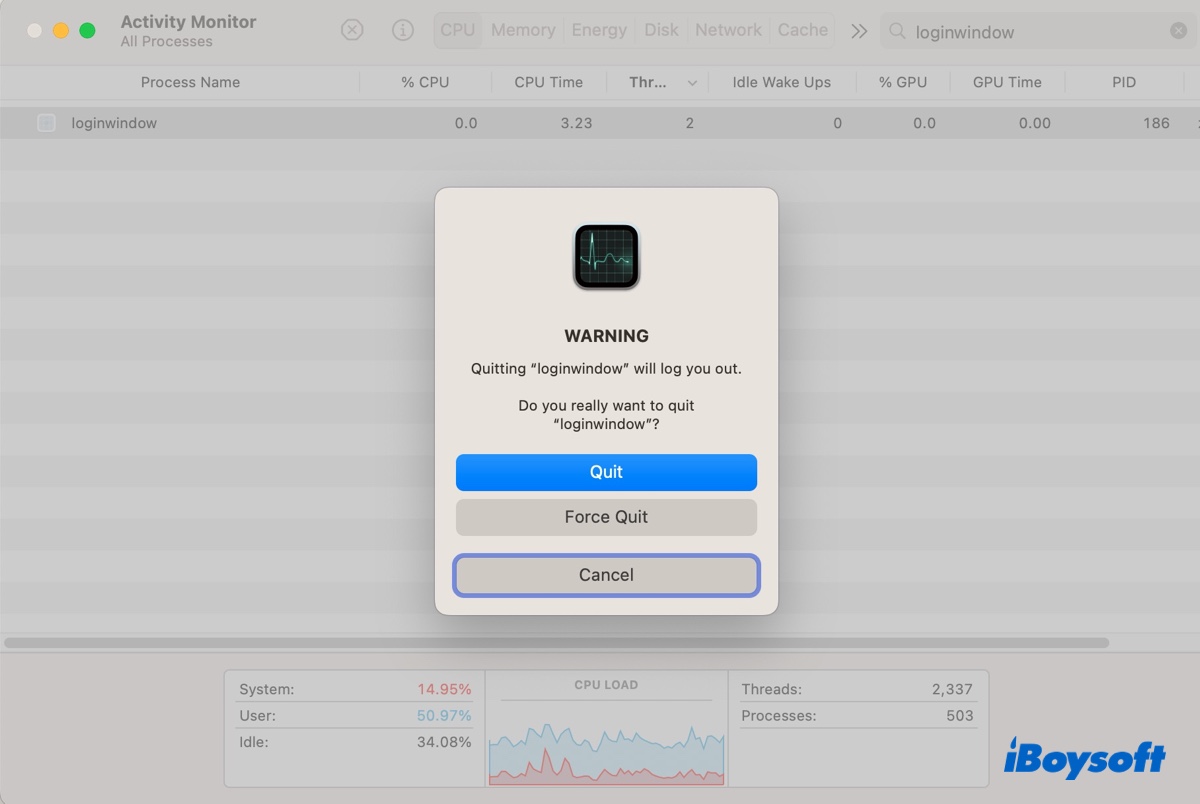
Abre el Monitor de Actividad, escribe loginwindow en la barra de búsqueda de la esquina superior derecha, selecciónalo, haz clic en el botón de detener ( x ) y pulsa «Forzar salida» para cerrar el proceso loginwindow. Es posible que vuelva a iniciarse rápidamente, ya que se trata de un proceso esencial que solo deja de ejecutarse cuando apagas el Mac. Sin embargo, debería reiniciarse, lo que puede hacer que todo vuelva a la normalidad.
Reiniciar loginwindow en Terminal
- Abre Terminal.
- Copia y pega los siguientes comandos en Terminal y pulsa Intro para detener loginwindow en el Mac.sudo launchctl stop com.apple.loginwindow
- Introduce la contraseña de administrador y pulsa Intro.
- Ejecuta el siguiente comando para establecer una espera de 2 segundos.sleep 2
- Ejecuta el siguiente comando para reiniciar loginwindow.sudo launchctl start com.apple.loginwindow
- Introduce la contraseña de administrador y pulsa Intro.
¡Comparte esta publicación si te ha resultado útil!
¿Cómo solucionar el consumo elevado de energía de loginwindow?
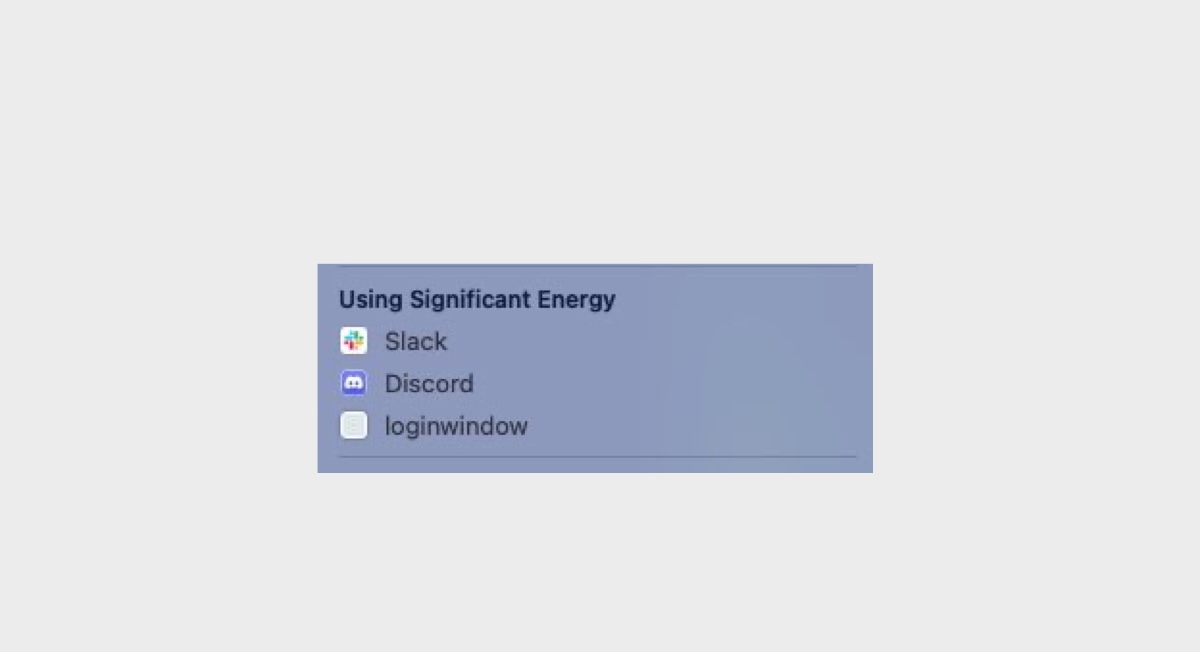
Al pulsar el icono de la batería en la barra de menús, es posible que veas una aplicación o un proceso llamado loginwindow que consume mucha energía de forma constante. Si haces clic en el proceso, se abre la pestaña Energía del Monitor de Actividad, pero, curiosamente, el proceso no aparece en la lista.
Para evitar que loginwindow agote la batería, prueba primero a reiniciar el Mac. Si el problema persiste, prueba las siguientes opciones:
- Pulsa Option + Command + Esc para ver las aplicaciones abiertas y ciérralas una a una mientras controlas el consumo de energía.
- Revisa los programas de inicio del Mac y elimina los que no necesites.
- Crea una cuenta de usuario nueva e inicia sesión en ella para comprobar si el problema también se produce.
- Prueba a activar el «Modo de bajo consumo» en los ajustes de Batería.
- Actualiza macOS.
¿Cómo solucionar el cierre inesperado de loginwindow en el Mac?
Si recibes un informe del problema con el mensaje «loginwindow se ha cerrado inesperadamente», puedes hacer clic en el botón «Mostrar detalles» para consultar los registros. Busca información repetida que pueda estar provocando el cierre. Si sospechas de una aplicación o de uno de sus procesos, puedes desinstalarla o desactivar la función correspondiente para evitar que loginwindow vuelva a cerrarse.
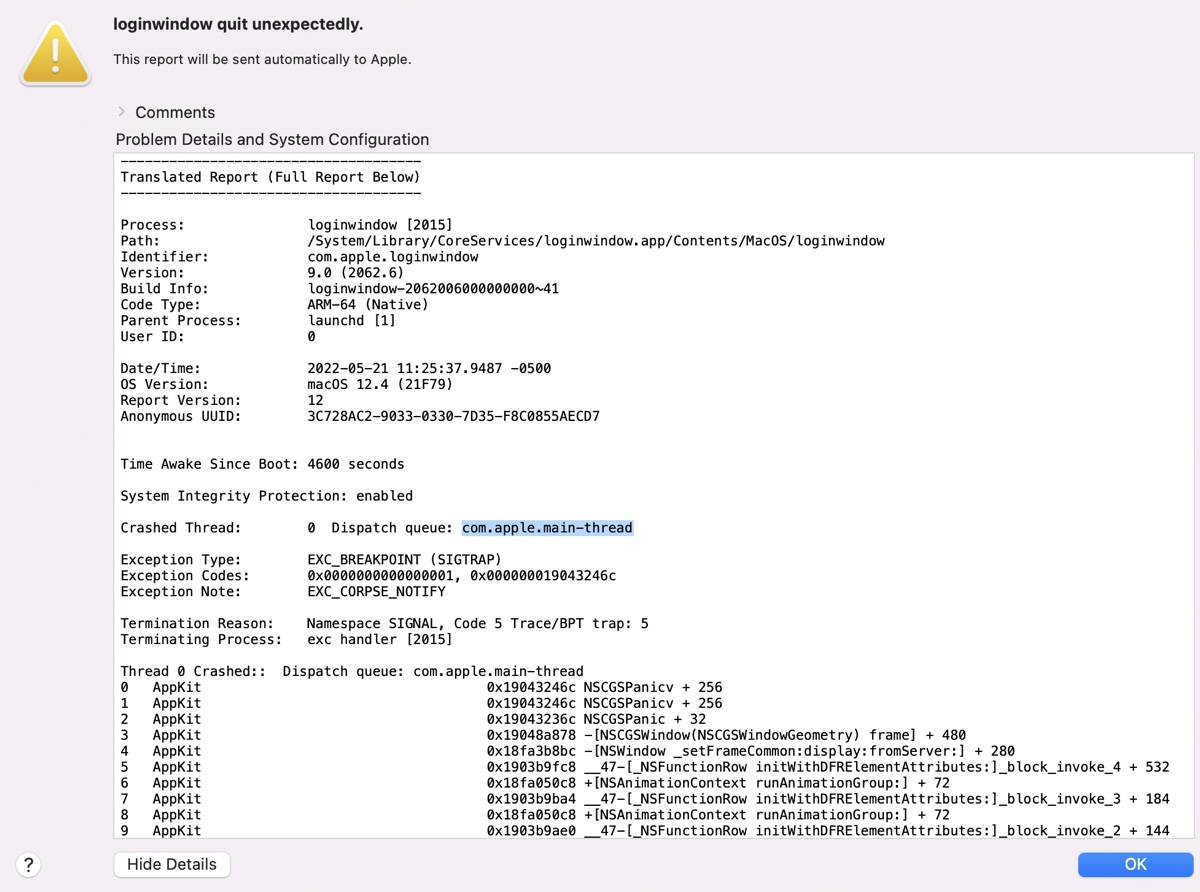
Si el informe no resulta útil, puedes abrir la aplicación Consola y seleccionar la sección «Informe de fallos» o «Informe del sistema» para comprobar si aparece alguna información relevante.
Si tu Mac tiene problemas para salir del reposo y, antes de que loginwindow se cierre inesperadamente, puedes resolverlo cambiando los ajustes de reposo de macOS para evitar que el Mac entre en reposo cuando la pantalla está apagada.