Zugriff & Anpassung des Kontextmenüs (Rechtsklick-Menü) auf dem Mac
Dieser Beitrag erklärt, was das macOS-Kontextmenü ist und wie man das Rechtsklick-Menü auf dem Mac aufrufen und anpassen kann. Sie werden auch lernen, wie Sie die Funktionen des Kontextmenüs erweitern können.
On this page
Quick definition
Dieser Beitrag erklärt, was das macOS-Kontextmenü ist und wie man das Rechtsklick-Menü auf dem Mac aufrufen und anpassen kann. Sie werden auch lernen, wie Sie die Funktionen des Kontextmenüs erweitern können.
Kontextmenü (Rechtsklickmenü) auf dem Mac öffnen/bearbeiten/anpassen
Zusammenfassung: In diesem Artikel erfahren Sie, was das Kontextmenü ist und wie Sie es auf dem Mac öffnen, bearbeiten, entfernen, deaktivieren und anpassen können, um Ihre Arbeitsweise zu verbessern. Wenn Sie die volle Leistungsfähigkeit Ihres Rechtsklickmenüs auf dem Mac nutzen möchten, empfehlen wir Ihnen dringend, iBoysoft MagicMenu auszuprobieren.

Ähnlich wie bei Windows verfügt macOS auch über ein Rechtsklickmenü oder Kontextmenü, mit dem Sie bestimmte Aufgaben mit einem ausgewählten Element ausführen können. Es ist nützlich, wenn Sie schnell eine Datei mit einer bestimmten App öffnen, ein Bild duplizieren, ein Dokument umbenennen, ein Alias erstellen, Dateiinformationen überprüfen, Dateien komprimieren und mehr.
Hier werden wir die Grundlagen des macOS-Kontextmenüs behandeln, einschließlich dessen, was es ist, wo es sich befindet und wie Sie ein Element hinzufügen oder entfernen können.
Anleitung zur Anpassung des Rechtsklickmenüs auf dem Mac:
- 1. Was ist das Kontext (Rechtsklick) Menü auf einem Mac?
- 2. Wie greife ich auf das Kontextmenü auf dem Mac zu?
- 3. Wie passe ich das Rechtsklickmenü auf dem Mac an?
- 4. Wie passen Sie Ihr Kontextmenü mit nützlicheren Funktionen an?
- 5. FAQs zum Kontextmenü auf dem Mac
Was ist das Kontext (Rechtsklick) Menü auf einem Mac?
Das Kontextmenü auf dem Mac, auch als Rechtsklickmenü, Schnellmenü oder Kontextmenü bezeichnet, ist das Menü, das erscheint, wenn Sie auf einem Element mit der rechten Maustaste klicken oder darauf klicken. Es funktioniert praktisch bei allen auswählbaren Elementen auf Ihrem Mac, wie einer Datei, einem Ordner, einer App, einem Link, einem Fenster, ausgewähltem Text usw.
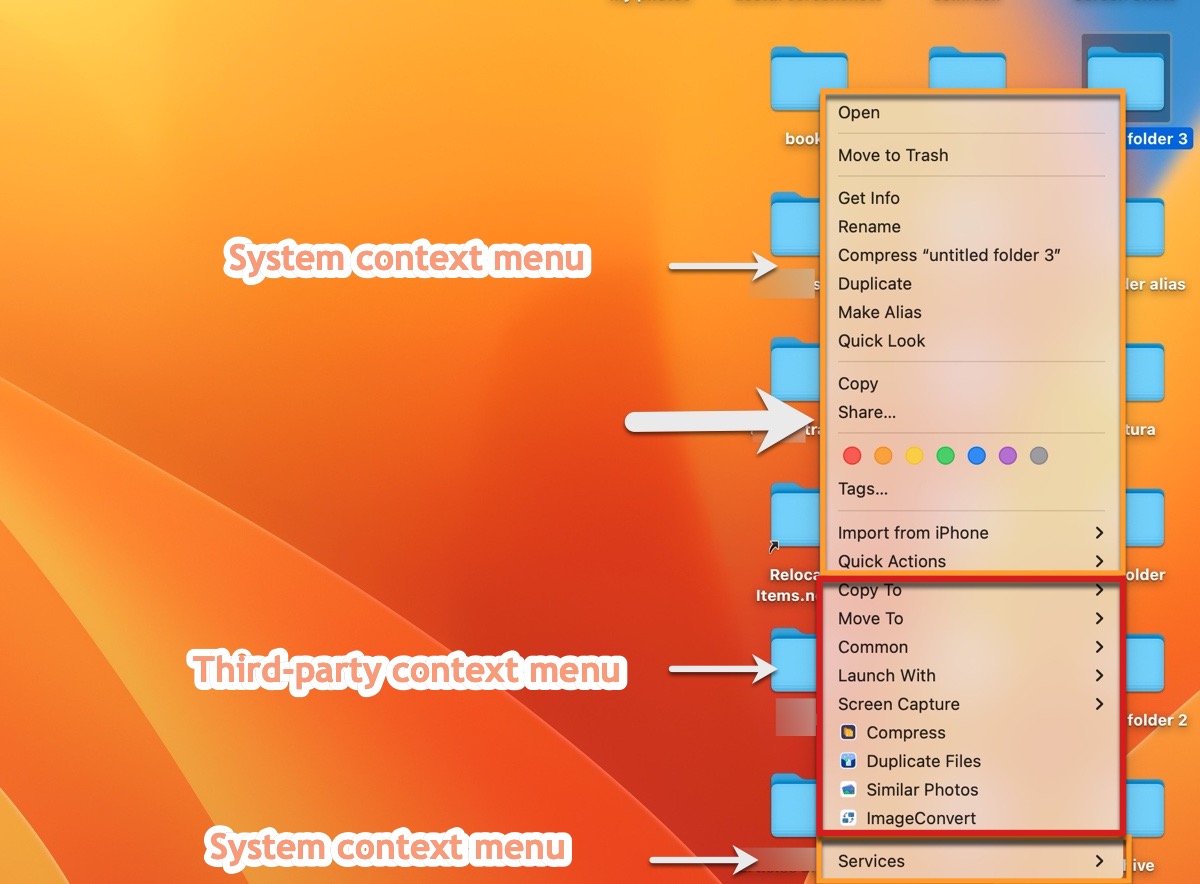
Wie der Name schon sagt, ist das Angebot im macOS-Kontextmenü kontextabhängig. Die verfügbaren Optionen werden durch die von Ihnen verwendete App und den Typ des Elements, mit dem Sie interagieren, bestimmt.
Zum Beispiel ermöglicht Ihnen das Kontextmenü eines Excel-Dokuments, die Datei umzubenennen, zu duplizieren oder zu komprimieren, während das Kontextmenü einer E-Mail es Ihnen ermöglicht, auf die Nachricht zu antworten, weiterzuleiten oder umzuleiten.
Wie greife ich auf das Kontextmenü auf dem Mac zu?
Es gibt drei Möglichkeiten, um das Kontextmenü auf dem Mac zu erhalten. Sie können die für Sie bequemste auswählen.
Möglichkeit 1: Mit der Steuerung klicken
Um mit der Steuerung zu klicken und das Kontextmenü auf dem Mac zu öffnen, drücken Sie die Steuerungstaste und klicken Sie dann auf das Element.
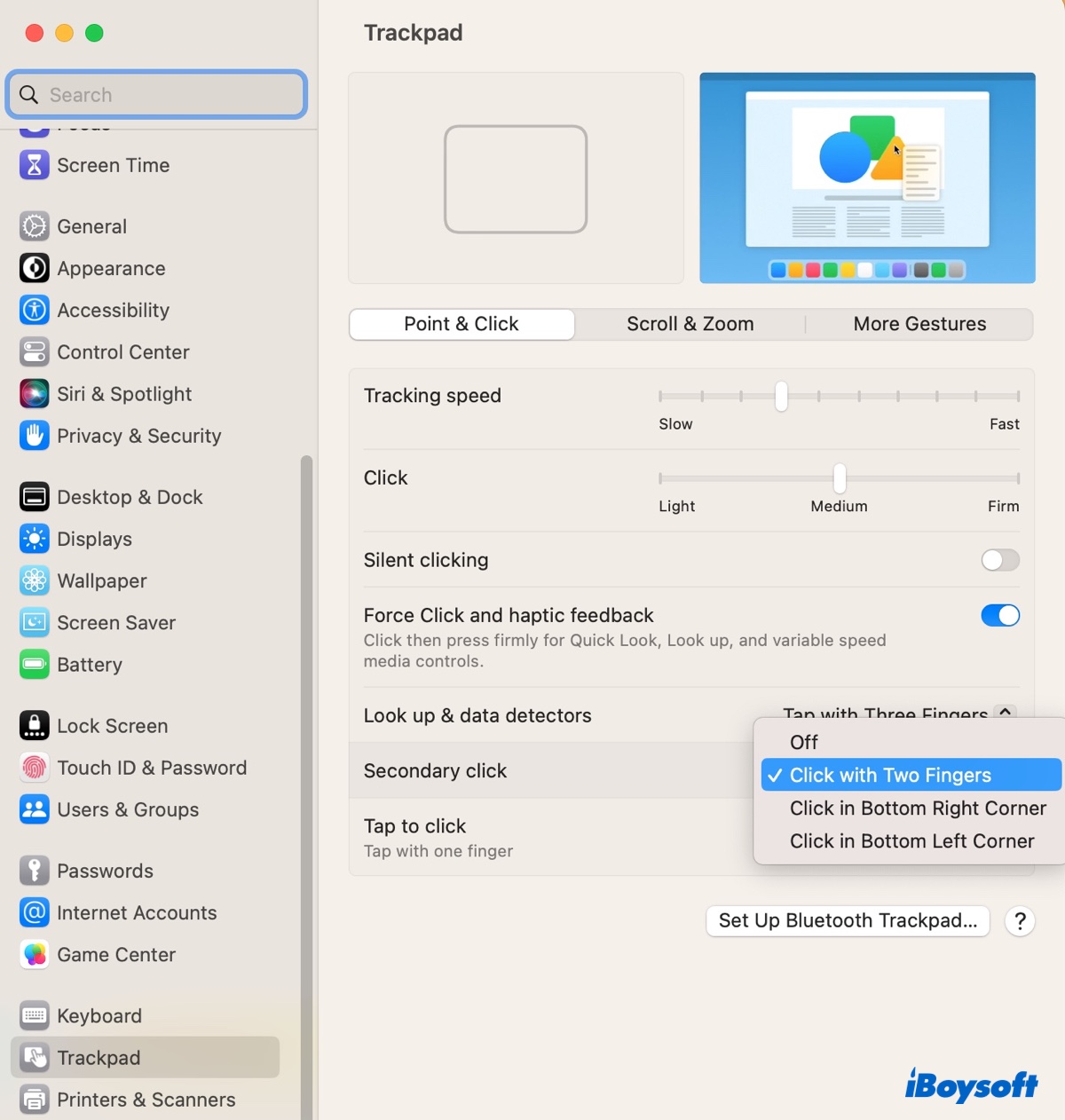
Möglichkeit 2: Mit zwei Fingern klicken
Dies ist die Standard-Trackpad-Geste zum Zugriff auf das Kontextmenü auf dem Mac. Sie können dies ändern zu "Klicken Sie in der unteren linken/rechten Ecke im Apple-Menü > Systemeinstellungen > Trackpad > Sekundärklick.
Möglichkeit 3: Verwenden Sie die Tastenkombination Fn + F12
Fn + F12 ist die Standard-Tastenkombination für das Kontextmenü in macOS. Um es zu verwenden, müssen Sie "Alternative Zeigeraktionen" aktivieren, indem Sie zum Apple-Menü > Systemeinstellungen > Bedienungshilfen > Zeigersteuerung > Alternative Zeigeraktionen gehen.
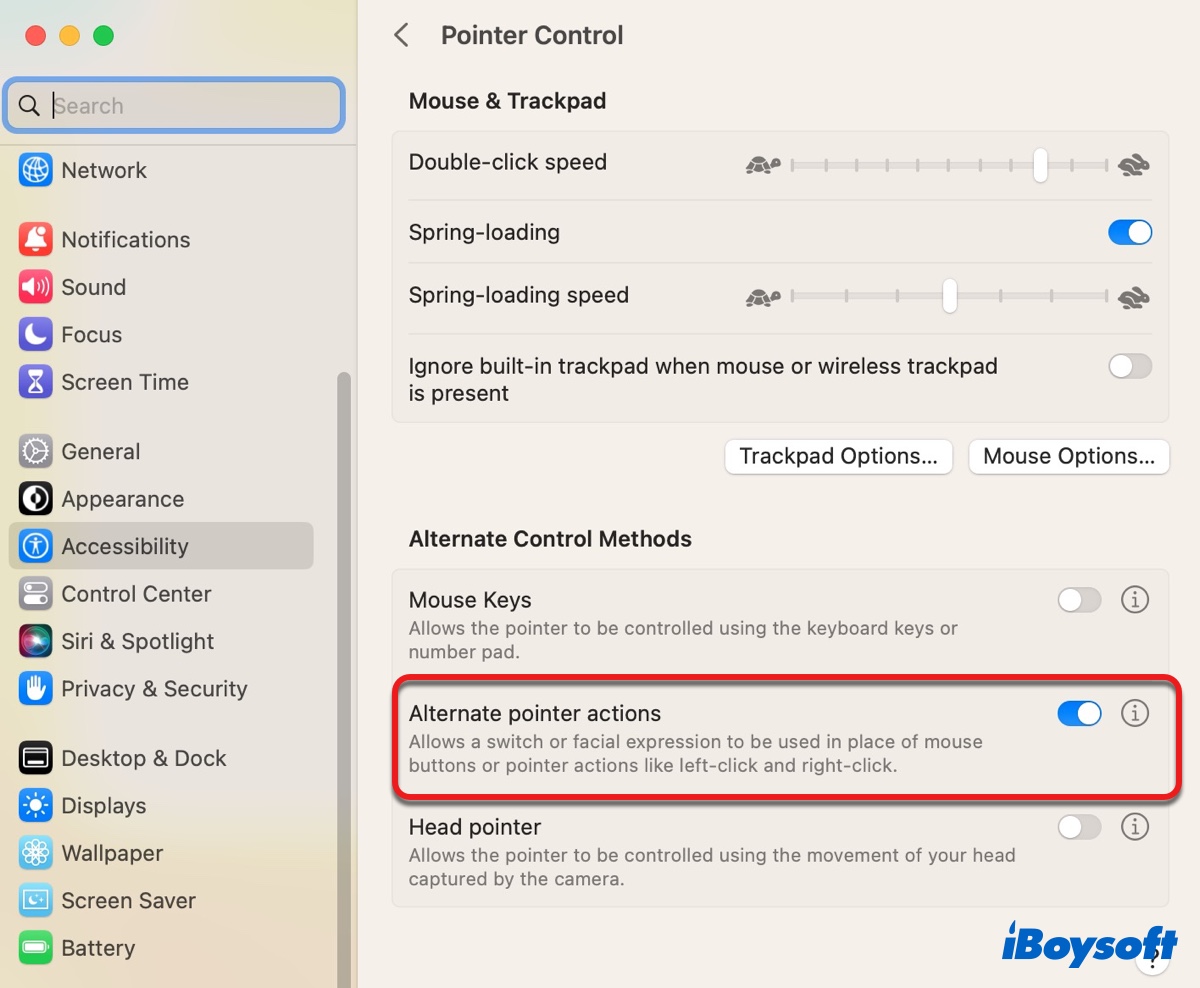
Wenn Sie eine neue Tastenkombination für das Kontextmenü festlegen möchten, klicken Sie auf die ℹ️ Taste neben "Alternative Zeigeraktionen", doppelklicken Sie dann auf die "Klicken mit rechts" Zeile, wählen Sie "Neuzuordnen", drücken Sie dann die gewünschte Tastenkombination und klicken Sie auf Fertig.
Teilen Sie diesen Artikel, um anderen zu zeigen, wie man das Kontextmenü auf dem Mac öffnet.
Wie kann man das Rechtsklick-Menü auf dem Mac anpassen?
Wenn Sie das Kontextmenü betrachten, möchten Sie möglicherweise einige Elemente basierend auf Ihrem Arbeitsablauf hinzufügen oder entfernen. Während die Hauptelemente im Kontextmenü nicht entfernt werden können, können Sie den Menüs für Teilen, Schnellaktionen und Dienste immer noch anpassen, indem Sie die Erweiterungseinstellungen auf dem Mac ändern oder direkt aus dem Rechtsklick-Menü.
Wie man Elemente zum Kontextmenü auf dem Mac hinzufügt/entfernt:
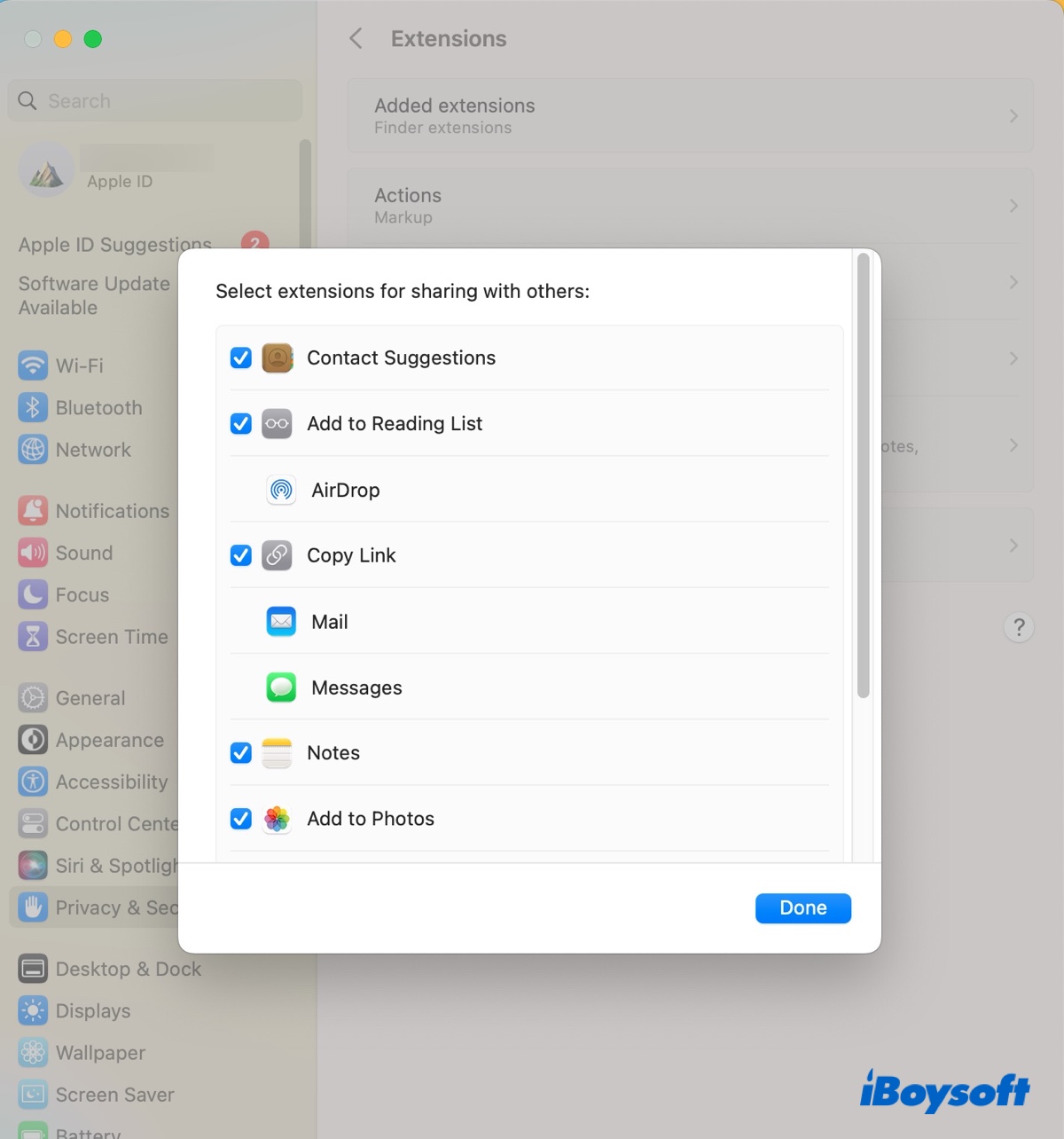
Das Teilen-Menü anpassen:
- Klicken Sie mit der rechten Maustaste auf einen Ordner oder eine Datei und wählen Sie "Teilen…"
- Klicken Sie auf "Erweiterungen bearbeiten."
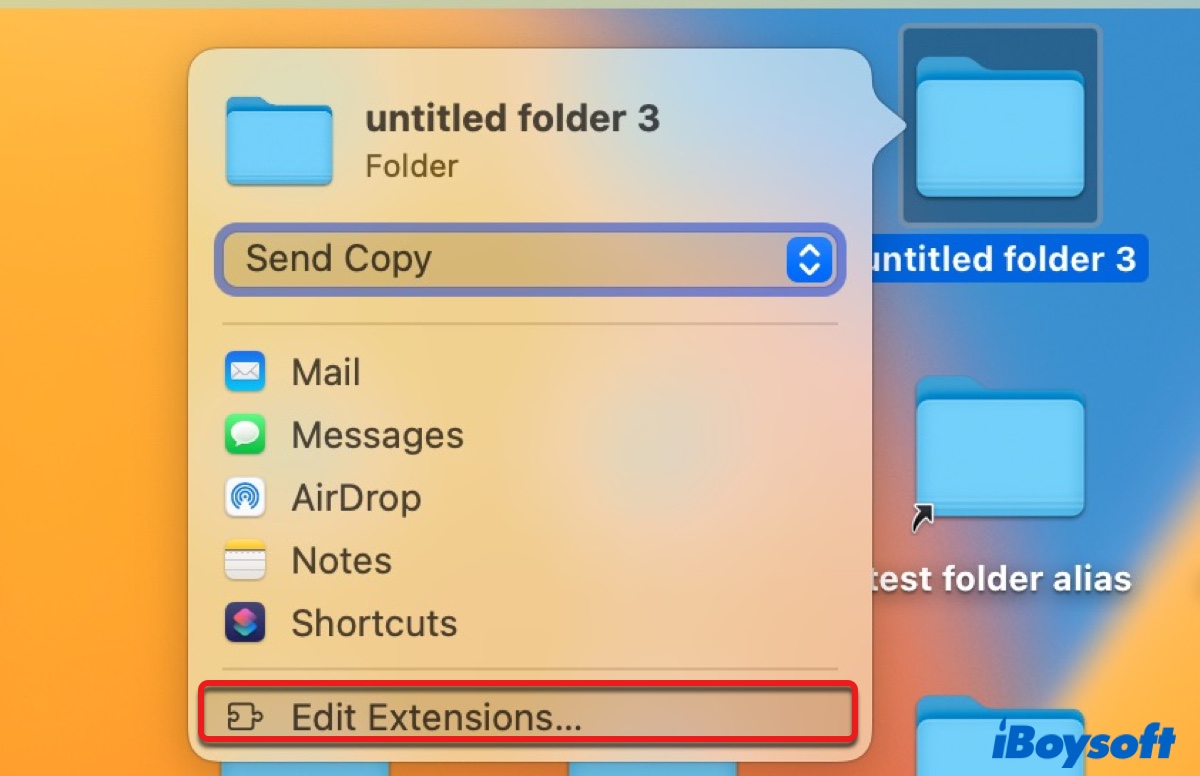
- Aktivieren oder deaktivieren Sie ein Element und klicken Sie auf Fertig.
Das Menü für Schnellaktionen personalisieren:
- Klicken Sie mit der rechten Maustaste auf einen Ordner oder eine Datei.
- Wählen Sie Schnellaktionen > Anpassen.
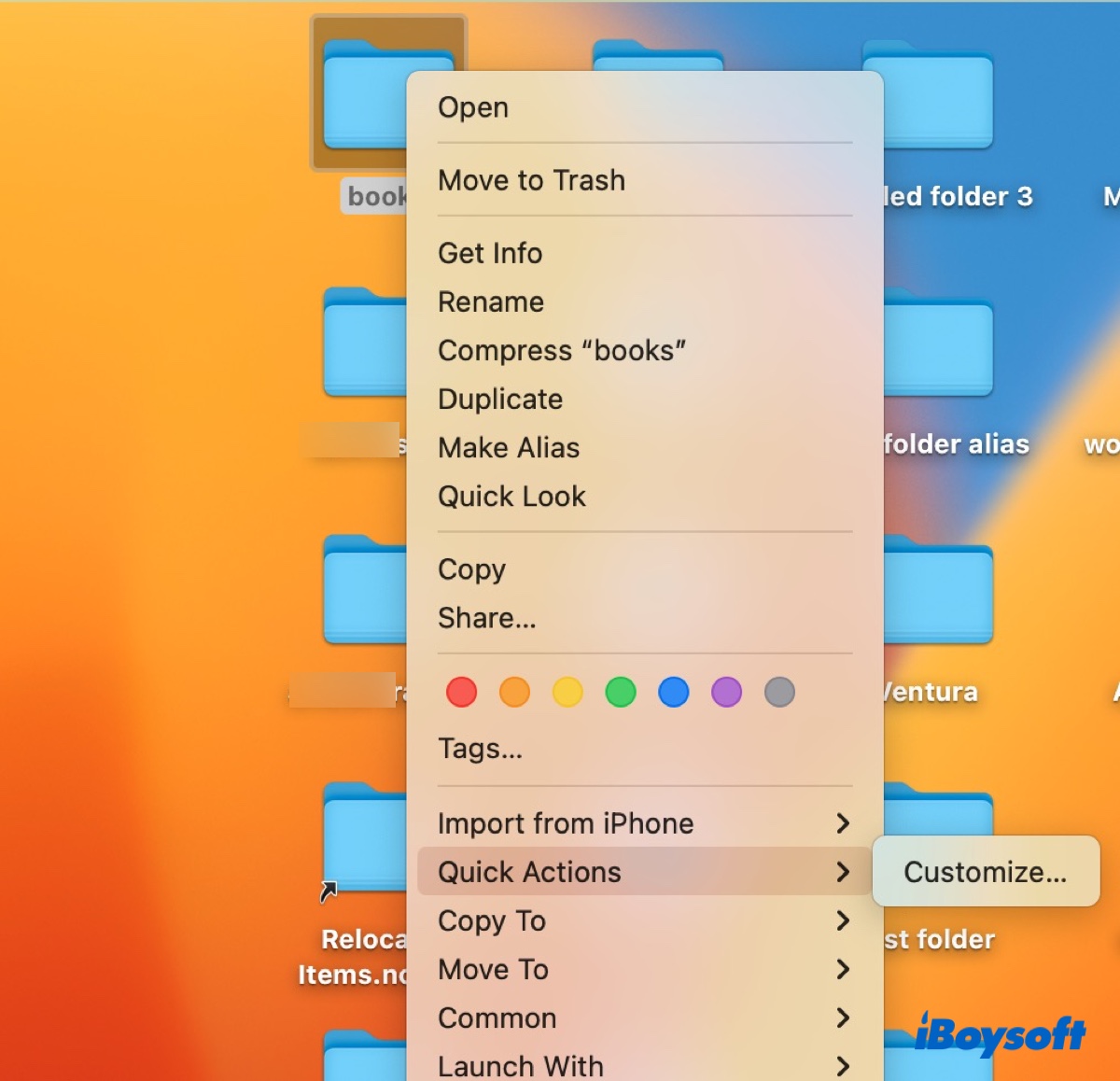
- Aktivieren oder deaktivieren Sie eine Schnellaktion und klicken Sie auf Fertig.
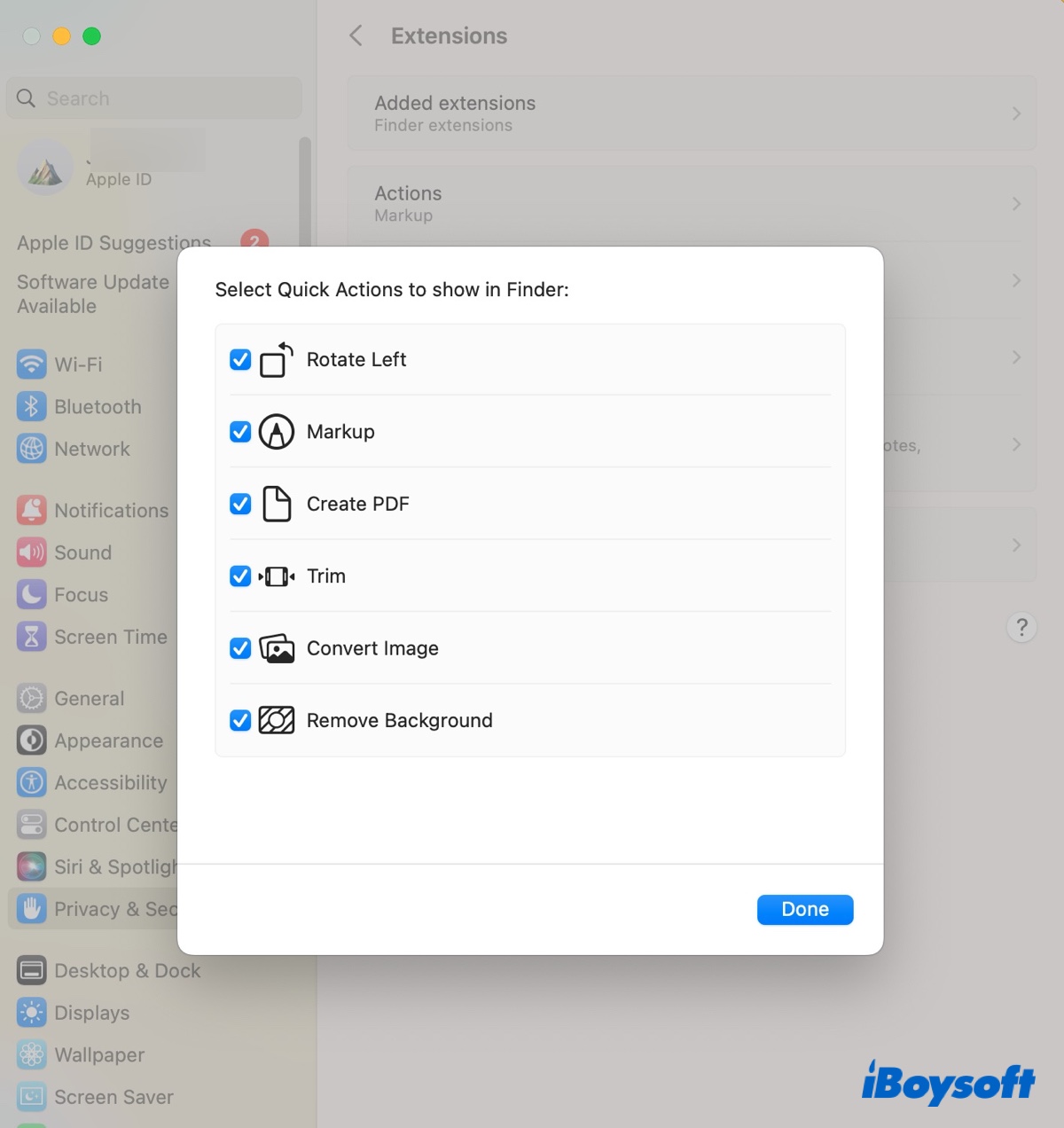
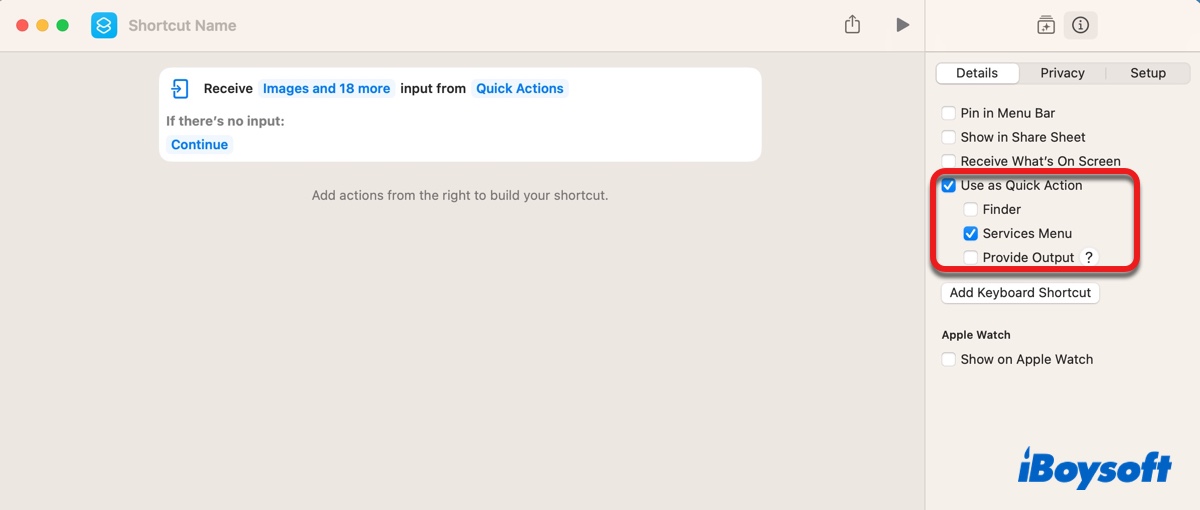
Das Schnellaktionen-Menü hat sechs Standardaktionen. Wenn Sie Aktionen, die in der Shortcuts-App erstellt wurden, dem Kontextmenü der Schnellaktionen hinzufügen möchten, befolgen Sie die folgenden Schritte:
- Öffnen Sie die Shortcuts-App.
- Doppelklicken Sie auf die Verknüpfung und klicken Sie auf die Info-Schaltfläche.
- Aktivieren Sie das Kästchen neben "Als Schnellaktion verwenden."
Hinweis: Sie können auch das Apple-Menü > Systemeinstellungen > Datenschutz & Sicherheit > Erweiterungen öffnen, um die oben genannten beiden Abschnitte auf macOS Ventura anzupassen. Die Schritte können in anderen macOS-Versionen leicht unterschiedlich sein. Wenn Sie Schwierigkeiten haben, die Erweiterungs-Einstellungen zu finden, suchen Sie einfach danach in der Suchleiste.
Bearbeiten Sie das Dienste-Menü:
Beachten Sie, dass einige Apps Erweiterungen zum Dienste-Menü hinzufügen und Sie eventuell die Einstellungen in der App anpassen müssen, um sie zu entfernen. So fügen Sie Elemente hinzu oder entfernen sie vom System.
- Gehen Sie zum Apple-Menü > Systemeinstellungen.
- Klicken Sie auf Tastatur > Verknüpfungen oder Tastenkombinationen.
- Wählen Sie Dienste aus und klicken Sie auf den Abwärtspfeil, um alle verfügbaren Optionen anzuzeigen.
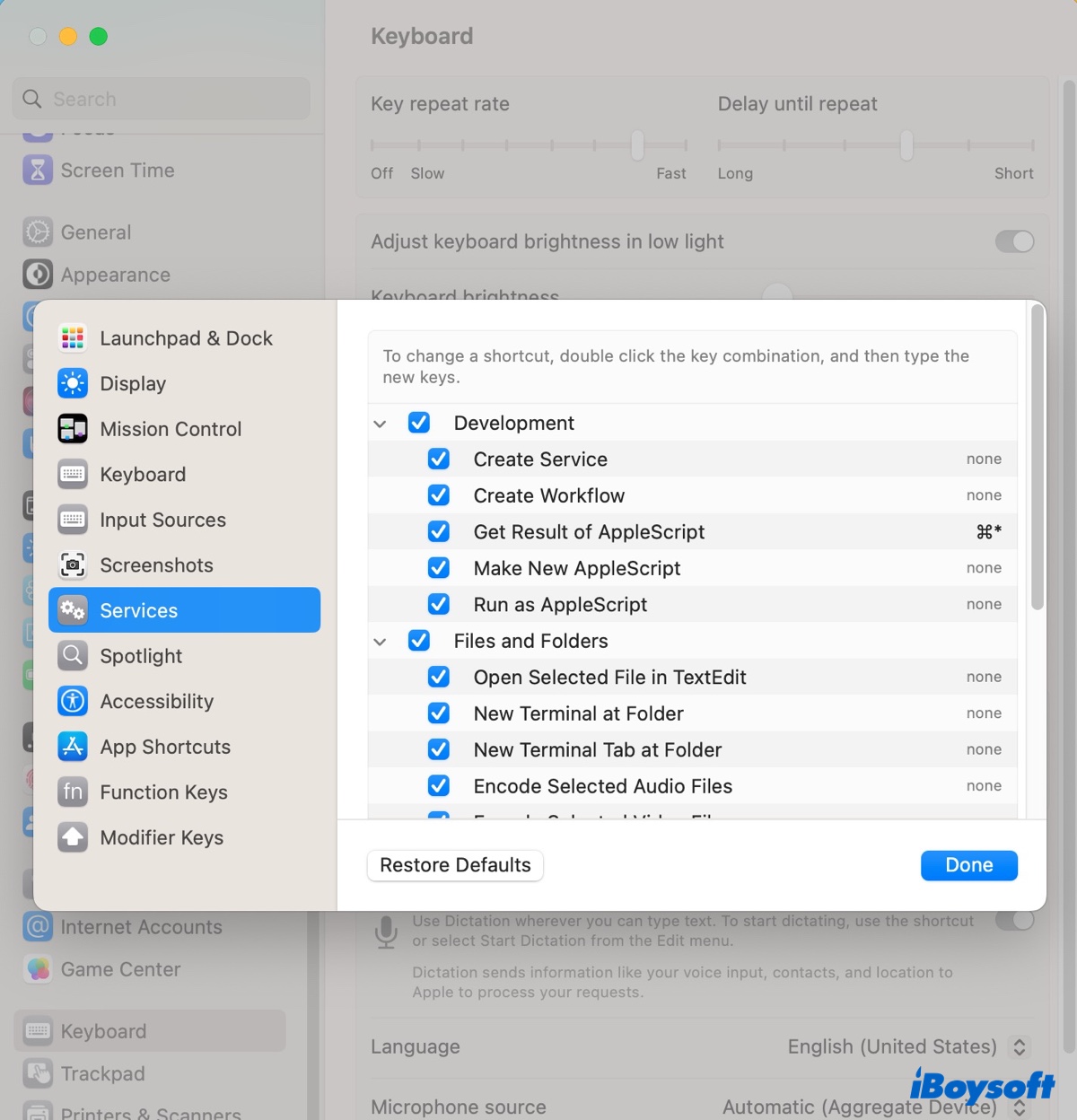
- Aktivieren oder deaktivieren Sie das Kästchen neben den Elementen, die Sie hinzufügen oder entfernen möchten, und klicken Sie auf Fertig.
Wie verwende ich Funktionen im Kontextmenü mit Tastenkombinationen?
Wenn Sie eine Funktion im Kontextmenü direkt verwenden möchten, ohne es zu öffnen, können Sie die entsprechenden Tastenkombinationen verwenden. Um die Verknüpfung zu finden, wählen Sie eine Datei aus und klicken Sie im oberen Menü auf das Menü Datei.
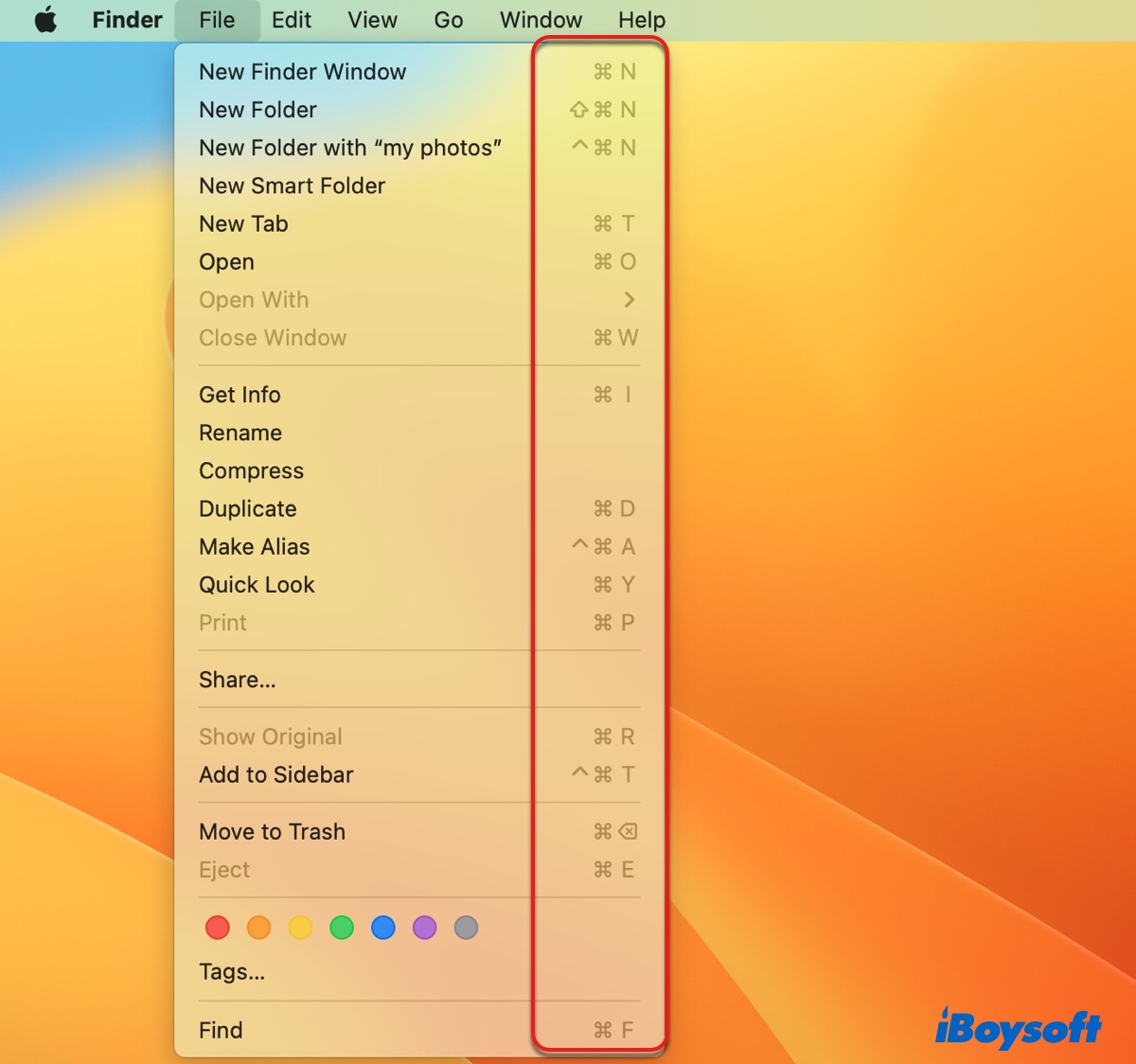
Tipps: Wenn Sie die Option-Taste gedrückt halten, während das Kontextmenü angezeigt wird, erhalten Sie möglicherweise verschiedene Optionen.
Jetzt, da Sie wissen, wie Sie Ihr macOS-Kontextmenü personalisieren können, vergessen Sie nicht, es mit anderen zu teilen.
Wie passen Sie Ihr Kontextmenü mit nützlicheren Funktionen an?
Das integrierte macOS-Kontextmenü ist in seinen Funktionen begrenzt; deshalb empfehlen wir Ihnen, iBoysoft MagicMenu auszuprobieren, wenn Sie das Rechtsklickmenü mit anpassbaren Finder-Erweiterungen ausstatten möchten.
Mit diesem vielseitigen Rechtsklick-Menü-Verbesserer haben Sie Zugriff auf eine Vielzahl von vom Entwickler vorbereiteten Finder-Erweiterungen und können Ihre eigenen Apps, Datei- oder Ordnerpfade, URL-Links, Dateivorlagen oder Skripte zum Finder-Kontextmenü hinzufügen.
Darüber hinaus können Sie die Reihenfolge der verschiedenen Menüs anpassen, entscheiden, welche im Hauptmenü oder Untermenü platziert werden sollen, unnötige Elemente deaktivieren, die von Ihnen hinzugefügten Elemente löschen und eigene Kategorien erstellen.
Hier finden Sie eine Zusammenfassung der Kategorien und vorgefertigten Elemente, auf die Sie mit einem einfachen Rechtsklick zugreifen können:
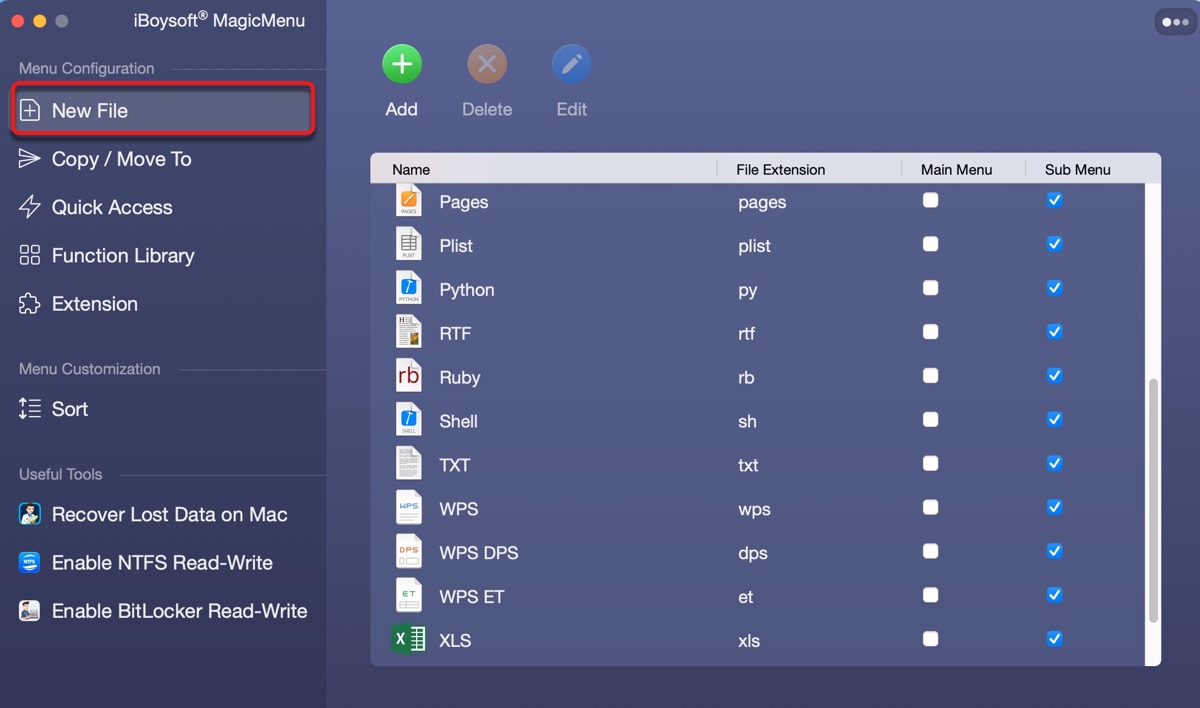
- ? "Neue Datei" Menü:
- Klicken Sie mit der rechten Maustaste auf Ihren Desktop, um eine neue Datei mit den folgenden Erweiterungen zu erstellen: txt, wps, sh, xls, xlsx, xml, rb, rtf, py, ppt, pptx, docx, doc, md, ai, psd, key, numbers usw.
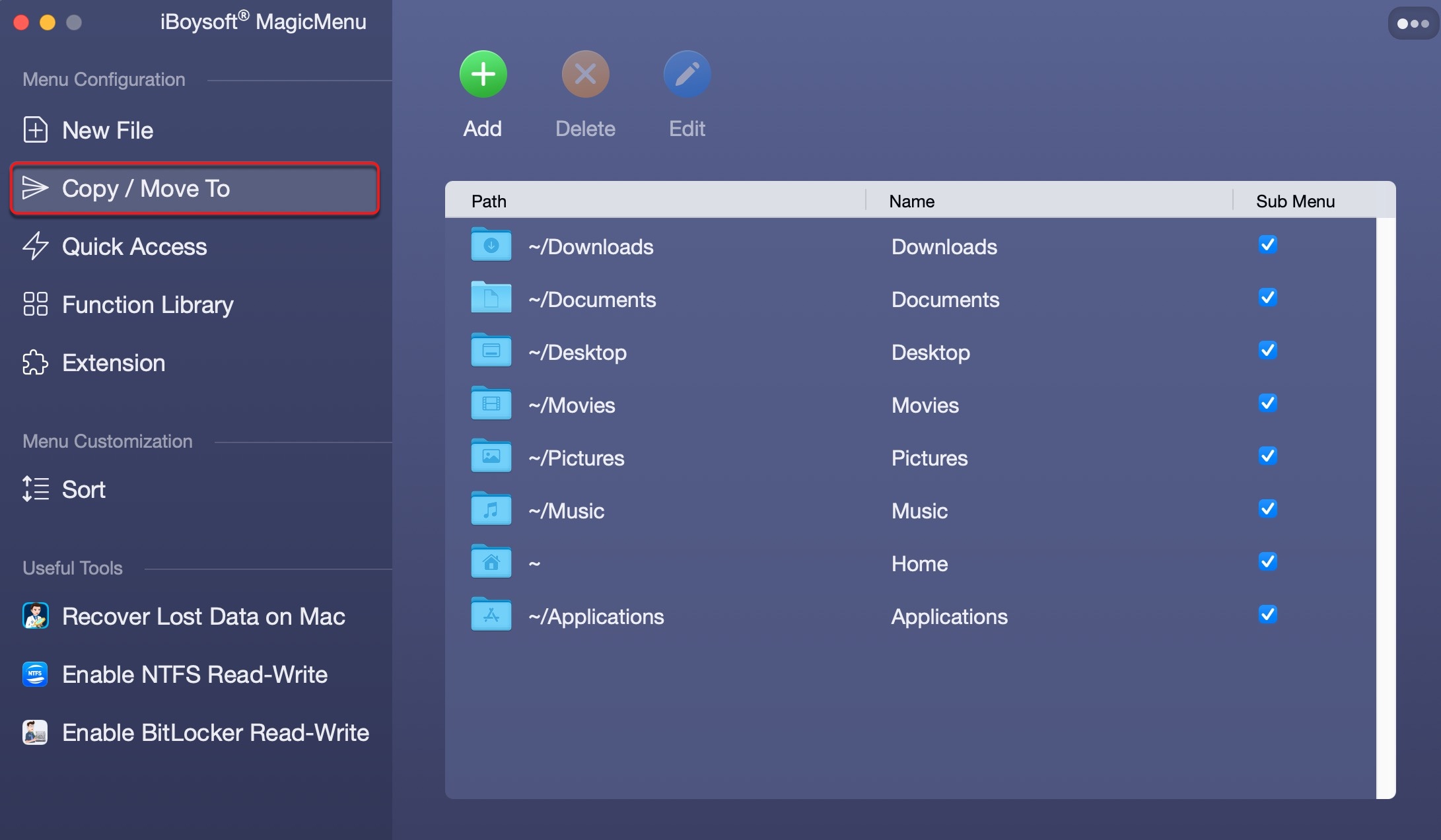
- ? "Kopieren/Verschieben nach" Menü:
- Klicken Sie mit der rechten Maustaste auf ausgewählte Dateien, um sie schnell zu kopieren oder zu verschieben, ohne sie an einen benutzerdefinierten Speicherort zu kopieren, wie z.B. die Dokumente, Anwendungen, Downloads, Filme, Bilder, Desktop- oder Benutzerordner oder ein externes Speichergerät.
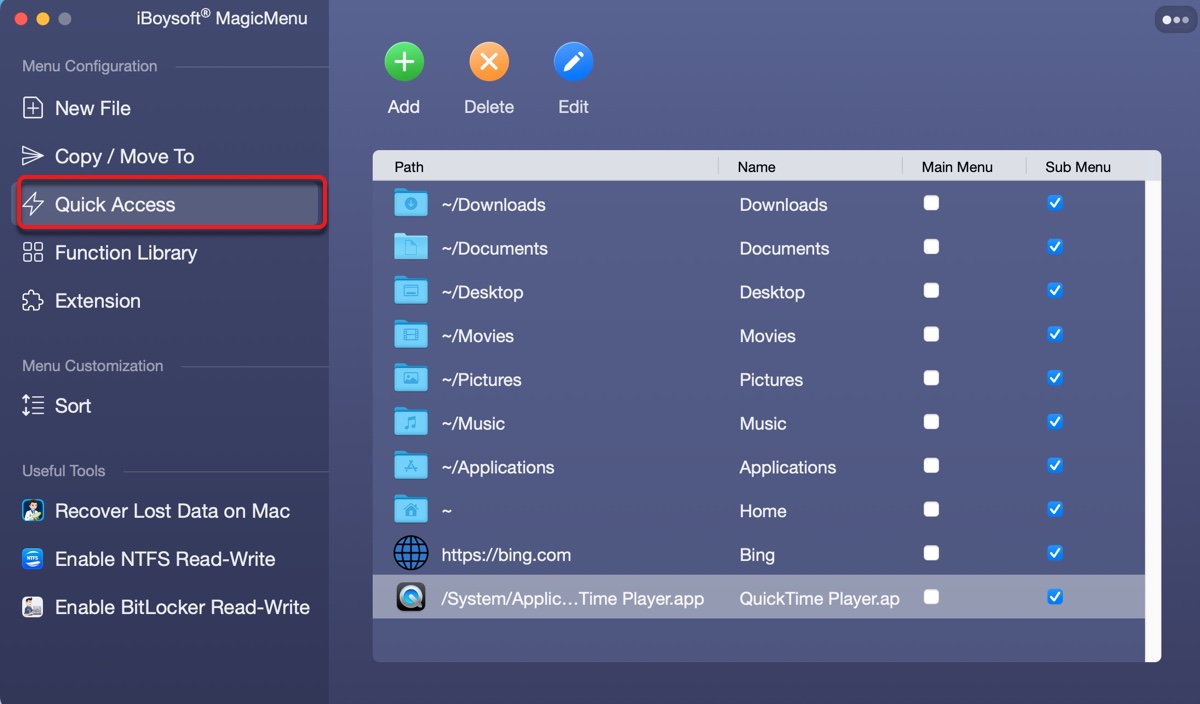
- ⚙️ "Schnellzugriff" Menü:
- Klicken Sie mit der rechten Maustaste auf Ihren Desktop, um auf einen Ordner, eine App oder eine URL zuzugreifen.
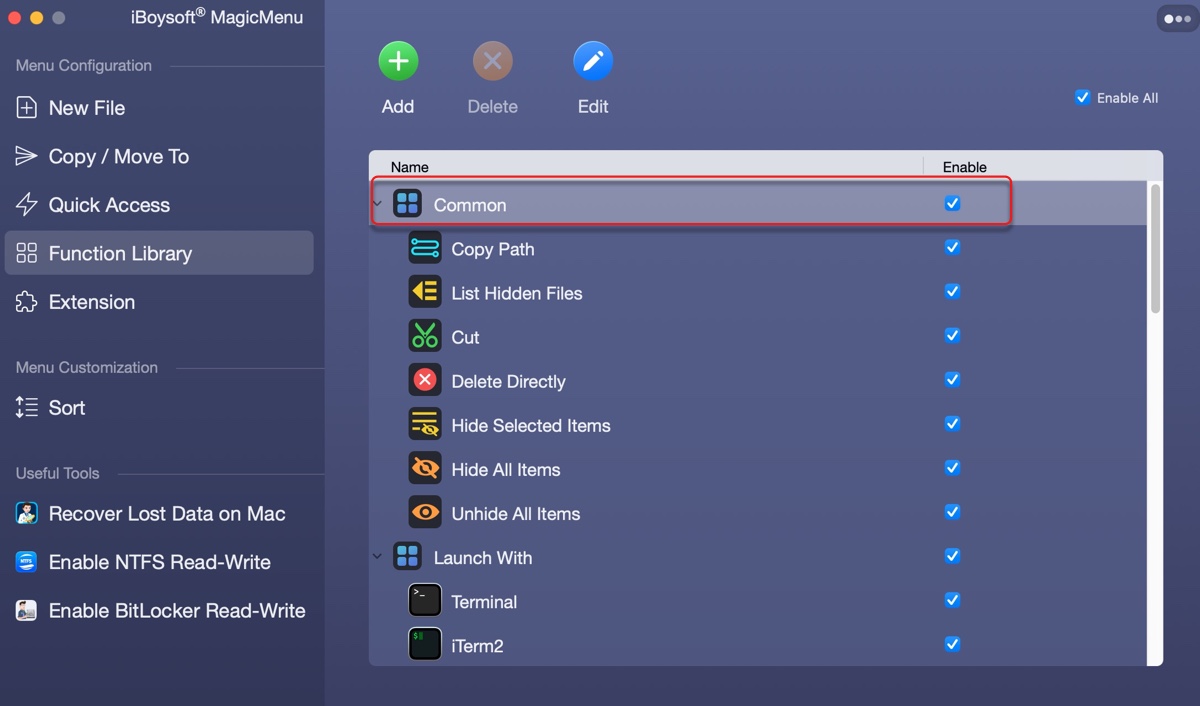
- ? "Allgemein" Menü:
- Klicken Sie mit der rechten Maustaste, um den Pfad zu kopieren, versteckte Dateien aufzulisten, Dateien auszuschneiden, ausgewählte Dateien direkt zu löschen, ohne sie in den Papierkorb zu verschieben, ausgewählte Elemente zu verstecken, alle Elemente zu verstecken und alle Elemente anzuzeigen.
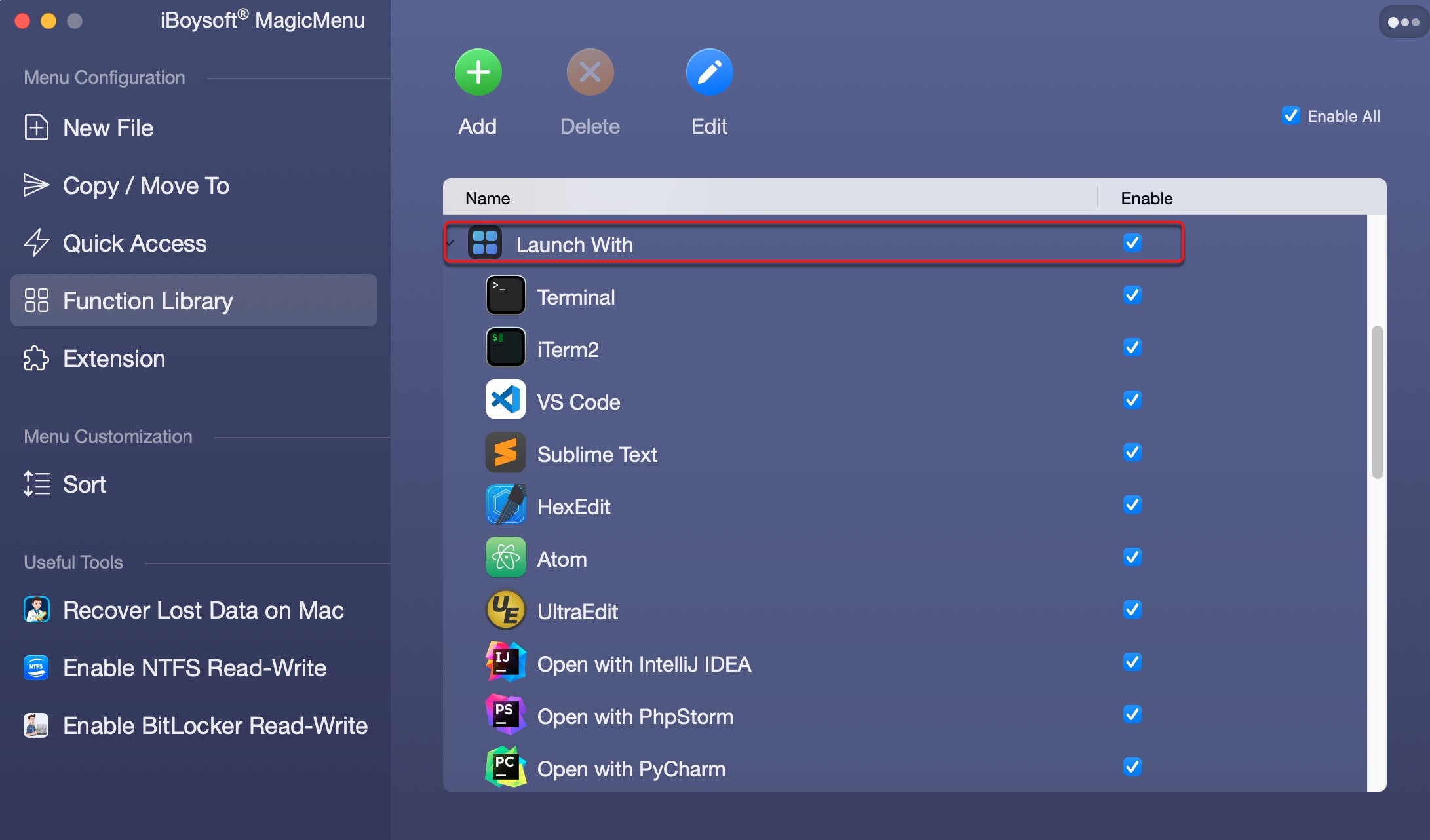
- ? "Öffnen mit" Menü:
- Klicken Sie mit der rechten Maustaste, um mit VS Code, Terminal, iTerm2, Sublime Text, HexEdit, Atom, UltraEdit, JetBrains Apps usw. zu öffnen.
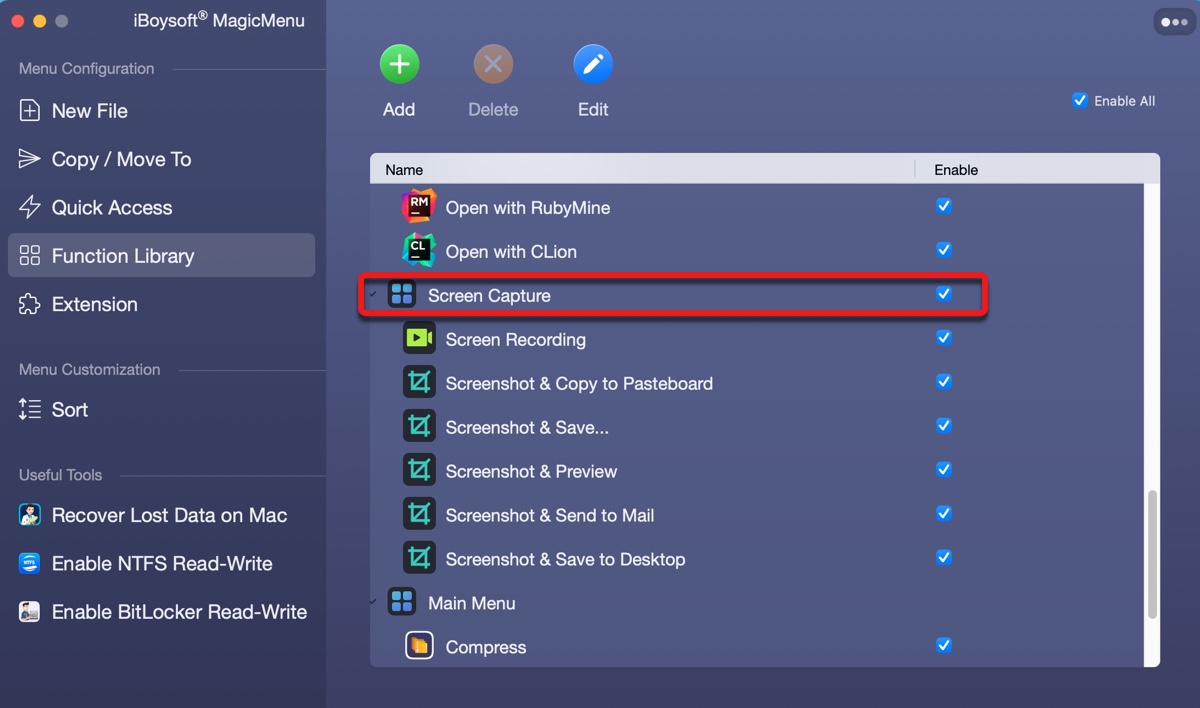
- ? "Bildschirmaufnahme" Menü:
- Klicken Sie mit der rechten Maustaste, um eine neue Bildschirmaufnahme zu starten und einen Screenshot zu erstellen, während Sie ihn in die Zwischenablage kopieren, ihn per E-Mail senden, auf dem Desktop speichern usw.
- ? Andere nützliche Tools im Hauptmenü:
- • Zip-Dateien mit Passwort und wählbaren Kompressionsstufen
- • Unerwünschte Apps vollständig deinstallieren
- • Duplikate auf dem Mac finden und bereinigen
- • Duplikate von Fotos auf dem Mac finden und löschen
- • Bilder auf dem Mac konvertieren
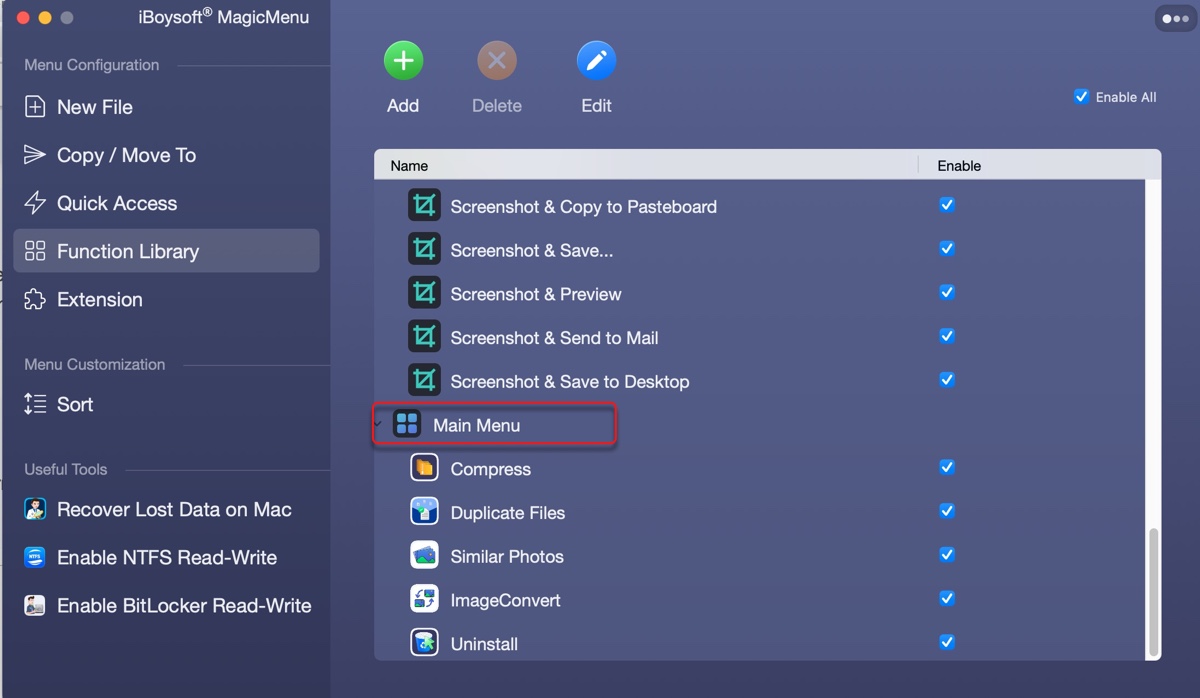
Wenn Sie mehr Kontrolle über das Kontextmenü übernehmen und es anpassen möchten, um Ihren Arbeitsablauf zu optimieren, klicken Sie auf die Schaltfläche unten, um den Enhancer kostenlos herunterzuladen.
Nach der Installation können Sie Ihr Finder-Kontextmenü nach Ihren Wünschen personalisieren und mit einem Rechtsklick auf Ihren Desktop oder ein Element darauf zugreifen.
Bitte teilen Sie diesen Artikel, wenn Sie ihn nützlich finden!
FAQs zum Kontextmenü auf dem Mac
Quick answers
Wie bearbeite ich das Kontextmenü auf einem Mac?
Sie können das Kontextmenü auf einem Mac bearbeiten, indem Sie zu den Erweiterungs- und Tastenkürzelpreferenzen navigieren. Überprüfen Sie den dritten Abschnitt dieses Artikels für weitere Details.
Was ist das Kurzmenü für das Kontextmenü?
The shortcut menu for context menu is categorized as Services, which you can edit in System Preferences/Settings > Keyboard > Keyboard shortcuts > Services.
Wo befindet sich das Kontextmenü auf einem Mac?
Das Kontextmenü wird angezeigt, wenn Sie mit der rechten Maustaste auf Ihren Desktop oder ein Element auf dem Mac klicken.
Wie entferne ich Apps aus dem Kontextmenü auf dem Mac?
If you mean the apps appearing with the "Open with" context menu, you can't remove them. If they are apps from a third-party extension program, you can disable the apps inside the app.
Wie füge ich dem Kontextmenü auf einem Mac hinzu?
Um dem Kontextmenü auf einem Mac hinzuzufügen, können Sie zu den Einstellungen für Erweiterungen und Tastenkürzel in den Systemeinstellungen navigieren.
Wie deaktiviere ich das Rechtsklick-Kontextmenü auf dem Mac?
You can't disable the right-click context menu on Mac. But you can disable some items on it with the instructions of this article.