Tastenkürzel und Befehlszeilen zum Löschen auf dem Mac
In diesem Beitrag erfahren Sie, welche Tastenkürzel und Terminalbefehle Sie auf dem Mac zum Löschen verwenden können. Sie lernen, wie Sie eine Datei, einen Ordner oder mehrere Dateien und Ordner mithilfe von Tastenkürzeln und Befehlszeilen löschen.
On this page
Quick definition
In diesem Beitrag erfahren Sie, welche Tastenkürzel und Terminalbefehle Sie auf dem Mac zum Löschen verwenden können. Sie lernen, wie Sie eine Datei, einen Ordner oder mehrere Dateien und Ordner mithilfe von Tastenkürzeln und Befehlszeilen löschen.
Auf dem Mac mit Tastenkürzeln oder Befehlszeilen löschen
Zusammenfassung: In diesem Beitrag werden die Tastenkürzel und Befehlszeilen zum Löschen auf dem Mac erläutert. Anschließend kennen Sie die schnellsten Möglichkeiten, um beliebige Inhalte auf Ihrem Mac zu löschen. Für eine einfachere Lösung können Sie auch iBoysoft MagicMenu ausprobieren.

Wenn Sie bestimmte Dateien oder Ordner nicht mehr benötigen, können Sie sie von Ihrem Mac löschen, um Ihren Schreibtisch aufzuräumen oder Speicherplatz freizugeben. Neben den herkömmlichen Methoden zum Löschen von Dateien auf dem Mac – etwa indem Sie Dateien in den Papierkorb ziehen oder mit der rechten Maustaste darauf klicken und „In den Papierkorb legen“ auswählen – stehen Ihnen dafür auch Tastenkürzel und Befehlszeilen zur Verfügung.
Inhaltsverzeichnis:
Mit Tastenkürzeln auf dem Mac löschen
Mit Tastenkürzeln können Sie Ihre Produktivität steigern. Sie ermöglichen Aufgaben, für die normalerweise eine Maus oder ein Trackpad sowie die Menüs auf dem Bildschirm erforderlich wären, direkt über die Tastatur auszuführen.
Wenn Drag-and-drop auf dem Mac nicht funktioniert, können Sie ebenfalls Tastenkürzel verwenden. Im Folgenden stellen wir Ihnen mehrere Tastenkürzel zum Löschen auf dem Mac vor.
Command+Delete
Wählen Sie zunächst das gewünschte Element aus – eine Datei, einen Ordner oder mehrere Elemente. Drücken Sie anschließend die Tasten Command und Delete, um die ausgewählten Elemente in den Papierkorb zu legen. Wenn ein Element gesperrt ist, müssen Sie den Vorgang möglicherweise bestätigen. Klicken Sie in diesem Fall einfach auf „Fortfahren“, um es in den Papierkorb zu verschieben. Die gelöschten Dateien und Ordner bleiben dort erhalten.

Shift+Command+Delete
Mit dieser Tastenkombination leeren Sie den Papierkorb und entfernen die darin enthaltenen Dateien dauerhaft von Ihrem Mac. Command+Delete verschiebt gelöschte Dateien lediglich in den Papierkorb. Dort belegen sie weiterhin Speicherplatz, sofern nicht die Option „Objekte nach 30 Tagen aus dem Papierkorb entfernen“ aktiviert ist (zu finden im Finder unter „Einstellungen“ > „Erweitert“). Um den Papierkorb sofort zu leeren, drücken Sie Shift, Command und Delete und wählen anschließend zur Bestätigung Fortfahren.

Option+Shift+Command+Delete
Wenn Sie den Mac-Papierkorb leeren möchten, ohne Ihre Absicht bestätigen zu müssen, drücken Sie gleichzeitig die vier Tasten Option, Shift, Command und Delete. Der Bestätigungsdialog wird nicht angezeigt. Sobald Sie die Tastenkombination drücken, werden die im Mac-Papierkorb befindlichen Dateien dauerhaft gelöscht. Gehen Sie daher vorsichtig vor.
Wenn die Löschen-Taste auf Ihrem Mac nicht funktioniert, überprüfen Sie die Verbindung zur Tastatur oder versuchen Sie, Dateien mithilfe von Befehlszeilen zu löschen.

Mac-Papierkorb lässt sich nicht leeren? Gründe und Lösungen zum Erzwingen des Leerens
Dieser Leitfaden zeigt, wie Sie einen MacBook-Papierkorb, der sich nicht leeren lässt, in verschiedenen Situationen leeren können, und erklärt die möglichen Ursachen. Außerdem werden Methoden vorgestellt, mit denen Sie das Leeren des Papierkorbs auf dem Mac erzwingen können. Mehr erfahren >>
Dateien auf dem Mac über die Befehlszeile löschen
Neben Tastenkombinationen können Sie Dateien und Ordner auf dem Mac auch über Befehlszeilen im Terminal löschen. Diese Methode eignet sich als Alternative zum Löschen mehrerer Dateien oder Ordner, zum Leeren des Mac-Papierkorbs bei anhaltenden Problemen sowie zum Löschen von Dateien, wenn der Finder nicht reagiert.
Warnung: Bei der Verwendung von Befehlszeilen im Terminal ist besondere Vorsicht geboten, da sich die Vorgänge nicht rückgängig machen lassen. Erstellen Sie unbedingt ein Backup Ihres Mac mit Time Machine oder einer anderen Methode, damit Sie den Mac wiederherstellen können, falls unerwartete Fehler auftreten.
- Öffnen Sie das Terminal über den Ordner „Dienstprogramme“ im Ordner „Programme“.
- Prüfen Sie, in welchem Verzeichnis Sie sich befinden, indem Sie ls -la eingeben.
- Wechseln Sie mit cd [directoryname] in ein Unterverzeichnis oder mit cd ../ in das übergeordnete Verzeichnis.
Geben Sie anschließend je nach Bedarf einen der folgenden Befehle ein.
rm: Dateien löschen
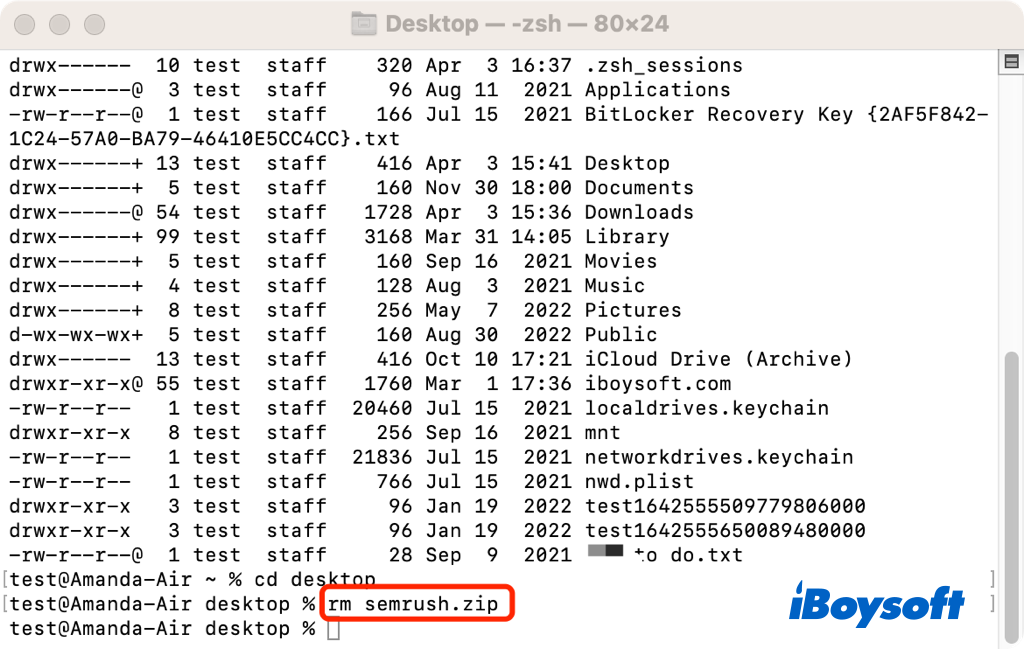
Mit dem Terminal-Befehl rm können Sie einzelne oder mehrere Dateien auf dem Mac löschen. Geben Sie einfach rm filename ein (ersetzen Sie „filename“ durch den tatsächlichen Namen der zu löschenden Datei) und drücken Sie anschließend die Eingabetaste, um den Befehl auszuführen.
Die Dateien werden sofort und ohne Bestätigung gelöscht. Wenn Sie vorsichtiger vorgehen möchten, können Sie das Flag -i verwenden, um den Löschvorgang zu bestätigen. Geben Sie dazu einfach rm i filename ein und anschließend yes.
rmdir: leere Ordner löschen
Mit der Befehlszeile rmdir können Sie einen leeren Ordner auf dem Mac über das Terminal löschen. Der Befehl rmdir ist etwas riskanter, da Sie ihn nicht mit dem Flag -i verwenden können. Beachten Sie, dass mit diesem Befehl nur leere Ordner gelöscht werden. Lesen Sie weiter, wenn Sie ein Verzeichnis einschließlich der darin enthaltenen Dateien löschen möchten.
rm -R: Ordner löschen
Mit dem Befehl rm -R löschen Sie einen gesamten Ordner einschließlich aller Dateien, Unterordner und sonstiger darin enthaltener Elemente. Für zusätzliche Sicherheit können Sie das Flag -i verwenden (rm -iR filename). Dadurch werden Sie aufgefordert, das Löschen jedes einzelnen Elements zu bestätigen.
Das kann zwar mühsam sein, ist aber die sicherere Option, wenn Sie nicht ganz sicher sind, dass Sie alles löschen möchten.
Wenn Sie versehentlich Dateien auf dem Mac gelöscht haben, können Sie iBoysoft Data Recovery ausprobieren, um sie wiederherzustellen.
Teilen Sie Tastenkürzel und Befehlszeilen zum Löschen auf dem Mac!
Dateien und Ordner auf dem Mac am einfachsten löschen
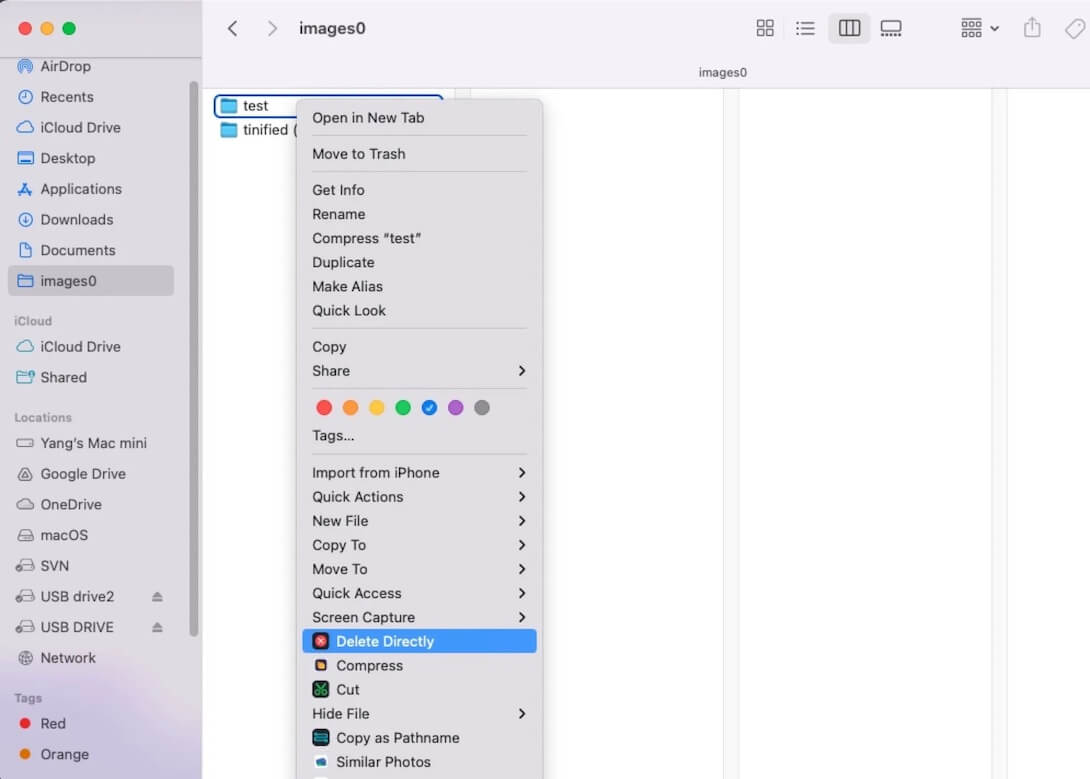
Mit den oben beschriebenen Methoden können Sie Dateien und Ordner auf dem Mac effektiv löschen, die Vorgehensweise ist jedoch etwas kompliziert. Als einfachere Lösung können Sie iBoysoft MagicMenu ausprobieren – eine Erweiterung für das Kontextmenü, mit der Sie Dateien per Rechtsklick endgültig löschen können.
- Laden Sie iBoysoft MagicMenu herunter, installieren Sie das Programm und öffnen Sie es auf Ihrem Mac.
- Klicken Sie auf „Extension“ und suchen Sie nach Delete Directly.
- Klicken Sie auf die Download-Schaltfläche, um diese Funktion zum Kontextmenü hinzuzufügen.
- Klicken Sie mit der rechten Maustaste auf die Datei, die Sie löschen möchten, und wählen Sie Delete Directly aus.
Teilen Sie diesen Beitrag, wenn Sie ihn hilfreich finden!