MacのLoginwindowとは?CPU・メモリ使用率が高い場合の対処法
Loginwindowとは何か、気になっていませんか?この記事では、MacのLoginwindowについて解説し、CPU・メモリ・エネルギー使用量が高い場合の対処法や、Loginwindowが予期せず終了したときの対応方法を紹介します。
On this page
Quick definition
Loginwindowとは何か、気になっていませんか?この記事では、MacのLoginwindowについて解説し、CPU・メモリ・エネルギー使用量が高い場合の対処法や、Loginwindowが予期せず終了したときの対応方法を紹介します。
MacでloginwindowのCPU・メモリ使用率が高い、または予期せず終了する場合の対処法
概要: この記事では、macOSのプロセス「loginwindow」の役割と、loginwindowによるCPU・メモリ・電力の使用量が多い場合や、予期せず終了する場合の対処法を説明します。
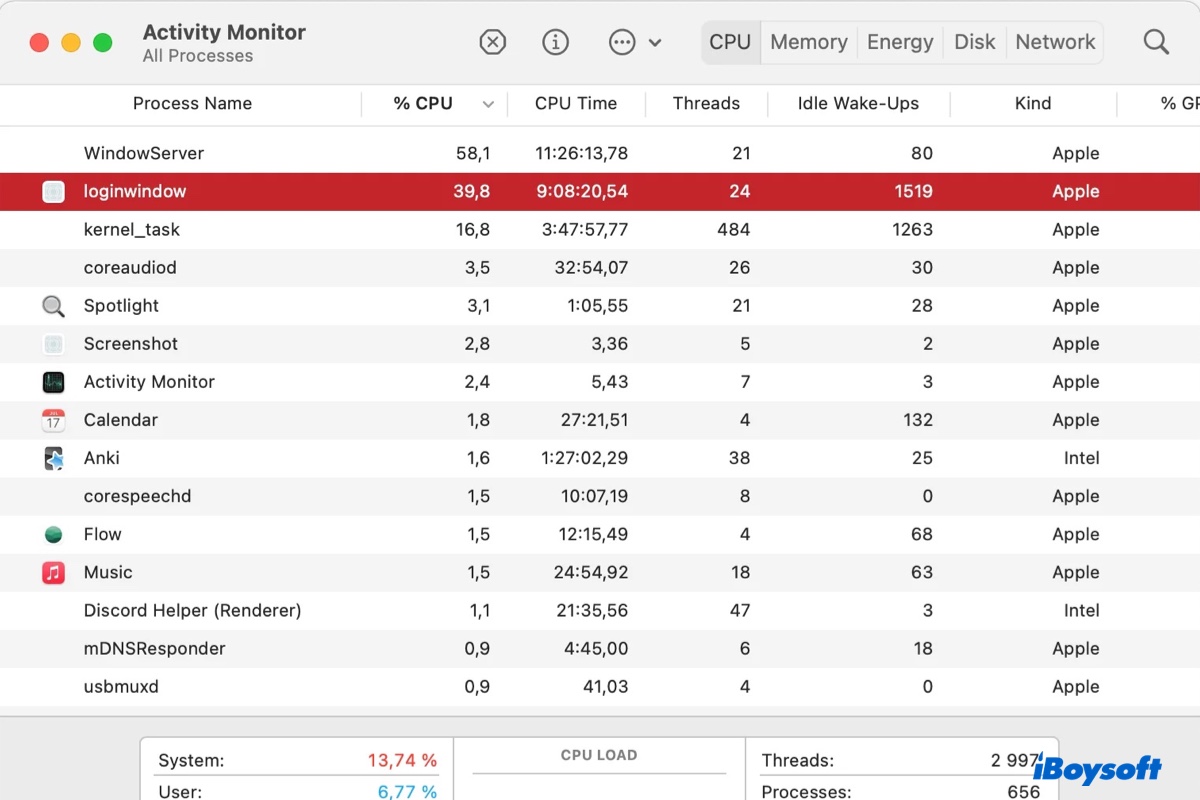
アクティビティモニタで実行中のプロセスを確認していると、CPU・メモリ・電力を大量に使用している「loginwindow」というプロセスに気づくことがあります。loginwindowが予期せず終了するケースもあります。loginwindowの役割や関連する問題への対処法を知りたい方は、この記事をご覧ください。
目次:
- 1. Macのloginwindowとは?
- 2. MacでloginwindowのCPU・メモリ使用率が高い場合の対処法
- 3. loginwindowの電力使用量が多い場合の対処法
- 4. Macでloginwindowが予期せず終了する場合の対処法
Macのloginwindowとは?
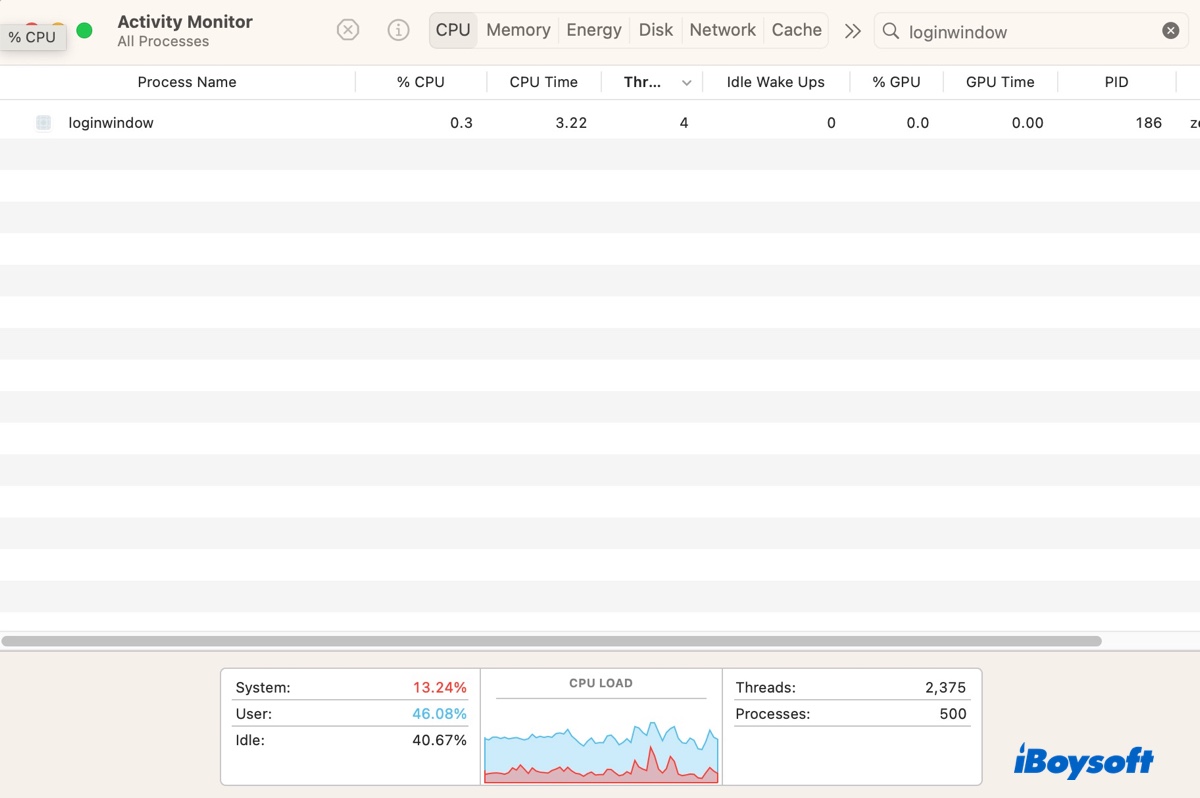
loginwindowは、ログインウインドウの動作を設定したり、ユーザーごとのセッションを管理したり、必要に応じてほかのシステムサービスを呼び出したりするバックグラウンドプロセスです。launchdというデーモンによって実行され、ユーザーがログインできるように必要なシステムサービスの読み込みが完了した後に起動します。
このmacOSプロセスは、ログイン画面の表示やログイン試行の検証、ユーザー環境の設定を行います。また、ユーザープロセスを読み込み、各種ユーザー設定を適用し、デスクトップ、Dock、Finderなどの主要なアプリを起動して、グラフィカルユーザーインターフェイス(GUI)環境を構築します。さらに、「強制終了」ダイアログの表示や、ログアウト、再起動、システム終了の処理も担います。
loginwindowは、Macの電源が切れるまで実行中のプロセスとして動作します。また、macOSの透過的なアプリケーションライフサイクル機能と連携し、~/Library/Saved Application Stateディレクトリに保存されたデータを使って、再起動後にセッションを復元します。
loginwindowの場所を確認するには、Finderで「移動」>「フォルダへ移動」の順に選択し、次のディレクトリを検索してください:/System/Library/CoreServices/loginwindow.app/Contents/MacOS/loginwindow
MacでloginwindowのCPU・メモリ使用率が高い場合の対処法
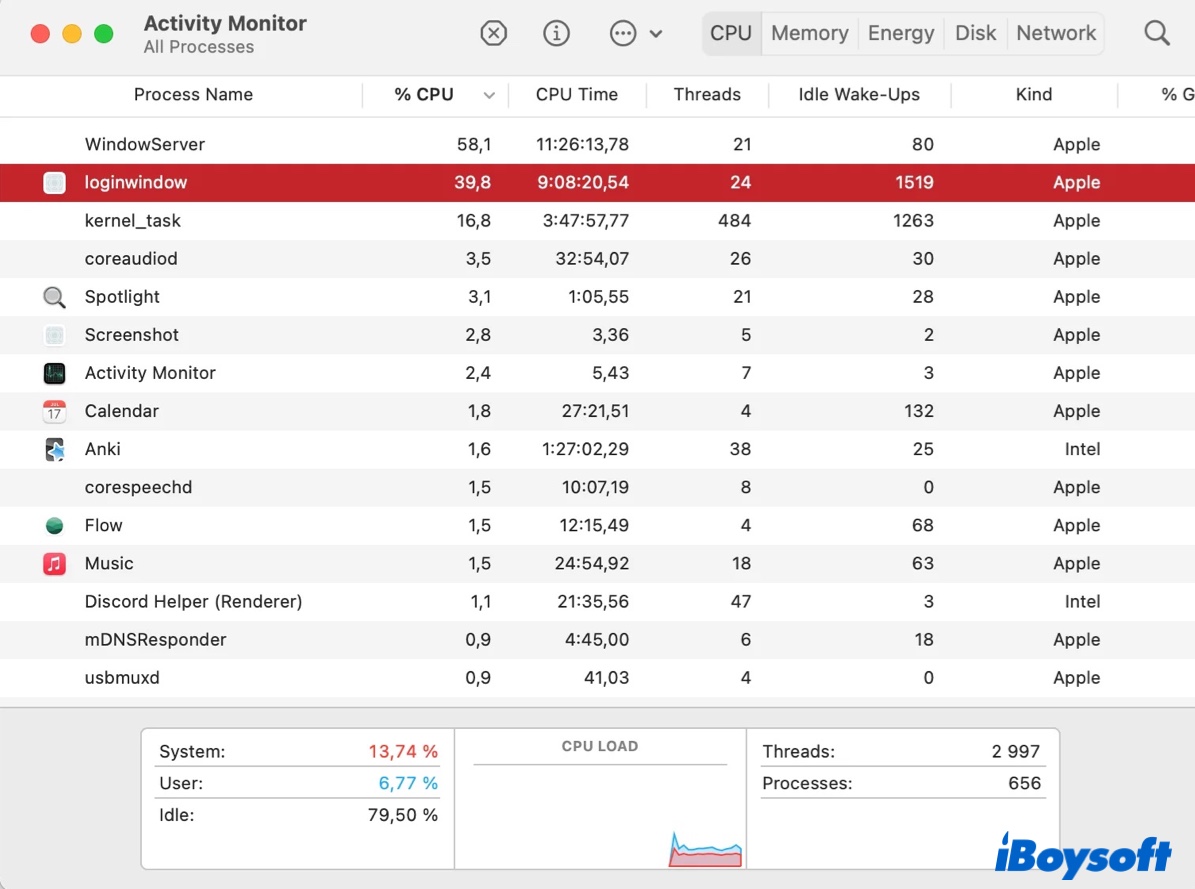
loginwindowによってMacのCPUやメモリの使用率が急上昇している場合は、次の方法を試してください。
アクティビティモニタでloginwindowを終了する
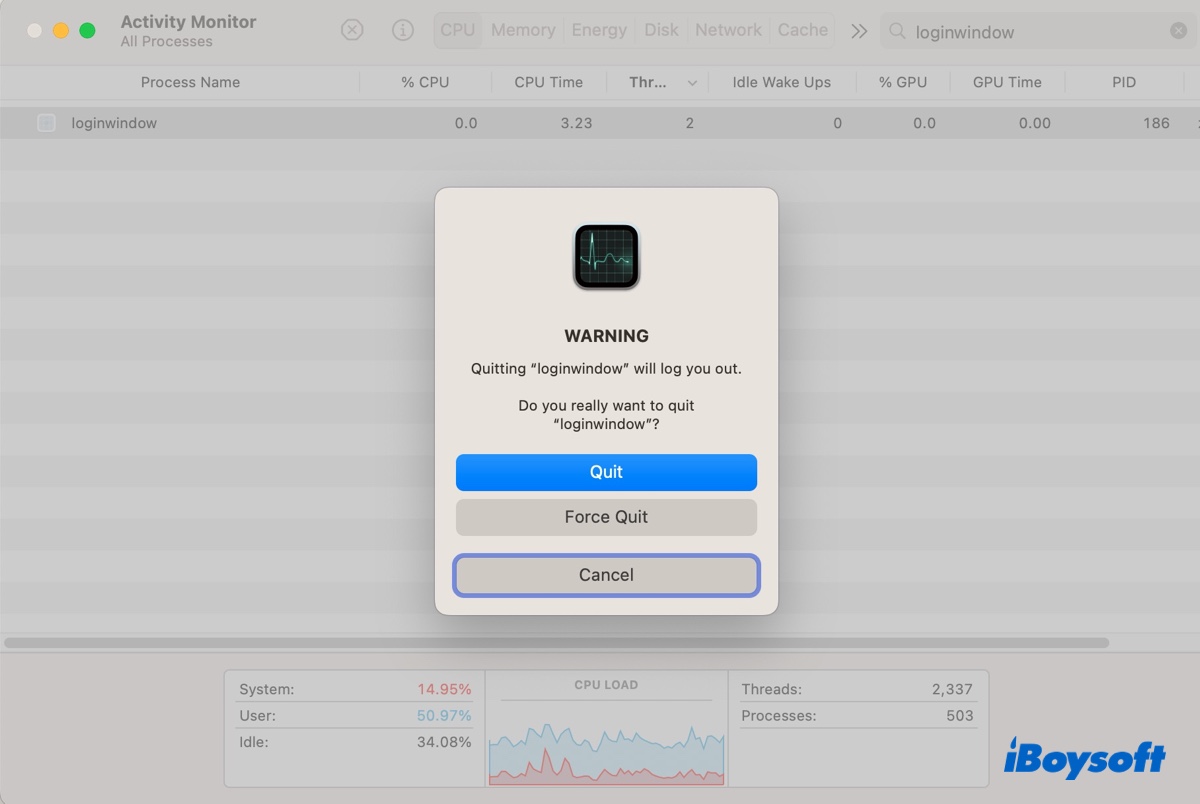
「アクティビティモニタ」を開き、右上の検索欄に loginwindow と入力します。loginwindow を選択して停止(x)ボタンをクリックし、「強制終了」をクリックしてプロセスを終了してください。loginwindow は重要なプロセスのため、すぐに再起動することがあります。Macの電源を切るまで完全には停止しませんが、再起動によって問題が解消される場合があります。
ターミナルでloginwindowを再起動する
- 「ターミナル」を開きます。
- 次のコマンドをターミナルにコピー&ペーストし、Enterキーを押してMac上のloginwindowを停止します。sudo launchctl stop com.apple.loginwindow
- 管理者パスワードを入力し、Enterキーを押します。
- 次のコマンドを実行して、2秒間待機します。sleep 2
- 次のコマンドを実行してloginwindowを再起動します。sudo launchctl start com.apple.loginwindow
- 管理者パスワードを入力し、Enterキーを押します。
役に立った場合は、この記事をシェアしてください。
loginwindowがバッテリーを大きく消費する場合の対処法
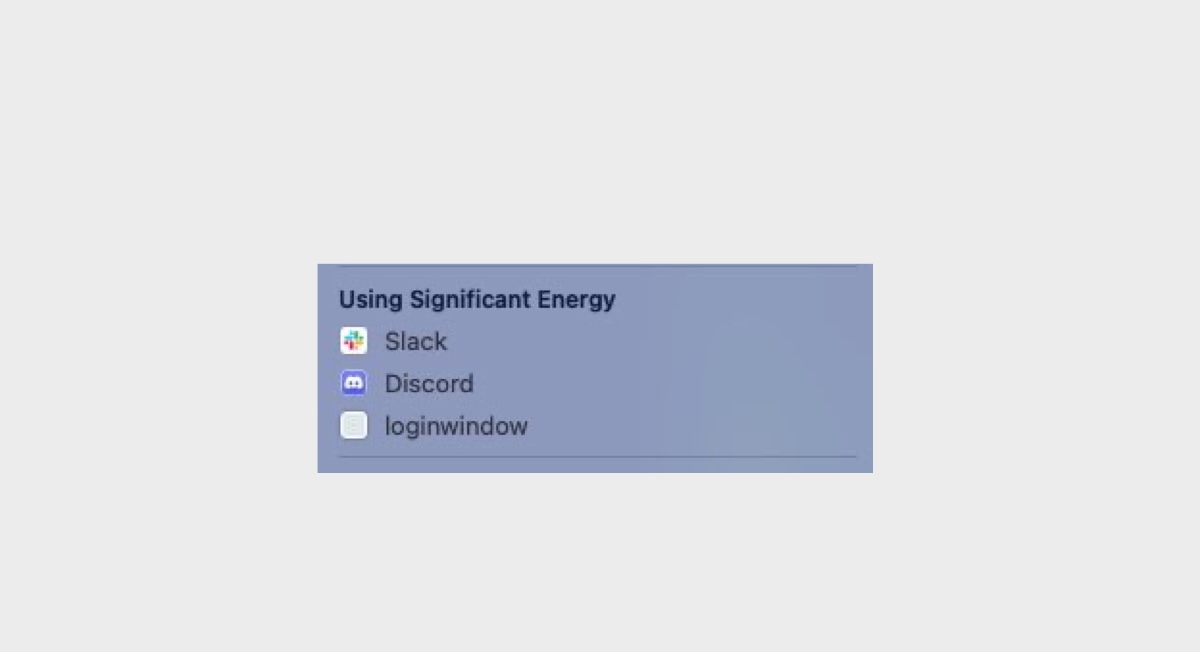
メニューバーのバッテリーアイコンをクリックすると、loginwindowというアプリまたはプロセスが大量に電力を消費していることがあります。このプロセスをクリックすると「アクティビティモニタ」の「エネルギー」タブが開きますが、そこにloginwindowが表示されない場合があります。
loginwindowによるバッテリー消費を止めるには、まずMacを再起動してみてください。それでも問題が解消しない場合は、次の方法を試します。
- Option+Command+Escを押して起動中のアプリケーションを表示し、エネルギー消費量を確認しながら1つずつ終了します。
- Macのログイン項目を確認し、不要なものを削除します。
- 新しいユーザーアカウントを作成してログインし、同じ問題が発生するか確認します。
- 「バッテリー」設定で「低電力モード」を有効にしてみます。
- macOSをアップデートします。
Macで「loginwindowが予期せず終了しました」と表示された場合の対処法
「loginwindowが予期せず終了しました」という問題レポートが表示された場合は、「詳細を表示」ボタンをクリックしてログを確認できます。クラッシュの原因になっている可能性がある、繰り返し表示される情報を探してください。特定のアプリや、そのアプリのプロセスが原因だと思われる場合は、loginwindowの再度のクラッシュを防ぐため、そのアプリをアンインストールするか、関連する機能を無効にします。
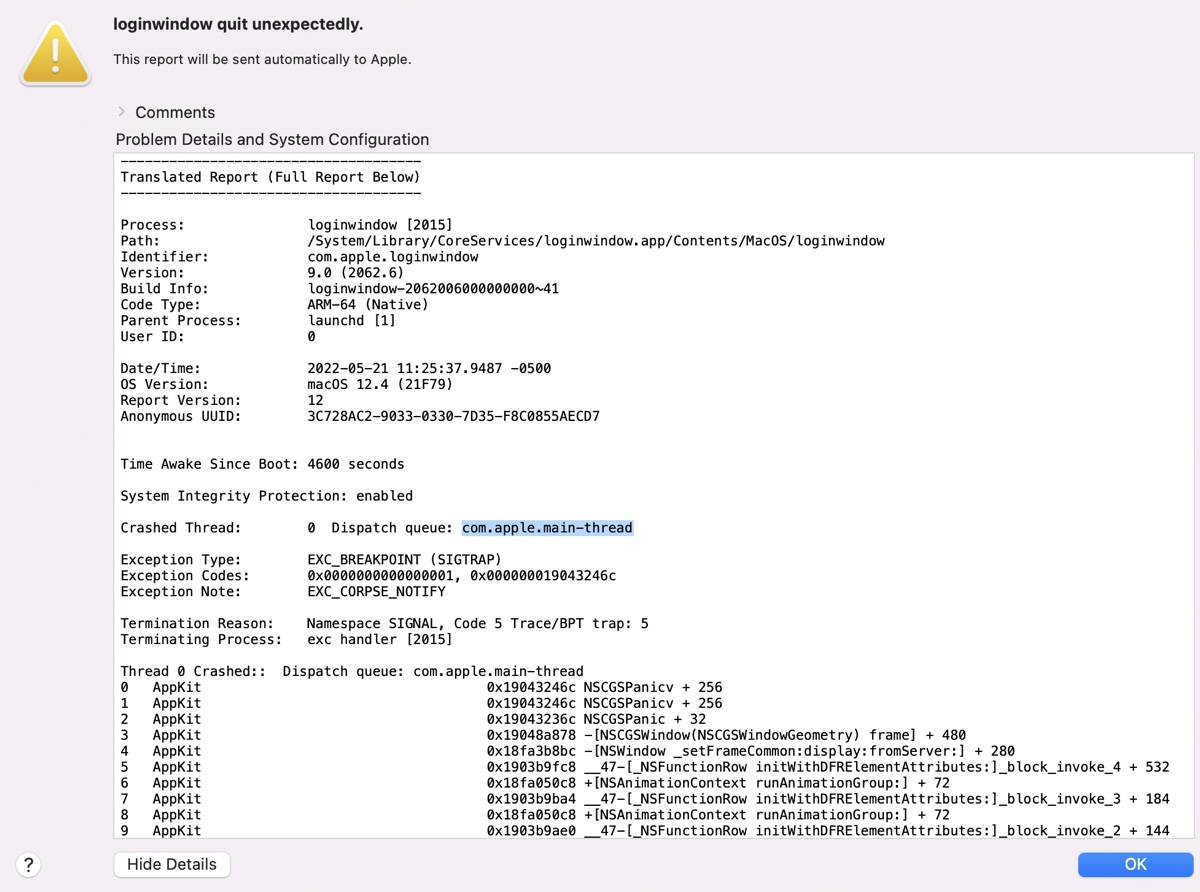
レポートを見ても解決につながらない場合は、コンソールアプリを開き、「クラッシュレポート」または「システムレポート」を選択して、手がかりがないか確認してください。
loginwindowが予期せず終了する前にMacがスリープ状態になり、スリープ解除時に問題が発生する場合は、ディスプレイがオフになってもMacがスリープしないようにmacOSのスリープ設定を変更することで、問題を解決できる可能性があります。