Macのジャンクファイルとは?削除してよいファイルと削除を避けるべきタイミング
この記事では、Macのジャンクファイルとは何か、安全に削除できるのか、削除に適したタイミング、ジャンクファイルを安全に見つけて削除する方法について説明します。
On this page
Quick definition
この記事では、Macのジャンクファイルとは何か、安全に削除できるのか、削除に適したタイミング、ジャンクファイルを安全に見つけて削除する方法について説明します。
Macの不要ファイルとは?不要ファイルを安全に見つけて削除する方法
概要: この記事では、不要ファイルとは何か、どこに保存されているのか、安全に削除できるのか、そしてMacから無料で削除する方法まで詳しく説明します。
Macに「ディスクの空き領域がほとんどありません」と表示されたり、ストレージの内訳で「システムデータ」が数十GBを占めていたりすることがあります。解決策を調べるうちに不要ファイルを削除すべきだと知り、次のような疑問が浮かぶかもしれません。
- 不要ファイルとは、具体的に何なのでしょうか?
- 削除しても安全なのでしょうか?
- 削除すれば、本当に空き容量は増えるのでしょうか?
- 誤って削除すると、システムに問題が起きることはないのでしょうか?
この記事では、単なる定義の説明にとどまらず、実際の使用場面を踏まえながら、これらの疑問に安全な範囲で答えます。
不要ファイルとは?
「不要ファイル」は、macOSにおける正式な技術用語ではありません。一般的には、次のようなファイルをまとめて指す言葉として使われます。
- システムやアプリによって自動的に作成されたもの
- 一時的な目的で使われるもの
- 現在の作業には必要なくなったもの
たとえば、キャッシュファイル、ログファイル、インストーラパッケージ(DMG/PKG)、ブラウザの一時データ、ゴミ箱に残っている項目、削除したアプリの関連ファイルなどがあります。
注意: 不要ファイルがすべて有害というわけではありません。多くは、パフォーマンスや利便性を高めるために作成されています。
不要ファイルの一般的な種類
不要ファイルにはさまざまな種類があります。パソコンでは用途に応じて異なるプログラムを使用するため、作成される不要ファイルの種類も異なります。
では、PCやMacにある不要なデータをどのように見分ければよいのでしょうか。ここでは、代表的な不要ファイルの種類と具体例をまとめています。
システムキャッシュとユーザーキャッシュ
これらは、一時的なシステムファイルとも呼ばれます。システムキャッシュは、OSの主要な拡張機能を読み込んで安定した素早い起動を実現したり、ユーザー情報が正しく読み込まれるようにしたり、アプリの基本機能が動作するようにしたりするために使われます。役目を終えると、古いデータになります。
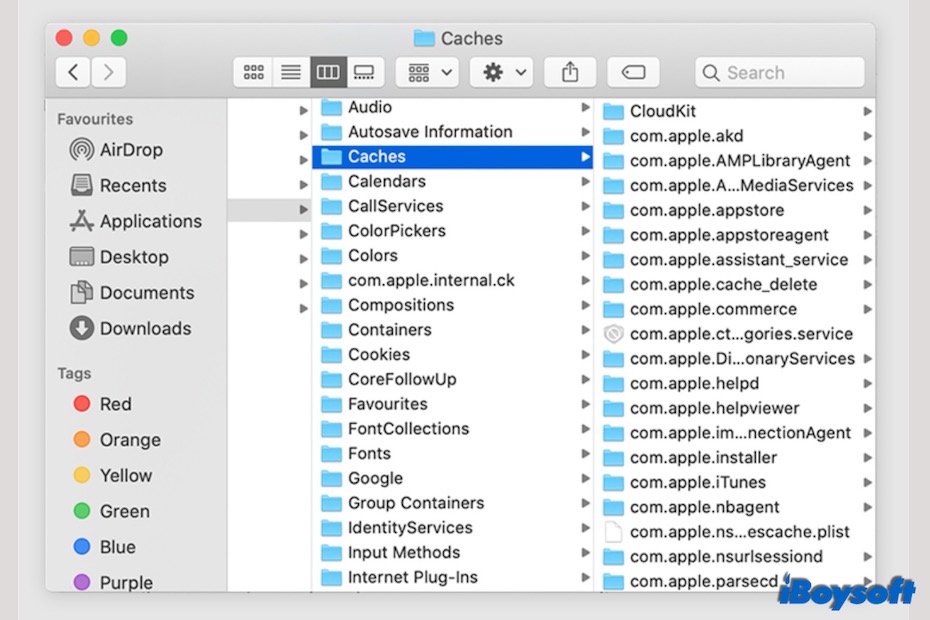
場所(ユーザーキャッシュ):~/Library/Caches
目的:
- アプリの動作を高速化する
- 一時的なレンダリングデータを保存する
- 読み込み時間を短縮する
安全に削除するためのルール:~/Library/Caches 内のファイルは削除できます。macOSとアプリは、必要なキャッシュファイルを自動的に再作成します。
削除しないでください:/System/Library
不要なアプリインストーラ
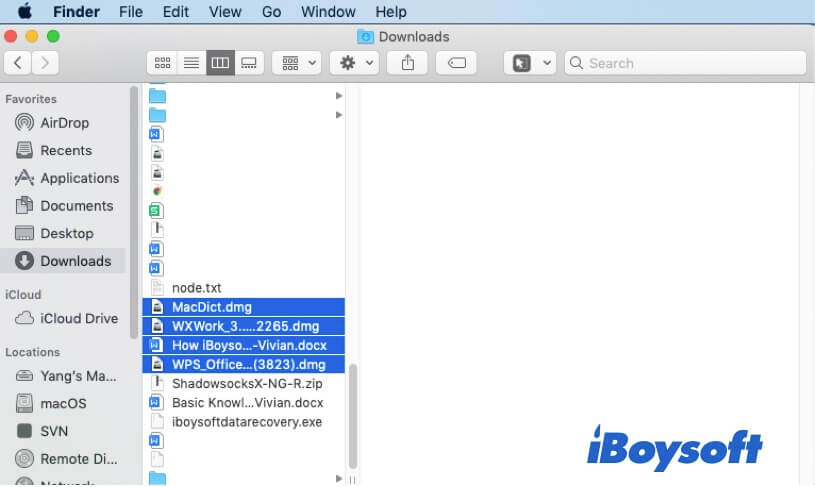
通常、アプリをインストールした後は、ダウンロードしたアプリインストーラ(DMGファイルまたはPKGファイル)は不要になります。システムから削除を促されることもあります。削除せずに放置すると、古いアプリインストーラがMacに蓄積していきます。
保存場所:ダウンロードフォルダ
削除しても安全なもの:古いDMGファイル、PKGファイル
ブラウザデータ
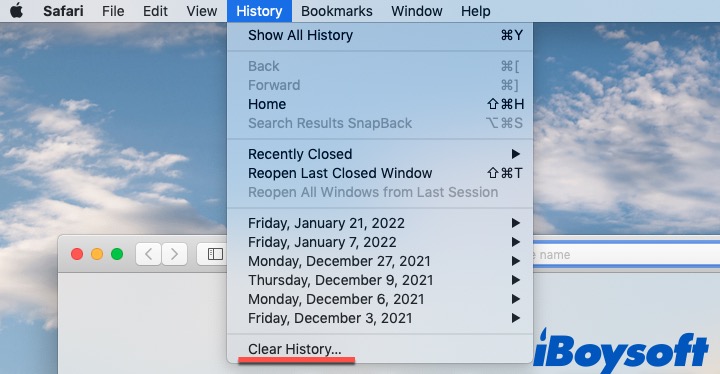
ブラウザのタブを閉じても、閲覧履歴やCookieなどのサイトデータは残ります。次回同じページにアクセスしたときの読み込みを速くするため、これらのデータはブラウザのフォルダに保存されています。一方で、不要なデータが蓄積すると、MacのSafariが正常に動作しないなど、ブラウザの問題につながる場合もあります。
保存場所:
- Safari → 設定 → プライバシー
- Chrome → 設定 → プライバシーとセキュリティ
ブラウザデータを消去すると:
- 少量のストレージ容量を空けられる
- Webサイトからログアウトされる
- 保存されているセッションが削除される
安全な操作ですが、メリットとデメリットを理解しておきましょう。ブラウザの動作が改善する一方で、最近閲覧したWebページの履歴は失われます。
ゴミ箱内のファイル
ゴミ箱に移動したファイルは、不要になったものです。ただし、コンピュータ上のゴミ箱フォルダに保存されているため、完全に削除するまでストレージ容量を占有します。
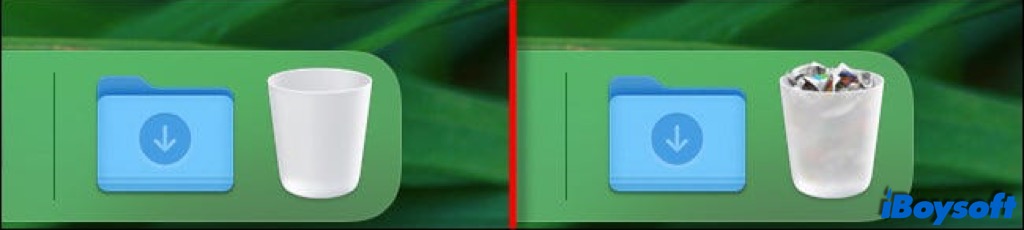
保存場所:~/.Trash
今後そのファイルが必要ないことを確認できていれば、ゴミ箱を空にしても問題ありません。
重複ファイル
同じファイルを誤って複数保存している場合があります。元のファイルのコピーにすぎないため、重複分は不要です。
削除したアプリの残存ファイル
アプリには、設定データやその他のファイルを保存するフォルダがあります。削除したアプリの設定ファイルがコンピュータに残り、ディスク容量を占有することがあります。
保存場所:
~/Library/Application Support~/Library/Preferences
ここで紹介したもの以外にも、さまざまなファイルがジャンクファイルに分類されます。不要でありながらコンピュータのストレージ容量を占有しているデータは、ジャンクファイルと考えられることがあります。
ジャンクファイルが実際に問題になるのはどんなとき?
次のような場合は、ジャンクファイルを整理する価値があります。
- 起動ディスクの空き容量がほとんどない
- macOSで「システムデータ」の使用量が異常に大きい
- 空き容量不足でアプリをアップデートできない
- 古いインストーラやゴミ箱を何か月も整理していない
これらが原因で、クラッシュや深刻なシステムの不安定化が自動的に起こるわけではありません。ほとんどの場合、単にストレージの容量を消費しているだけです。
不要ファイルは削除しても安全ですか?
はい、不要ファイルは削除しても問題ありません。
キャッシュファイル、削除したアプリの残存ファイル、重複ファイルなどが後の作業に影響することは通常ありません。
ただし、現在は不要ファイルと考えられるものでも、将来役立つ場合があります。たとえば、Webページの閲覧履歴は、URLを忘れてしまったときに再訪するのに役立ちます。
削除しても問題ないもの:
- ユーザーキャッシュファイル
- ゴミ箱内の項目
- 古いインストーラ
- 重複ファイル
- ブラウザキャッシュ
削除を避けるもの:
- /System 内のファイル
- /Library 内の不明なファイル
- 使用中のアプリケーションサポートフォルダ
判断に迷う場合は、手動で削除しないでください。
不要ファイルはどこにありますか?
不要ファイルはデバイス内のさまざまな場所に分散しており、種類も異なります。見つけるには、各カテゴリのファイルを確認し、不要なものかどうかを判断します。
不要ファイルを探すには、次の場所を確認してください。
- ダウンロードフォルダを開き、不要なダウンロードファイルやアプリのインストーラがないか確認します。
- システムフォルダまたはライブラリフォルダ(~/Library/)を開き、Cachesフォルダ、削除したアプリの残存ファイル、壊れたアプリ設定がないか確認します。
- パソコンのゴミ箱またはごみ箱を開き、削除済みのファイルを確認します。
- デバイス上の各ブラウザを開き、保存されている履歴やCookieを確認します。
Macの不要ファイルを整理する方法
Mac内の不要ファイルを見つけるだけでも簡単ではありません。まして、それらを1つずつ削除するのは大変です。
Macの不要ファイルを手動で整理する
不要ファイルを自分で削除したい場合は、カテゴリごとに整理できます。
• MacでCookieを削除する方法
ただし、不要ファイルを手動で整理すると、誤って重要なファイルを削除し、データを失うおそれがあります。削除する際は十分に注意してください。
Macクリーナーツールで不要ファイルを整理する
また、不要ファイルの削除には、不要ファイルクリーナーを利用する方法もあります。
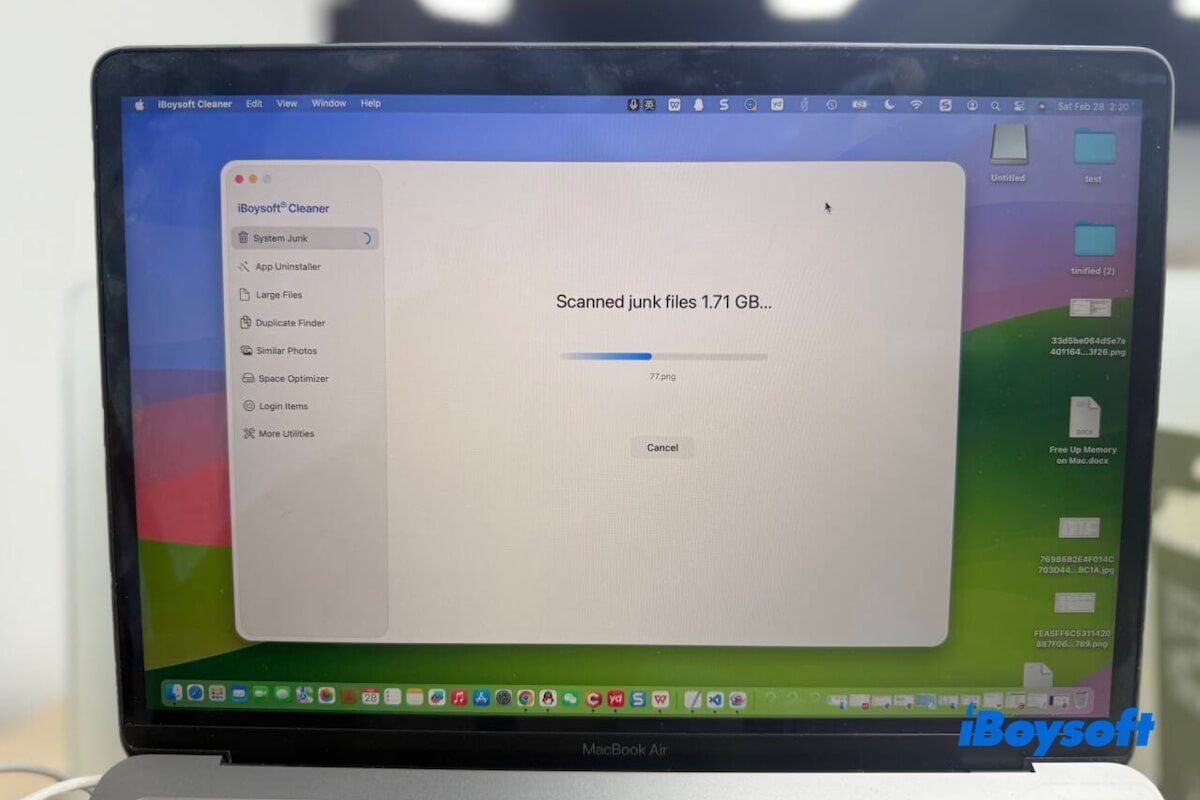
iBoysoft Cleaner は、そのような用途に使えるツールです。独自開発のAIスキャン機能により、Mac内のさまざまな種類の不要ファイルをすばやく検出し、カテゴリ別に一覧表示します。
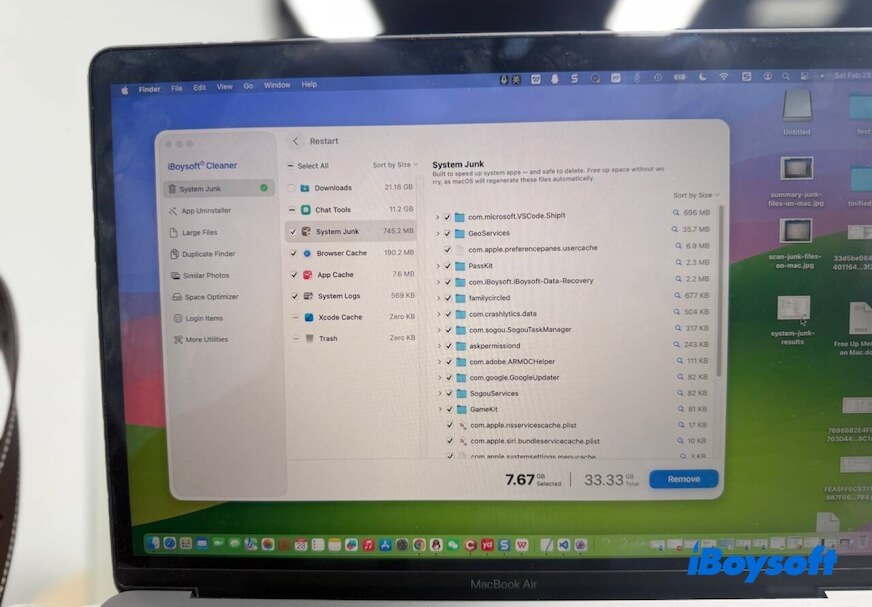
アプリキャッシュ、ユーザーログ、ブラウザキャッシュ、古いダウンロードファイル、システムの不要ファイルなどを、ワンクリックで削除できます。
操作手順は次のとおりです。
- 対象のMacにiBoysoft Cleanerをインストールして開きます。
- 「System Junk」>「Smart Scan」を選択します。
- スキャンが完了するまで待ちます。
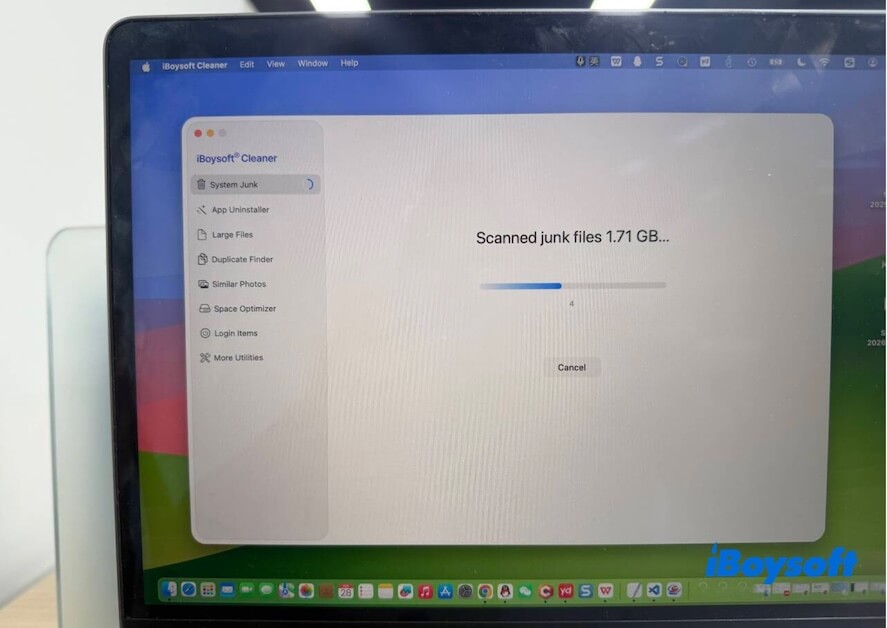
- 削除するファイルを選択し、「Remove」をクリックします。
よくある質問
Quick answers
ジャンクファイルを削除すると、実際にどのくらいの容量を空けられますか?
In typical home usage:
Cache files: 1–5GB
Old installers: 1–10GB (depending on habits)
Trash: varies
Duplicate files: sometimes significant
However, junk cleaning is not a magical 100GB solution. If System Data is extremely large, a deeper diagnosis may be required.
ジャンクファイルが再び作成されないようにできますか?
いいえ。ジャンクファイルの発生を完全に防ぐことはできません。パソコンやスマートフォンを使用すると、自動的に作成されるためです。ただし、ジャンクファイルはウイルスのように危険なものではありません。ストレージの容量を消費し、ある程度はデバイスの動作を遅くする可能性があります。