Macのアプリケーションメモリとは?メモリを解放する方法
この記事では、Macのアプリケーションメモリとは何か、その仕組み、Macでアプリのメモリ使用量を確認する方法、メモリ不足時にアプリケーションメモリを解放する方法を解説します。
On this page
Quick definition
この記事では、Macのアプリケーションメモリとは何か、その仕組み、Macでアプリのメモリ使用量を確認する方法、メモリ不足時にアプリケーションメモリを解放する方法を解説します。
Macのアプリメモリとは?メモリを解放する方法
概要: この記事では、Macのアプリメモリとは何か、その仕組み、Macでアプリメモリを確認する方法、Macのメモリが不足したときにアプリメモリを解放する方法について説明します。
使用中のデータを一時的に保存するRAM(Random Access Memory)は、Macのシステムパフォーマンスを左右する重要な要素です。アプリメモリは、このRAMの大部分を占めます。この記事では、Macのアプリメモリについて詳しく説明し、その仕組みを理解できるようにします。
Macのアプリメモリとは?
アプリメモリとは、その名のとおり、Mac上でアプリが使用しているメモリ容量を指します。MacBookを日常的に使っていると、さまざまな作業のために複数のアプリを開くことがあります。アプリを起動すると、正常に動作するために必要なファイルが読み込まれます。RAMは、アプリがデータを一時的に保存し、すばやくアクセスするための領域として使われます。アプリが現在使用している情報は、すぐにアクセスできるようにRAMに保存されます。
Macでアプリメモリを確認する方法
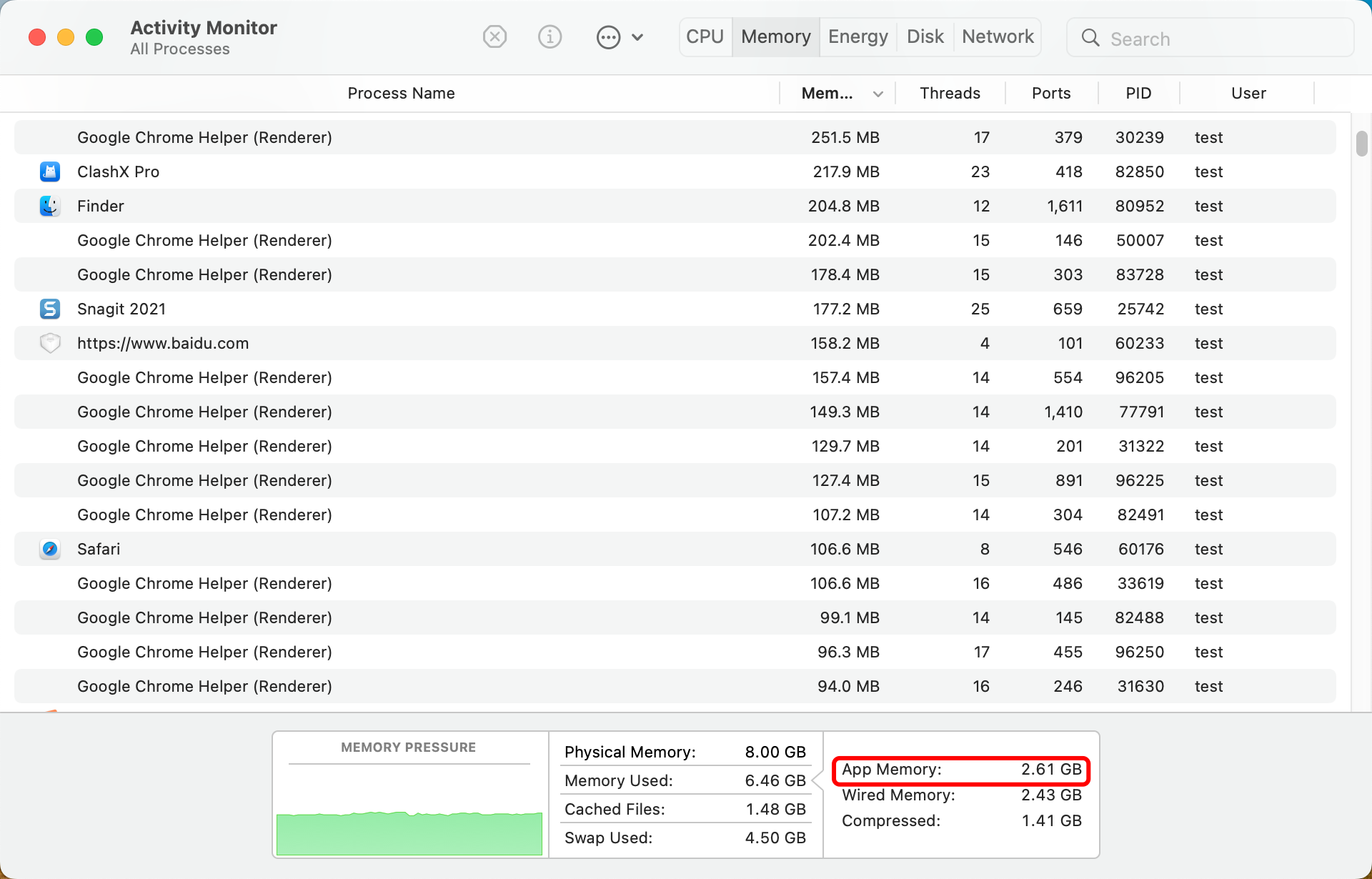
Macでアプリがどのくらいメモリを使用しているか確認したい場合は、Macの動作をリアルタイムで監視できる標準搭載アプリアクティビティモニタを使用します。アクティビティモニタには5つのタブがあり、そのうちの1つが「メモリ」です。ほかの4つは「CPU」「エネルギー」「ディスク」「ネットワーク」です。実行中のプロセスに関する情報を確認できるほか、アプリが異常な動作をしたり、フリーズしたりした場合に、Macでアプリを強制終了することもできます。
Macでアプリメモリを確認する手順:
- MacのLaunchpadまたはSpotlightで「アクティビティモニタ」を検索し、開きます。
- 上部のツールバーで「メモリ」タブを選択します。
- ウインドウ下部に、Macで使用されているシステムメモリの容量が表示されます。
- 「使用済みメモリ」の横に、アプリに割り当てられている使用中のメモリ容量が「アプリメモリ」として表示されます。

このMacでアプリが使用しているメモリ容量は2.63GBと表示されています。これは通常の範囲です。理論上、アプリメモリの容量はRAM(物理メモリ)の総容量より少なくなりますが、ほかのプロセスが使用できるRAMも確保しておくと、Macをより快適に利用できます。
メモリグラフでは、Macのメモリに関するさまざまな情報を確認できます。メモリプレッシャーは、Macがメモリを効率的に使用できているかを色で示します。搭載されているRAMの容量、キャッシュされたファイル、スワップメモリの使用量も確認できます。
この記事が役に立ったら、下のボタンから他の人にも共有してください。
Macでアプリケーションメモリを解放する方法
RAMの容量には限りがあるため、Macで多数のアプリケーションを同時に実行すると、大量のメモリが使用されることがあります。メモリ使用量が搭載されているRAMの容量に達する、または超えると、Macは一部の非アクティブなファイルを起動ディスクに移動し、一時的に保存します。ただし、ドライブにスワップメモリとして使用できる空き容量が不足すると、Macで次のような問題が発生することがあります。
- Macの動作が遅くなる。
- 一部のアプリが応答しなくなったり、動かなくなったりする。
- Mac全体がフリーズする。
- Macの画面に回転する待機カーソルが表示される。
- 「システムのアプリケーションメモリが不足しています」というエラーが表示される。
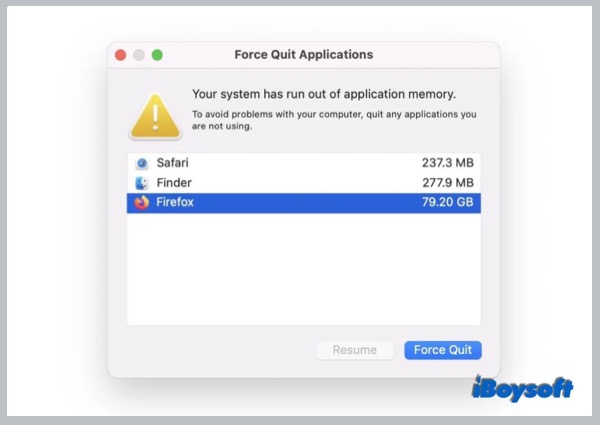
Macで上記のいずれかの問題が発生している場合は、アクティビティモニタでメモリの使用状況を確認してください。アプリケーションメモリの使用量が全体のメモリに占める割合が非常に大きい場合は、メモリを解放してMacで使用できるRAMを増やす必要があります。
Macのメモリを解放するには、次の方法があります。
- 使っていないアプリやメモリを大量に消費するアプリを終了する。複数のアプリを同時にバックグラウンドで実行していると、特にメモリ消費の大きいアプリをいくつも開いている場合は、アプリ用メモリを大量に使用することがあります。現在メモリを必要としているアプリのために空きを増やせるよう、不要なアプリを終了してください。
- システムリソースを大量に使用する問題のあるアプリをアンインストールする。Macの「アプリケーション」フォルダでアプリをダブルクリックし、「ゴミ箱に入れる」を選択すれば、簡単にアンインストールできます。関連ファイルも含めてアプリを徹底的に削除したい場合は、CleanMyApp を利用できます。
- 不要なアプリのウインドウやWebブラウザのタブを閉じる。1つのアプリで複数のウインドウを開いたり、ブラウザで多数のWebページを表示したりしたまま、使っていないものを閉じ忘れることがあります。こうしたウインドウやタブは、気付かないうちにアプリ用メモリを消費します。
- 不要になった古いブラウザ拡張機能を削除する。ブラウザに多数の拡張機能を追加していると、アプリ用メモリが不足する原因になることがあります。もう使っていない拡張機能を削除して、アプリ用メモリの空きを増やしましょう。
- デスクトップのアイコンを整理する。デスクトップ上の各アイコンはアクティブなウインドウとして扱われ、MacのRAMを消費します。デスクトップを整理し、ファイルをできるだけ置かないようにすると、メモリの使用量を抑えられます。
- Macを再起動する。再起動すると、実行中のプロセスが終了し、Macが新たな状態で起動します。実行中のアプリがすべて閉じられ、キャッシュファイルもクリアされるため、Macのメモリを解放できます。
- Macのディスク容量を解放する。利用できるストレージの空き容量を増やすと、RAMとハードドライブの間でより多くのデータをスワップできるようになり、アプリやその他のシステムプロセスが使えるRAMを増やせる可能性があります。
- 物理メモリを増設する。Macでより多くのアプリ用メモリを使用したい場合は、容量の大きいRAMに交換して物理メモリを増やす方法があります。ただし、現在のMacモデルの多くはRAMの増設に対応していません。
Macで使えるアプリ用メモリを増やす方法が役立ったら、今すぐSNSでこの記事をシェアしてください。
まとめ
アプリ用メモリは、MacのRAMの一部です。「アクティビティモニタ」では、アプリが使用しているメモリを確認できます。Macのアプリ用メモリが不足しそうな場合は、この記事で紹介したように、複数の方法でメモリを解放できます。