¿Qué es la memoria de las aplicaciones en Mac y cómo liberarla?
En este artículo se explica qué es la memoria de las aplicaciones en Mac, cómo funciona, cómo consultar el uso de memoria de una app en Mac y cómo liberar memoria cuando el equipo tiene poca memoria disponible.
On this page
Quick definition
En este artículo se explica qué es la memoria de las aplicaciones en Mac, cómo funciona, cómo consultar el uso de memoria de una app en Mac y cómo liberar memoria cuando el equipo tiene poca memoria disponible.
¿Qué es la memoria de las aplicaciones en Mac y cómo liberarla?
Resumen: En este artículo se explica qué es la memoria de las aplicaciones en Mac, cómo funciona, cómo consultar el uso de memoria de las apps en Mac y cómo liberarla cuando queda poca memoria disponible.
La RAM (memoria de acceso aleatorio), que almacena los datos que estás utilizando, es una parte esencial del rendimiento del sistema del Mac. La memoria de las aplicaciones ocupa una parte importante de la RAM. En este artículo encontrarás más información sobre la memoria de las aplicaciones en Mac para entender mejor cómo funciona.
¿Qué es la memoria de las aplicaciones en Mac?
Como indica su nombre, la memoria de las aplicaciones es la cantidad de memoria que utilizan las apps del Mac. En el uso diario del MacBook, es habitual abrir varias aplicaciones para realizar distintas tareas. Cuando abres una app, esta carga los archivos esenciales que necesita para funcionar correctamente, mientras que la RAM proporciona a las aplicaciones un espacio donde almacenar y consultar datos temporalmente. La información que las aplicaciones están utilizando activamente se guarda para poder acceder a ella con rapidez.
¿Cómo consultar la memoria de las aplicaciones en Mac?
Si quieres saber cuánta memoria de las aplicaciones está utilizando el Mac, puedes consultarlo en el Monitor de Actividad, una app de macOS integrada que permite supervisar la actividad del Mac en tiempo real. Incluye cinco pestañas, entre ellas Memoria. Las otras cuatro son CPU, Energía, Disco y Red. Además de consultar la información de los procesos en ejecución, también puedes utilizarlo para forzar el cierre de aplicaciones en el Mac cuando funcionan de forma anómala, se bloquean, etc.
Pasos para consultar la memoria de las aplicaciones en Mac:
- Utiliza Launchpad o Spotlight del Mac para buscar el Monitor de Actividad y abrirlo.
- Selecciona la pestaña Memoria en la barra de herramientas superior.
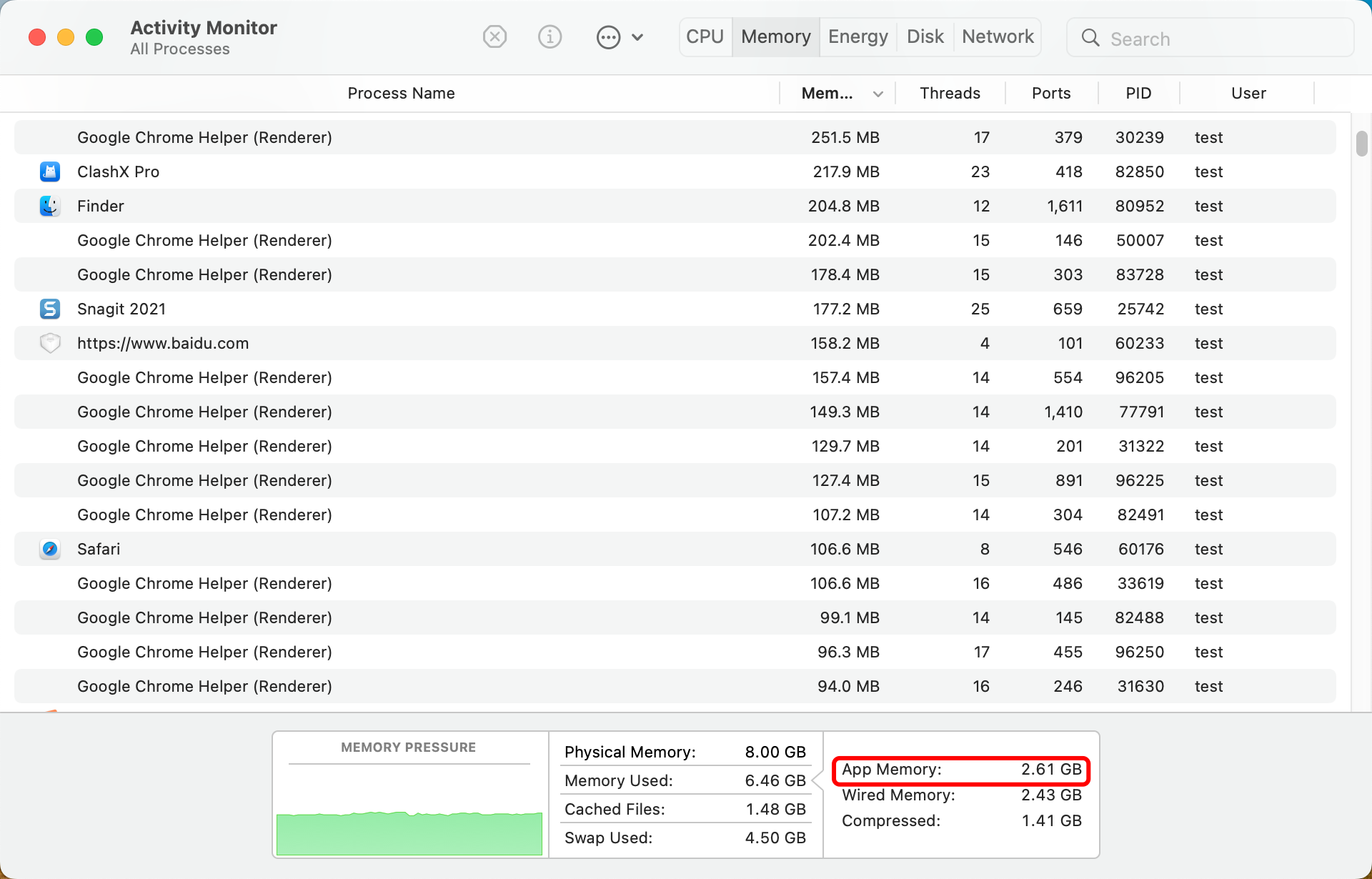
- En la parte inferior de la ventana se muestra la cantidad de memoria del sistema que está utilizando el Mac.
- Junto a Memoria utilizada aparece la cantidad de memoria asignada a las aplicaciones, denominada Memoria de las apps.

En este caso, las aplicaciones ocupan 2,63 GB de memoria en el Mac, un nivel normal. En teoría, la memoria de las aplicaciones debería ser inferior a la cantidad total de RAM o memoria física, pero conviene dejar más RAM disponible para otros procesos y mantener un funcionamiento fluido.
El gráfico de memoria muestra numerosos datos sobre la memoria de tu Mac. La presión de memoria indica, mediante distintos colores, si el Mac está utilizando la memoria de forma eficiente. También muestra la cantidad de RAM instalada, los archivos en caché y la memoria de intercambio.
Comparte este artículo informativo con otras personas haciendo clic en el botón que aparece a continuación.
¿Cómo liberar memoria de las aplicaciones en el Mac?
Debido a la cantidad limitada de RAM, ejecutar demasiadas aplicaciones en el Mac puede ocupar una gran cantidad de memoria. Cuando la RAM se llena o se supera su capacidad total, el sistema mueve algunos archivos inactivos al disco de arranque y los almacena allí temporalmente. Sin embargo, si no hay suficiente espacio de almacenamiento en la unidad para utilizar la memoria de intercambio, pueden surgir varios problemas en el Mac, entre ellos:
- El Mac funciona lentamente.
- Algunas aplicaciones dejan de responder o se bloquean.
- Todo el Mac se queda congelado.
- Aparece la rueda giratoria en la pantalla del Mac.
- Aparece el error «El sistema se ha quedado sin memoria de las aplicaciones».
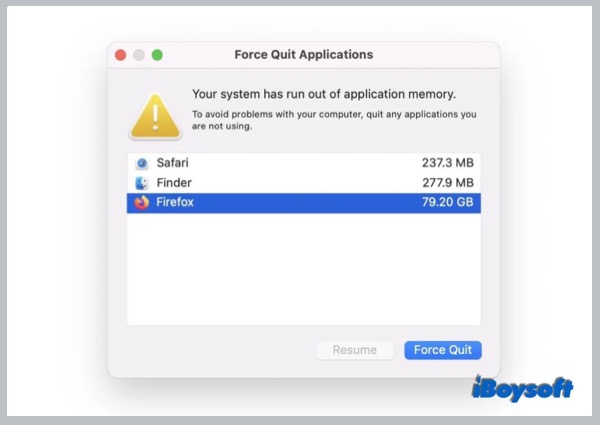
Si, por desgracia, tu Mac presenta alguno de estos problemas, comprueba el uso de la memoria en el Monitor de Actividad. Si observas que la memoria de las aplicaciones ocupa una parte excesivamente grande de la memoria total, tendrás que liberarla para disponer de más RAM en el Mac.
Para liberar memoria en el Mac, puedes:
- Cierra las aplicaciones que no utilices o que consuman mucha memoria. Cuando se ejecutan varias aplicaciones en segundo plano al mismo tiempo, especialmente si has abierto varios programas que consumen muchos recursos, pueden ocupar una gran cantidad de memoria. Cierra algunas de ellas para dejar más espacio a los programas que necesitan memoria con mayor urgencia.
- Desinstala las aplicaciones problemáticas que utilizan muchos recursos del sistema. Para desinstalar una aplicación del Mac, haz doble clic en ella dentro de la carpeta Aplicaciones y selecciona Trasladar a la papelera. Si quieres desinstalarla por completo, incluidos sus archivos residuales, puedes utilizar CleanMyApp.
- Cierra las ventanas de aplicaciones y las pestañas del navegador que no necesites. Es posible que hayas abierto varias ventanas de una misma aplicación o muchas páginas web en el navegador y hayas olvidado cerrar las que ya no utilizas. Sin que te des cuenta, esas ventanas y pestañas consumen memoria.
- Elimina las extensiones del navegador que no necesites o estén desactualizadas. Si has añadido muchas extensiones al navegador, la memoria disponible para las aplicaciones puede agotarse. Elimina las que ya no utilices para liberar memoria.
- Ordena los iconos del escritorio. Cada icono del escritorio es una ventana activa y consume memoria RAM del Mac. Por tanto, mantener el escritorio ordenado y guardar pocos archivos en él puede ayudarte a utilizar menos memoria.
- Reinicia el Mac. Este proceso finaliza todos los procesos en ejecución y proporciona al Mac un nuevo inicio. Se cierran todas las aplicaciones abiertas y se eliminan los archivos almacenados en la caché. De este modo, se libera memoria del Mac.
- Libera espacio en el disco del Mac. Al disponer de más espacio de almacenamiento libre, el sistema puede intercambiar más datos entre la memoria RAM y el disco duro, lo que deja más memoria disponible para las aplicaciones y otros procesos del sistema.
- Amplía la memoria física. Si quieres disponer de más memoria para las aplicaciones del Mac, puedes sustituir la RAM por otra de mayor capacidad. Sin embargo, la mayoría de los modelos de Mac modernos no permiten ampliar la RAM.
¿Necesitas disponer de más memoria para las aplicaciones en el Mac? ¡Comparte ahora esta publicación en tus redes sociales!
Conclusión
La memoria de las aplicaciones forma parte de la memoria RAM del Mac. Puedes consultar el uso de memoria de las aplicaciones en el Monitor de Actividad. Si el Mac se está quedando sin memoria para las aplicaciones, puedes liberarla de varias formas, como las que se explican en esta publicación de iBoysoft.