CGPDFService sur Mac : qu’est-ce que c’est et comment le résoudre ?
Si le processus CGPDFService reste bloqué sur votre Mac, vous êtes au bon endroit. Cet article explique de quoi il s’agit et comment le faire disparaître de votre ordinateur grâce à des solutions efficaces.
On this page
Quick definition
Si le processus CGPDFService reste bloqué sur votre Mac, vous êtes au bon endroit. Cet article explique de quoi il s’agit et comment le faire disparaître de votre ordinateur grâce à des solutions efficaces.
macOS CGPDFService : ce qu’il faut savoir (définition et solutions)
Résumé : Cet article d’iBoysoft s’adresse aux personnes qui rencontrent sur leur Mac un processus appelé CGPDFService, lequel consomme une grande quantité de ressources processeur et décharge la batterie de manière inhabituelle. Vous souhaitez en savoir plus ? Découvrez les détails dès maintenant !
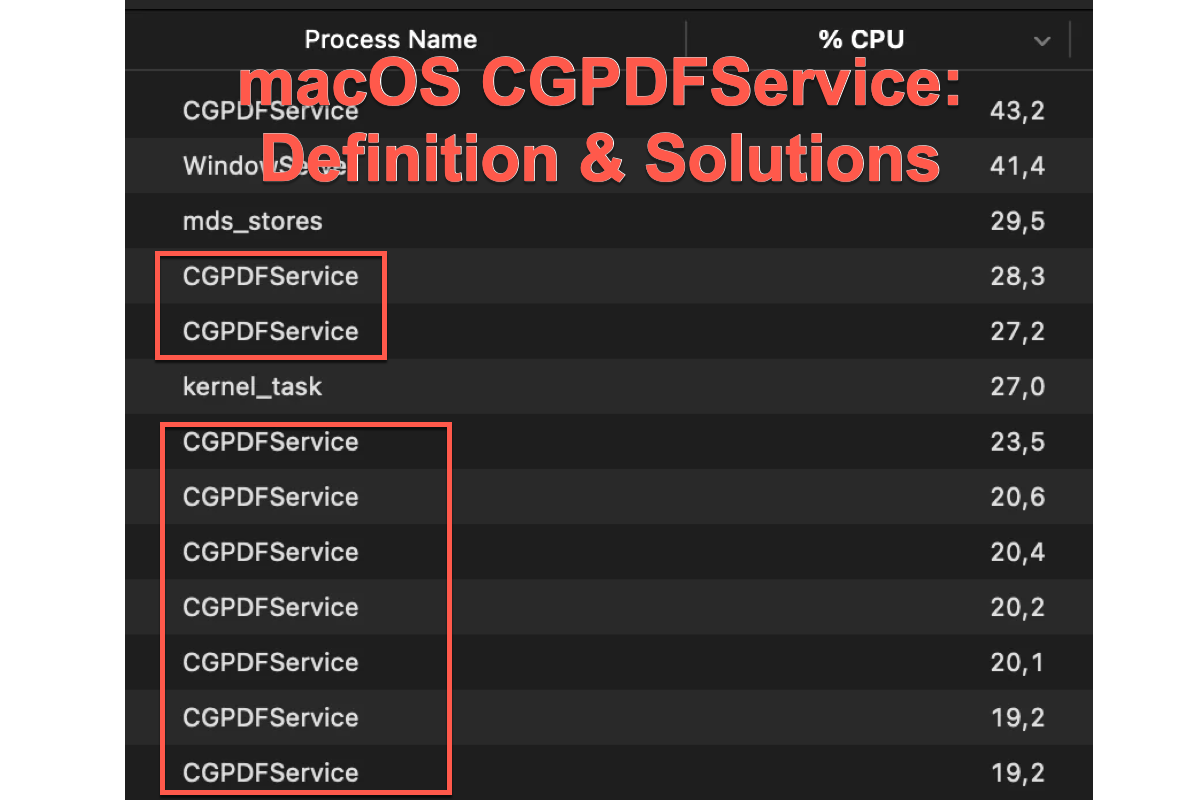
Depuis la mise à jour vers Sonoma, j’ai connu à deux reprises des périodes durant lesquelles jusqu’à 10 instances d’un processus appelé « CGPDFService » s’exécutaient. Les quatre cœurs basse consommation fonctionnaient alors à 100 % pendant plusieurs heures, sans jamais sembler s’arrêter d’eux-mêmes. Une fois, le processus s’est lancé au milieu de la nuit et a continué à fonctionner pendant plusieurs heures alors que le Mac était en veille. La batterie s’est déchargée plus rapidement que d’habitude. Un redémarrage semble résoudre le problème pendant un certain temps, mais je me demande si quelqu’un sait ce qui peut l’expliquer. Je ne trouve aucune information sur le rôle de ce processus. J’espère qu’une prochaine mise à jour le corrigera. J’utilise un MacBook Air M2 sous Sonoma 14.0.
Cette situation vous semble familière ? Vous n’êtes pas la seule personne à rencontrer ce processus étrange et gênant sur un Mac. Nous nous intéressons aujourd’hui au processus CGPDFService afin d’expliquer ce qu’est CGPDFService sur Mac et de présenter des solutions éprouvées pour réduire son activité. Vous souhaitez en savoir plus ? Poursuivez votre lecture !
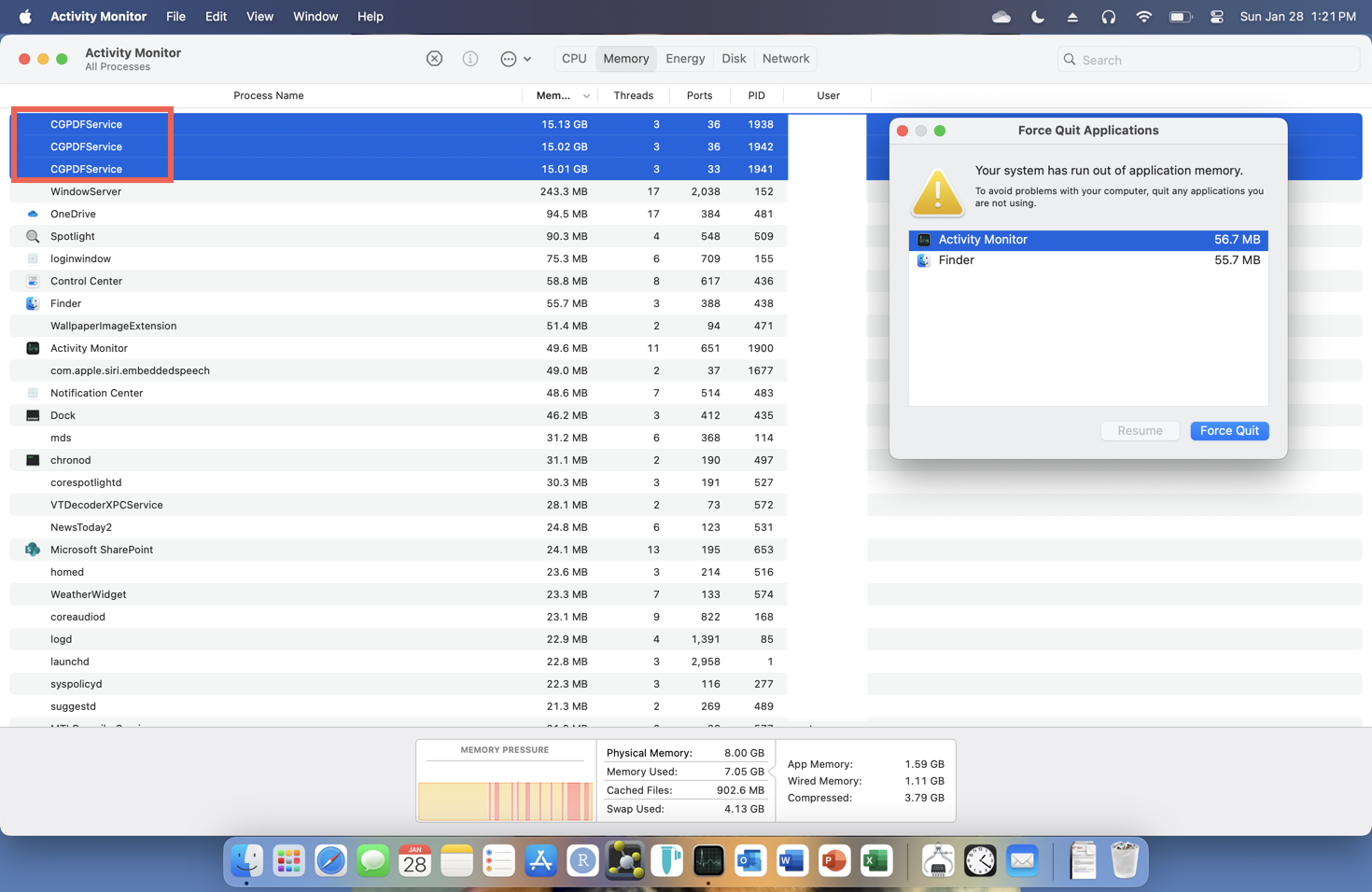
Qu’est-ce que macOS CGPDFService ?
CGPDFService est un processus lié à Spotlight. Il peut apparaître lorsque la recherche Spotlight réindexe des fichiers PDF ou d’autres formats après leur déplacement ou leur transfert, voire pendant ces opérations. Vous vous demandez peut-être comment ce processus macOS CGPDFService peut se lancer alors que vous n’avez déplacé ni transféré aucun fichier.
En réalité, le système lit régulièrement des données et reconstruit lui-même l’index en fonction de son fonctionnement, même lorsque vous n’effectuez aucune opération d’écriture sur des fichiers. Cette indexation permet d’accéder rapidement aux fichiers et aux dossiers de votre ordinateur. Elle peut toutefois entraîner une forte consommation du processeur par macOS CGPDFService et décharger rapidement la batterie.
Le problème ne se limite pas à un seul modèle de Mac : il touche les MacBook, MacBook Air, MacBook Pro, iMac et Mac mini équipés de macOS Sonoma. Même s'il n'est ni dangereux ni critique, le processus CGPDFService consomme effectivement des ressources CPU, GPU et de l'énergie, à l'instar des processus Knowledgeconstructiond, XProtectRemediatorSheepSwap et WallpaperVideoExtension sur Mac. Il peut ainsi empêcher l'ordinateur de fonctionner et de fournir des performances normales.
La section suivante présente plusieurs solutions pour mettre fin à ce processus qui perturbe votre ordinateur. Examinons-les une par une.
Si vous avez trouvé cet article utile, n'hésitez pas à le partager sur vos réseaux sociaux !
Comment résoudre le problème de CGPDFService sur un MacBook, un iMac, un Mac mini ou un autre modèle de Mac ?
Après avoir approfondi nos recherches, nous avons identifié plusieurs solutions permettant d'arrêter efficacement le processus CGPDFService de macOS. Elles sont présentées des plus simples aux plus avancées : vous pouvez en essayer une ou plusieurs, selon vos préférences. Si une solution ne donne aucun résultat, passez directement à la suivante !
Solution 1 : redémarrer votre ordinateur
Nous recommandons souvent cette méthode lorsque l'ordinateur se comporte de manière inhabituelle, mais elle reste néanmoins utile. Le redémarrage du Mac met fin aux programmes ou processus inhabituels en cours et prépare le système d'exploitation pour la prochaine session de travail.
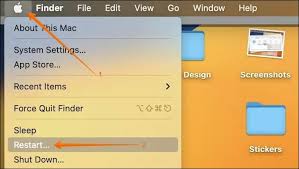
Si CGPDFService continue de s'exécuter de manière anormale sur votre Mac, redémarrez l'ordinateur pour vérifier si le processus réapparaît. Cliquez sur le menu Apple > Redémarrer > Attendez que l'ordinateur redémarre.
Solution 2 : mettre à jour macOS
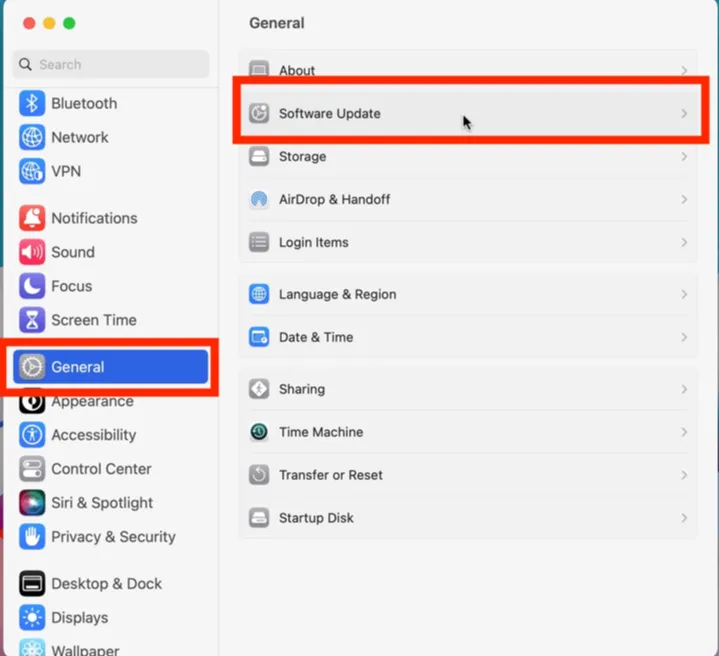
Il arrive que ce processus inhabituel n'apparaisse qu'avec une version donnée de macOS. Dans ce cas, vous pouvez essayer de mettre à jour macOS pour tenter de résoudre le problème. Qu'il s'agisse d'une mise à jour majeure ou mineure, elle peut apporter des corrections de bugs susceptibles de traiter le problème gênant lié à CGPDFService.
Accédez au menu Apple > Réglages Système > Général > Mise à jour de logiciels > Mettre à jour.
Solution 3 : désactiver l'indexation de Spotlight
La désactivation de l'indexation de Spotlight via Terminal sur Mac peut également aider à résoudre ce problème lié au processus CGPDFService. Toutefois, vous ne pourrez alors plus ouvrir de fichiers, de dossiers ni d'applications. Vérifiez donc que vous souhaitez réellement désactiver l'indexation de Spotlight.
Voici comment désactiver l'indexation de Spotlight sur votre Mac :
Ouvrez l'application Terminal, puis saisissez la commande suivante :
mdutil -a -i off
Cette commande désactivera Spotlight pour tous les volumes. Pour réactiver l’indexation Spotlight sur l’ensemble des volumes, saisissez la commande suivante :
mdutil -a -i on
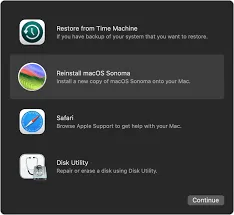
Solution 4 : réinstaller macOS
Si aucune des solutions précédentes ne permet de supprimer CGPDFService de votre Mac, vous pouvez essayer en dernier recours de réinstaller macOS. Installer la version actuelle de macOS ou revenir à une version antérieure de macOS peut mettre fin au fonctionnement anormal de CGPDFService, selon l’option que vous préférez.
Conclusion
L’erreur CGPDFService est liée à l’index Spotlight. Elle peut se manifester régulièrement et consommer des ressources du processeur, du processeur graphique et de la batterie. Si le problème vous gêne, essayez les méthodes présentées dans cet article pour le résoudre.