Guía completa para usar FaceTime en el Mac
En este artículo se explica qué es FaceTime en el Mac y cómo utilizarlo.
On this page
Quick definition
En este artículo se explica qué es FaceTime en el Mac y cómo utilizarlo.
FaceTime: todo lo que necesitas saber
Resumen: Este artículo de iBoysoft explica en detalle qué es FaceTime en el Mac y ofrece una guía completa para utilizarlo, incluidas otras funciones disponibles.

¿Conoces FaceTime en el iPhone o el iPad? ¿Has utilizado alguna vez FaceTime en tu iPhone o iPad para hablar cara a cara con tus amigos o compañeros de trabajo? Si tienes un iPhone o iPad con iOS 4 o una versión posterior, puedes usar FaceTime fácilmente.
Además, FaceTime no solo está disponible en el iPhone y el iPad, sino también en el Mac. A partir de OS X 10.6.6, FaceTime se podía utilizar en el Mac como aplicación de pago, y pasó a ser gratuita con OS X Lion (10.7).
Sigue leyendo para conocer FaceTime en profundidad y aprender a utilizarlo en el Mac.
Índice:
- 1. Introducción a FaceTime en el Mac
- 2. Usos de FaceTime en el Mac
- 3. Preguntas frecuentes sobre FaceTime en el Mac
Te agradeceríamos mucho que compartieras este artículo.
Introducción a FaceTime en el Mac
FaceTime es un producto desarrollado por Apple, Inc. que permite realizar videollamadas individuales a través de Internet entre usuarios de iPhone, iPad y Mac. Se lanzó por primera vez con el iPhone 4, que utilizaba iOS 4, el 7 de junio de 2010, y el 8 de septiembre se anunció la compatibilidad con el iPod touch de cuarta generación. El 24 de febrero de 2011, FaceTime salió de la fase beta y pasó a estar disponible en la Mac App Store por 0,99 USD. Tras el lanzamiento de OS X Lion, se convirtió en una aplicación integrada en el Mac y el iPhone.
En sus inicios, FaceTime solo funcionaba mediante Wi-Fi, pero con la llegada de iOS 6 en 2012 se eliminó esa restricción y fue posible realizar llamadas tanto mediante Wi-Fi como a través de redes móviles.
En 2018, Apple añadió FaceTime en grupo, que permite que hasta 32 personas participen en una misma llamada en iOS 12 y macOS Mojave. En 2021, Apple lanzó una nueva función de FaceTime para iOS 15 y macOS Monterey llamada SharePlay, que permite compartir música, vídeos o la pantalla con las personas que participan en la llamada.
Los usuarios de iPhone y iPad pueden utilizar el modo Retrato en FaceTime desde iOS 15 para desenfocar el fondo y centrar la atención en sí mismos. En el Mac, tras el lanzamiento de macOS Ventura, la nueva función Cámara de continuidad permite utilizar el iPhone como cámara web en FaceTime para conseguir un efecto similar al de FaceTime en el iPhone o el iPad.
Además, desde iOS 15 y macOS Monterey, cualquier persona, incluidos los usuarios de Windows y Android, puede unirse a una llamada de FaceTime desde el navegador web.
Usos de FaceTime en el Mac
Ahora que ya conoces la evolución de FaceTime, puedes empezar a usarlo en el Mac siguiendo estas instrucciones.
Configurar FaceTime en el Mac
Antes de hacer una llamada de FaceTime en el Mac, tienes que configurarlo. Es muy sencillo.
- Haz clic en el icono de FaceTime del Dock para abrirlo. (También puedes pulsar Command+Space y escribir FaceTime en el cuadro de búsqueda de Spotlight).
- Inicia sesión con tu ID de Apple y la contraseña para empezar a usar FaceTime.
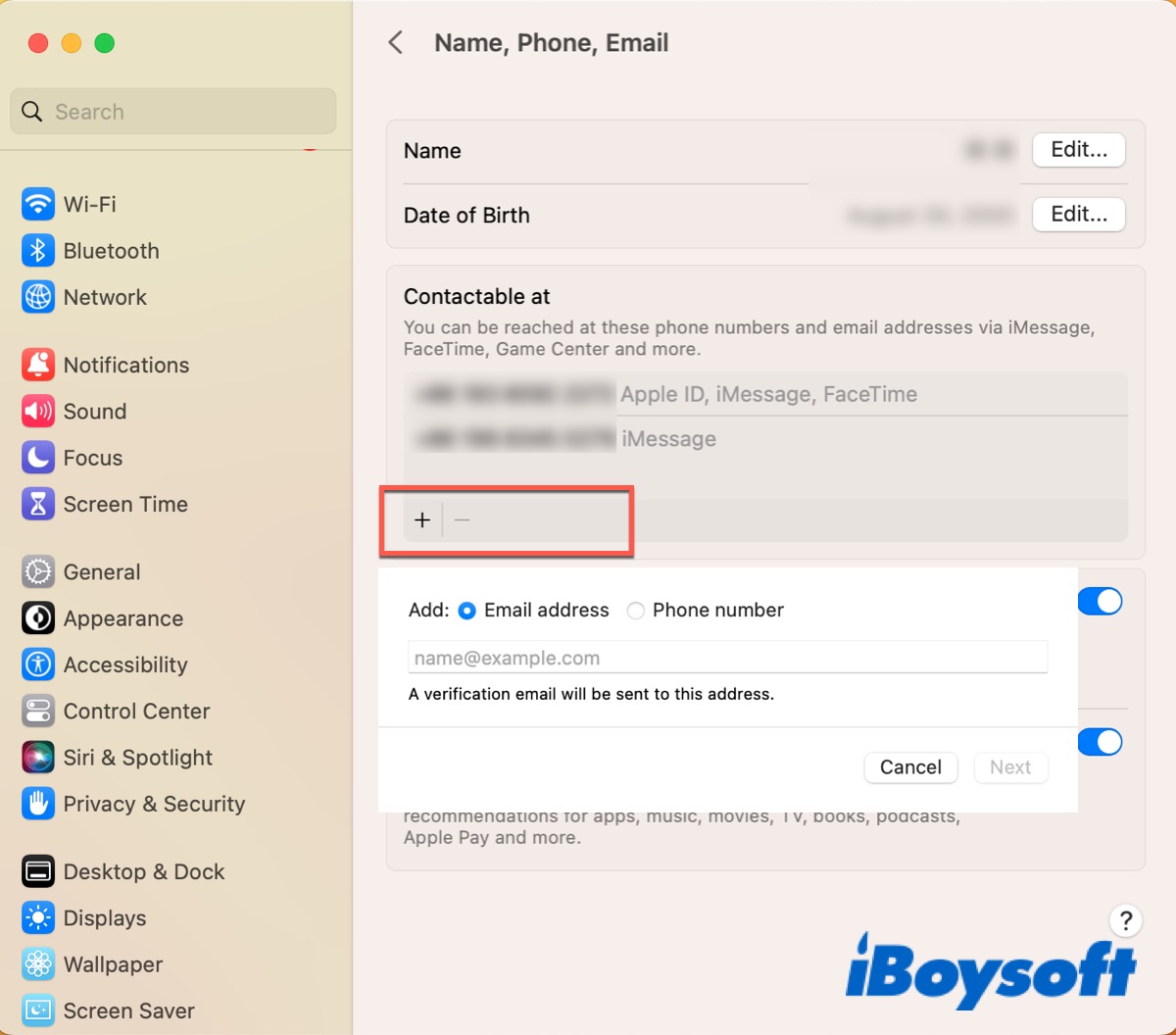
- Ve a Ajustes > ID de Apple > Nombre, teléfono, correo electrónico > Se te puede localizar en y haz clic en el icono del signo más para añadir otras direcciones de correo electrónico o números de teléfono con los que quieras recibir llamadas de FaceTime.
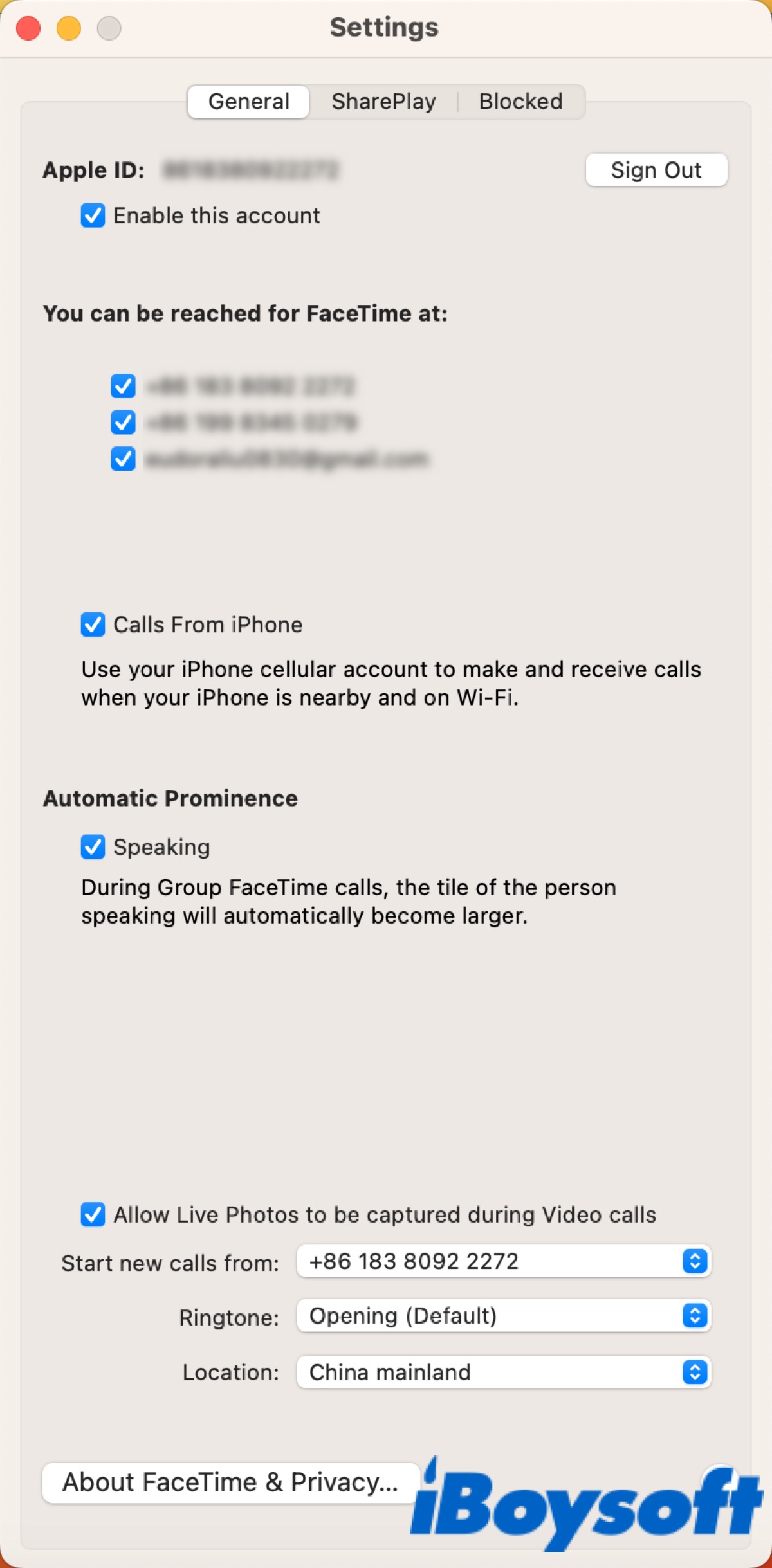
- Ve a FaceTime > Ajustes > General para elegir si quieres usar en FaceTime todas las direcciones de correo electrónico asociadas a tu cuenta de Apple.
Hacer una llamada de FaceTime
Una vez configurado, ya puedes empezar a usarlo. Sigue estos pasos para hacer una llamada de FaceTime fácilmente y con solo unos clics.
- Abre FaceTime y haz clic en Nuevo FaceTime.
- Escribe el nombre, el número de teléfono o la dirección de correo electrónico de la persona a la que quieres invitar.

También puedes hacer clic en Crear enlace y compartirlo con cualquier persona.
Hacer una llamada de FaceTime en grupo
Como se ha mencionado anteriormente, después de actualizar a iOS 15 o macOS Monterey, puedes hacer una llamada de FaceTime en grupo desde el iPhone o el Mac. En macOS Monterey, los vídeos de las personas que participan en una llamada de FaceTime en grupo aparecen en recuadros del mismo tamaño, organizados en una cuadrícula. Tu recuadro se resaltará cuando estés hablando. Desde macOS Mojave, pueden invitarse como máximo 32 personas a una llamada de FaceTime.
- Haz clic en Nuevo FaceTime.
- Escribe el nombre, el número de teléfono o la dirección de correo electrónico de la persona a la que quieres invitar. (También puedes seleccionar directamente a cada persona en Contactos).
- Haz clic en el botón FaceTime para iniciar la llamada.
- Haz clic en el botón de la barra lateral de la app FaceTime y, a continuación, en el botón de añadir de la barra lateral para incorporar a otra persona a la llamada de FaceTime activa, si quieres.
- Haz clic en el botón de finalizar para terminar la llamada.

Usar SharePlay en una llamada de FaceTime
SharePlay es una función nueva introducida con iOS 15 y macOS Monterey que te permite compartir la pantalla para mostrar apps, páginas web y mucho más mientras estás en una llamada de FaceTime, de forma similar a compartir pantalla.
- Abre FaceTime en el Mac.
- Abre la aplicación o la página web que quieras compartir.
- Haz clic en el botón de FaceTime de la barra de menús.
- Haz clic en Compartir pantalla para empezar.
- Haz clic en Dejar de compartir para finalizar.

Bloquear llamadas de FaceTime no deseadas
Si algunas llamadas te resultan molestas o inoportunas, puedes bloquearlas en FaceTime para evitar comunicaciones no deseadas. Estos son los pasos para bloquear un contacto o número en FaceTime en el Mac:
- Inicia sesión en FaceTime.
- Busca a la persona que quieras bloquear.
- Haz clic con el botón derecho en su número y, a continuación, haz clic en Bloquear a esta persona.

Dejar de usar FaceTime en el Mac
Si ya no quieres utilizar FaceTime en el Mac, puedes desactivar la aplicación y cerrar sesión.
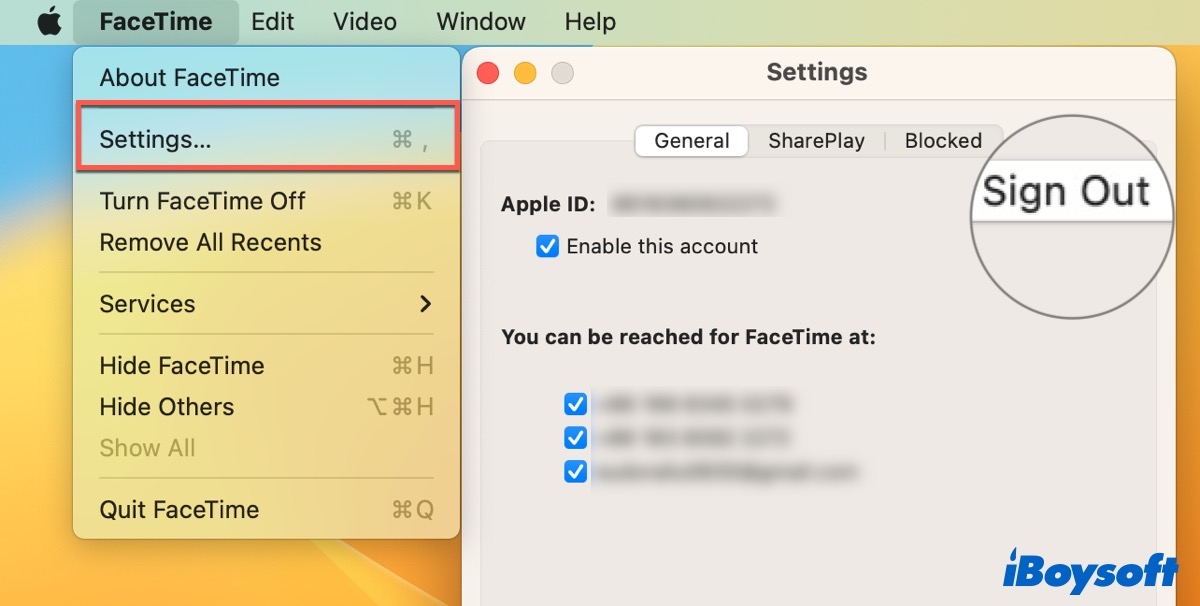
- Abre FaceTime.
- Selecciona FaceTime en la barra de menús.
- Selecciona Ajustes y haz clic en Cerrar sesión, junto a tu ID de Apple, en la pestaña General.
Si quieres volver a utilizar FaceTime en el Mac, solo tienes que iniciar sesión de nuevo.
Si esta publicación te ha resultado útil, puedes hacer clic en el botón siguiente para compartirla.
Preguntas frecuentes sobre FaceTime en el Mac
Quick answers
¿Cómo activo FaceTime en el Mac?
Abre FaceTime en el Mac e inicia sesión con tu ID de Apple y tu contraseña para empezar a utilizarlo.
¿Cómo solucionar que FaceTime no funcione en el Mac?
Cierra FaceTime y vuelve a abrirlo. Reinicia el Mac. Comprueba si otras aplicaciones están utilizando la cámara.
¿Por qué FaceTime no se conecta en el iPhone?
Ve a Ajustes y pulsa Datos móviles; después, activa FaceTime.