Acceder, desbloquear y cambiar Seguridad y privacidad en Mac
Descubre cómo acceder, desbloquear y cambiar los ajustes de Seguridad y privacidad en Mac, así como solucionar distintos problemas relacionados, por ejemplo, cuando la opción «Permitir desde cualquier sitio» no está disponible.
On this page
Quick definition
Descubre cómo acceder, desbloquear y cambiar los ajustes de Seguridad y privacidad en Mac, así como solucionar distintos problemas relacionados, por ejemplo, cuando la opción «Permitir desde cualquier sitio» no está disponible.
¿Cómo acceder, desbloquear y cambiar la seguridad y la privacidad en el Mac?
Resumen: Esta publicación de iBoysoft explica los ajustes de Seguridad y privacidad del Mac y muestra cómo acceder a ellos, desbloquearlos y modificarlos, además de ofrecer soluciones para problemas habituales.
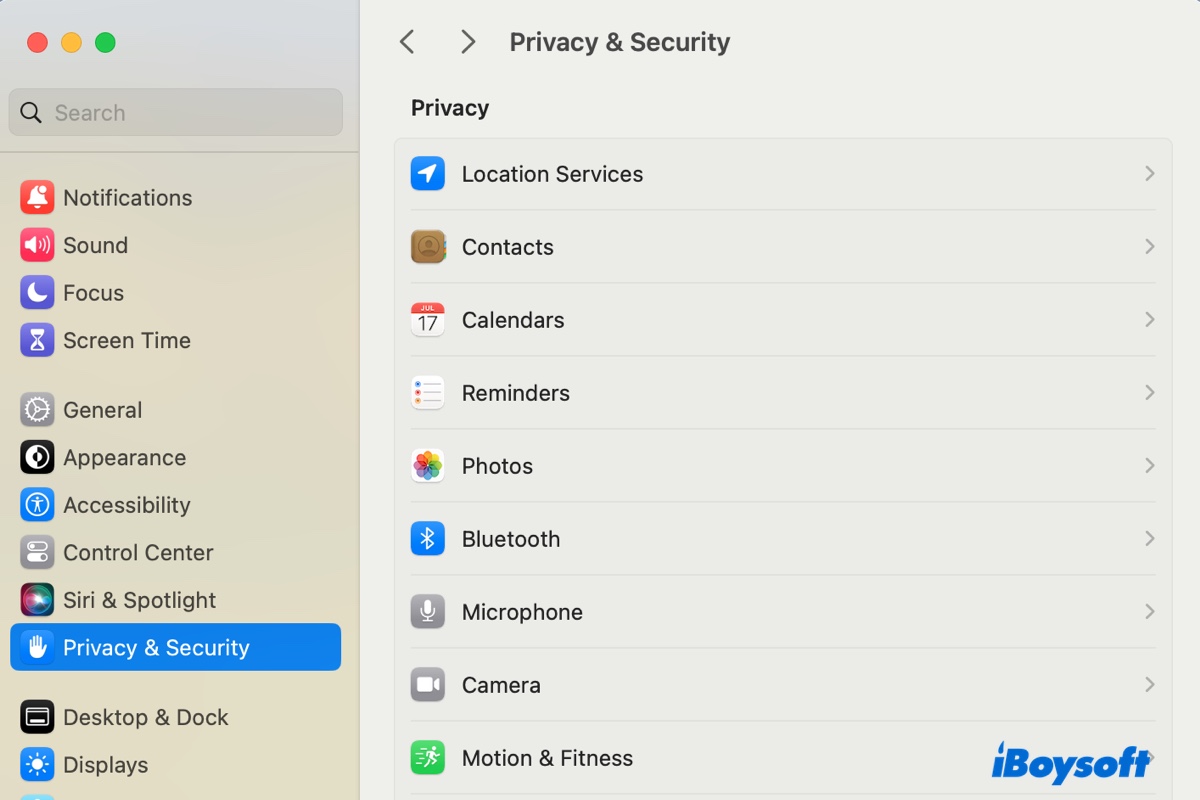
Con el avance de la tecnología, tienes acceso a más información que nunca. Esto te permite aprender más rápido, pero también te expone a amenazas como el robo de identidad, los virus o el spyware. Una forma de proteger tu privacidad consiste en controlar la información que compartes con otras personas a través de Internet.
En el Mac, las herramientas diseñadas para proteger tu privacidad se encuentran en Seguridad y privacidad o Privacidad y seguridad. En esta guía se explica qué son y cómo cambiar los ajustes de Seguridad y privacidad del Mac para adaptarlos a tus necesidades.
¿Cómo acceder a Seguridad y privacidad en el Mac?
Apple cambió el nombre de Seguridad y privacidad por Privacidad y seguridad en macOS Ventura, al renovar Preferencias del Sistema, que ahora se denomina Ajustes del Sistema. Por eso, el proceso para acceder a Seguridad y privacidad o desbloquear sus ajustes varía ligeramente según uses una versión anterior o posterior a macOS Ventura.
Además, en macOS Ventura y versiones posteriores, la mayoría de las opciones de Seguridad y privacidad aparecen directamente en la pantalla y puedes acceder a ellas haciendo clic. En macOS Monterey y versiones anteriores, en cambio, están organizadas en distintas pestañas, como General, FileVault, Firewall y Privacidad.
Cómo encontrar Seguridad y privacidad en el Mac con macOS Ventura y versiones posteriores:
- Abre el menú Apple > Ajustes del Sistema.
- Desplázate hacia abajo y selecciona Privacidad y seguridad en la barra lateral izquierda.
- Selecciona la opción que quieras cambiar.
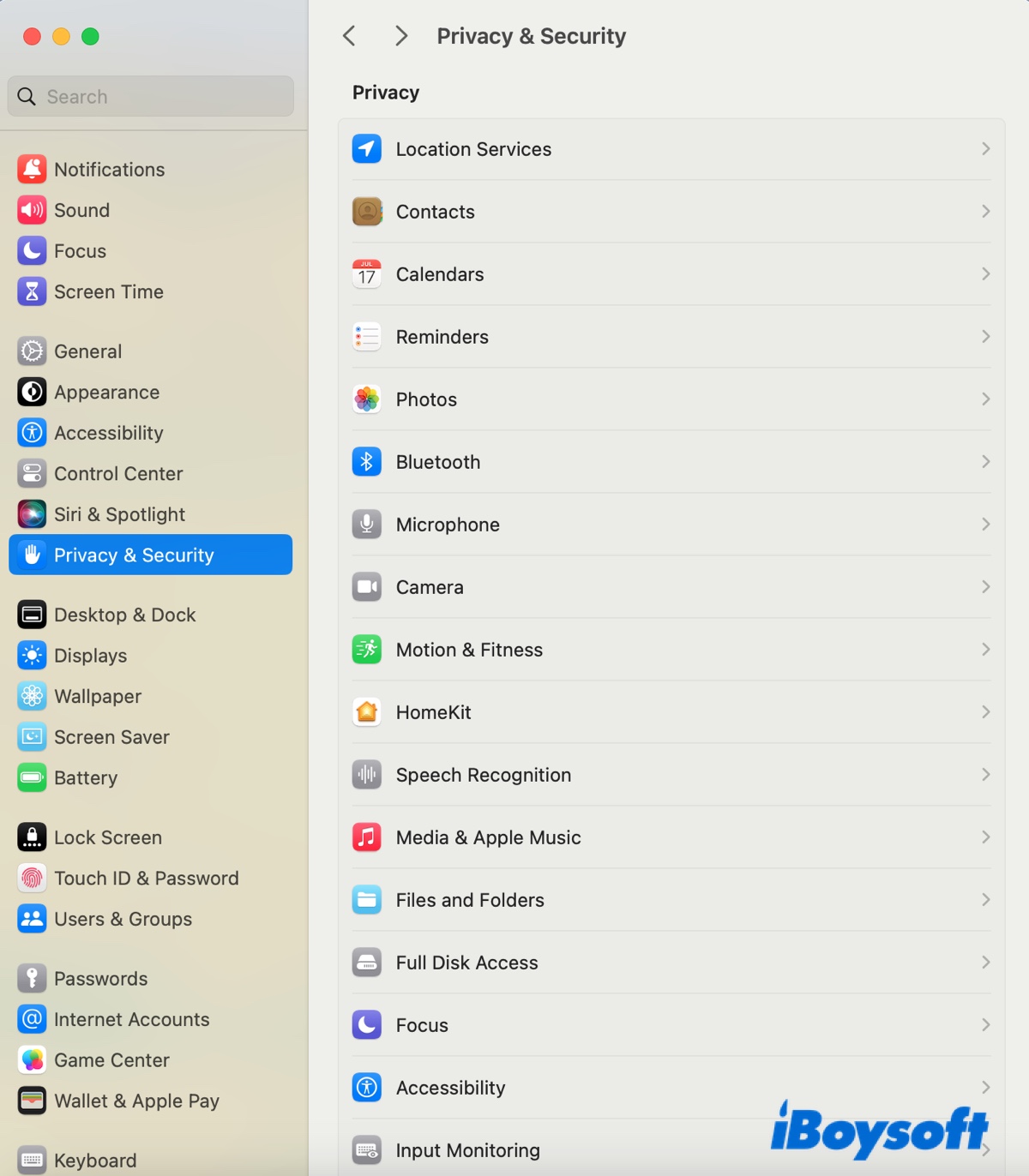
- Introduce la contraseña de inicio de sesión y haz clic en Desbloquear para desbloquear Privacidad y seguridad.
Cómo encontrar Seguridad y privacidad en el Mac con macOS Monterey y versiones anteriores:
- Abre el menú Apple > Preferencias del Sistema.
- Haz clic en Seguridad y privacidad.
- Haz clic en el candado amarillo.
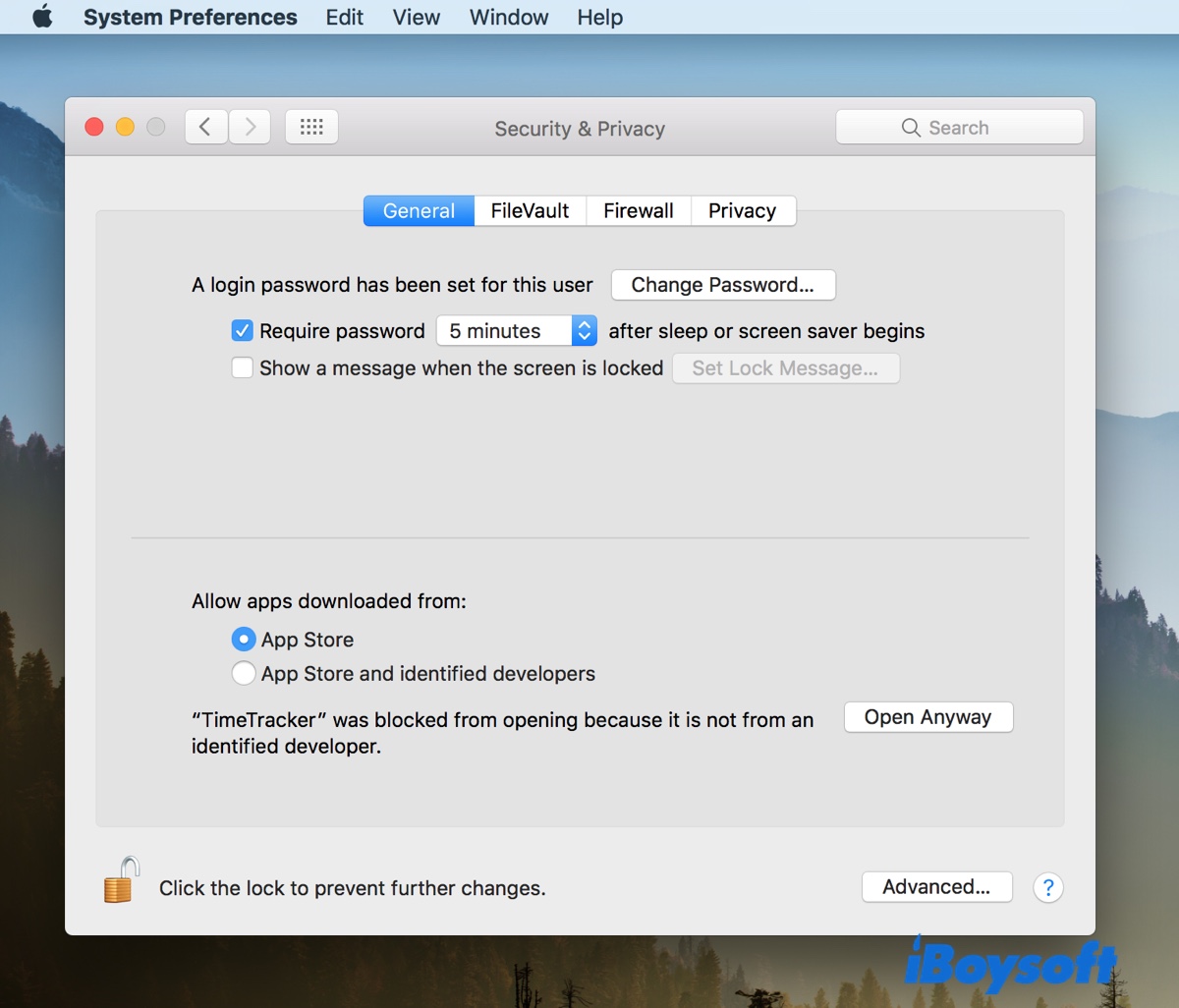
- Introduce la contraseña de inicio de sesión y haz clic en Desbloquear para desbloquear Seguridad y privacidad.
¿No puedes abrir Seguridad y privacidad en el Mac?
A veces, al intentar abrir «Seguridad y privacidad», es posible que no responda o que muestre un error del panel de preferencias como «No se ha podido cargar el panel de preferencias Seguridad y privacidad». Para solucionarlo, puedes probar las soluciones de esta guía: ¿Las Preferencias del Sistema no responden en el Mac? Cómo solucionar los errores de preferencias
¡Comparte este artículo para ayudar a otras personas a acceder a Seguridad y privacidad en el Mac!
¿Cómo cambiar los ajustes de Seguridad y privacidad en el Mac?
Una vez dentro de Seguridad y privacidad, encontrarás varios ajustes que puedes adaptar a tus necesidades. Estos son seis consejos importantes para mantener protegida tu información mientras utilizas un Mac.
Nota: Antes de cambiar los ajustes de Seguridad y privacidad en el Mac, debes desbloquearlos. En macOS Ventura y versiones posteriores, tendrás que desbloquearlos después de realizar los cambios; en macOS Monterey, el icono del candado siempre se encuentra en la esquina inferior izquierda y puedes desbloquearlo justo después de abrir Seguridad y privacidad.
Comprueba los ajustes de privacidad de las aplicaciones instaladas
Lo primero que conviene comprobar son los permisos que has concedido a las distintas aplicaciones. Por ejemplo, ¿qué aplicaciones pueden recopilar y utilizar la ubicación de tu Mac, acceder a tus contactos, calendarios y fotos, o usar la cámara y el micrófono? Es posible que tengas que cambiar estos ajustes si aparece el error «la aplicación quiere acceder a los datos de otras aplicaciones».
- Busca el ajuste Privacidad.
En macOS Ventura y versiones posteriores: abre el menú Apple > Ajustes del Sistema > Privacidad y seguridad y revisa los elementos de la sección Privacidad.
En macOS Monterey y versiones anteriores: abre el menú Apple > Preferencias del Sistema > Seguridad y privacidad y selecciona la pestaña Privacidad. - Haz clic en cada aplicación o servicio de la lista para consultar las aplicaciones a las que se han concedido permisos, como Grabación de pantalla.
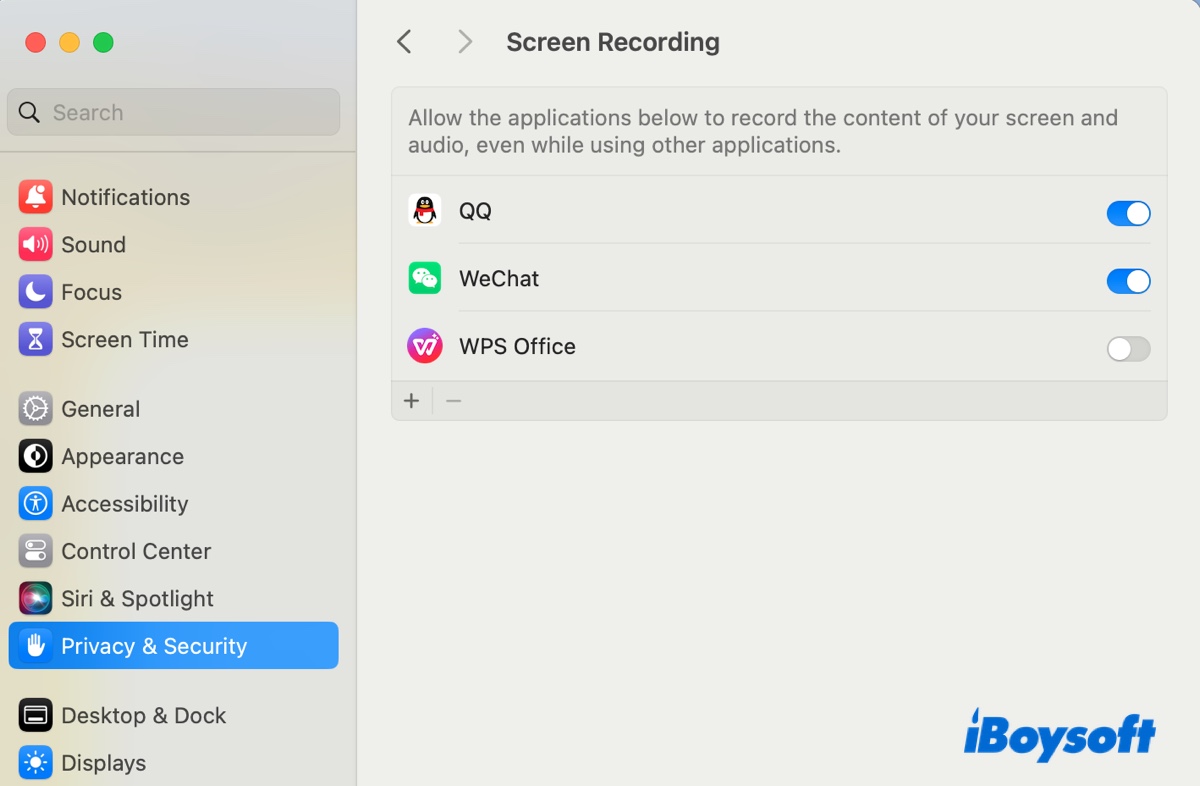
- Desactiva las aplicaciones con las que ya no quieras compartir tu información.
- Haz clic en el botón Añadir ( + ) para añadir una aplicación o en el botón Eliminar ( - ) para quitarla.
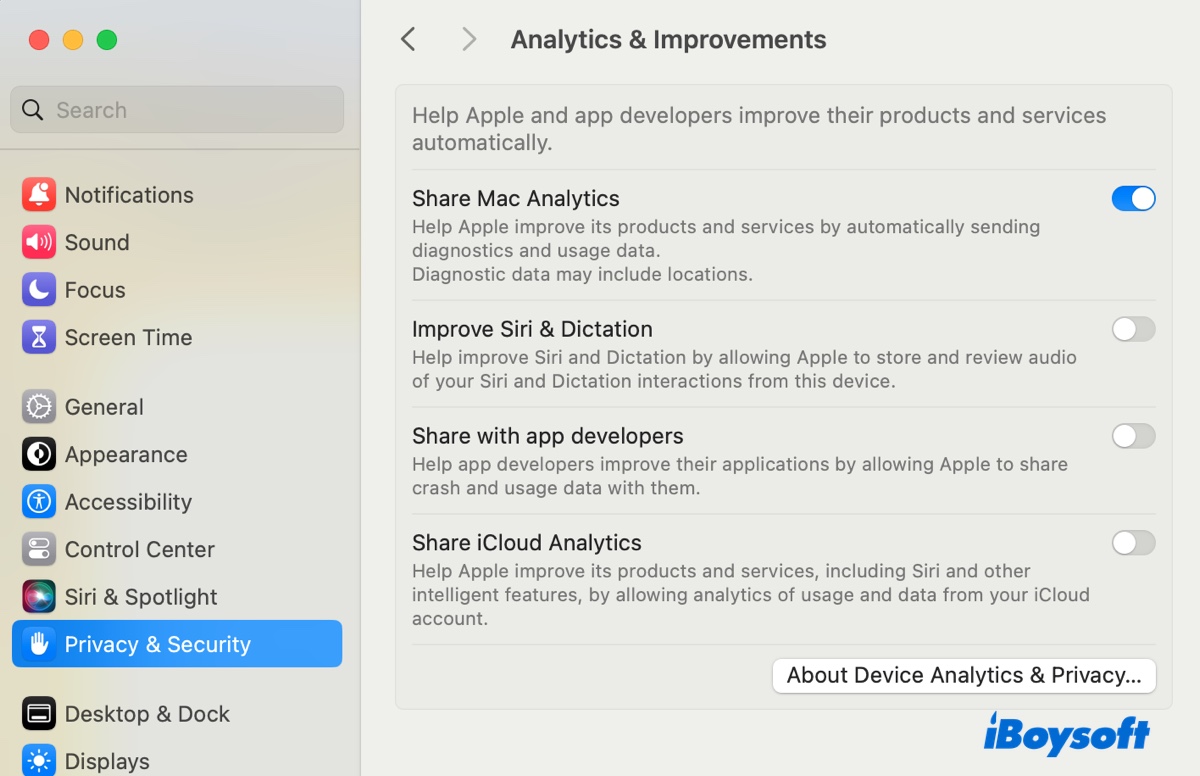
Desactiva Análisis y mejoras
Al configurar el Mac, es posible que aceptaras compartir tus datos con Apple para mejorar sus productos y servicios. Si ya no te sientes cómodo compartiendo tus datos de uso con Apple, puedes desactivar esta opción.
- Comprueba que estás en el ajuste Privacidad.
- Haz clic en Análisis y mejoras.
- Desactiva «Compartir análisis del Mac» para dejar de compartir información con Apple.
Desactiva los anuncios personalizados
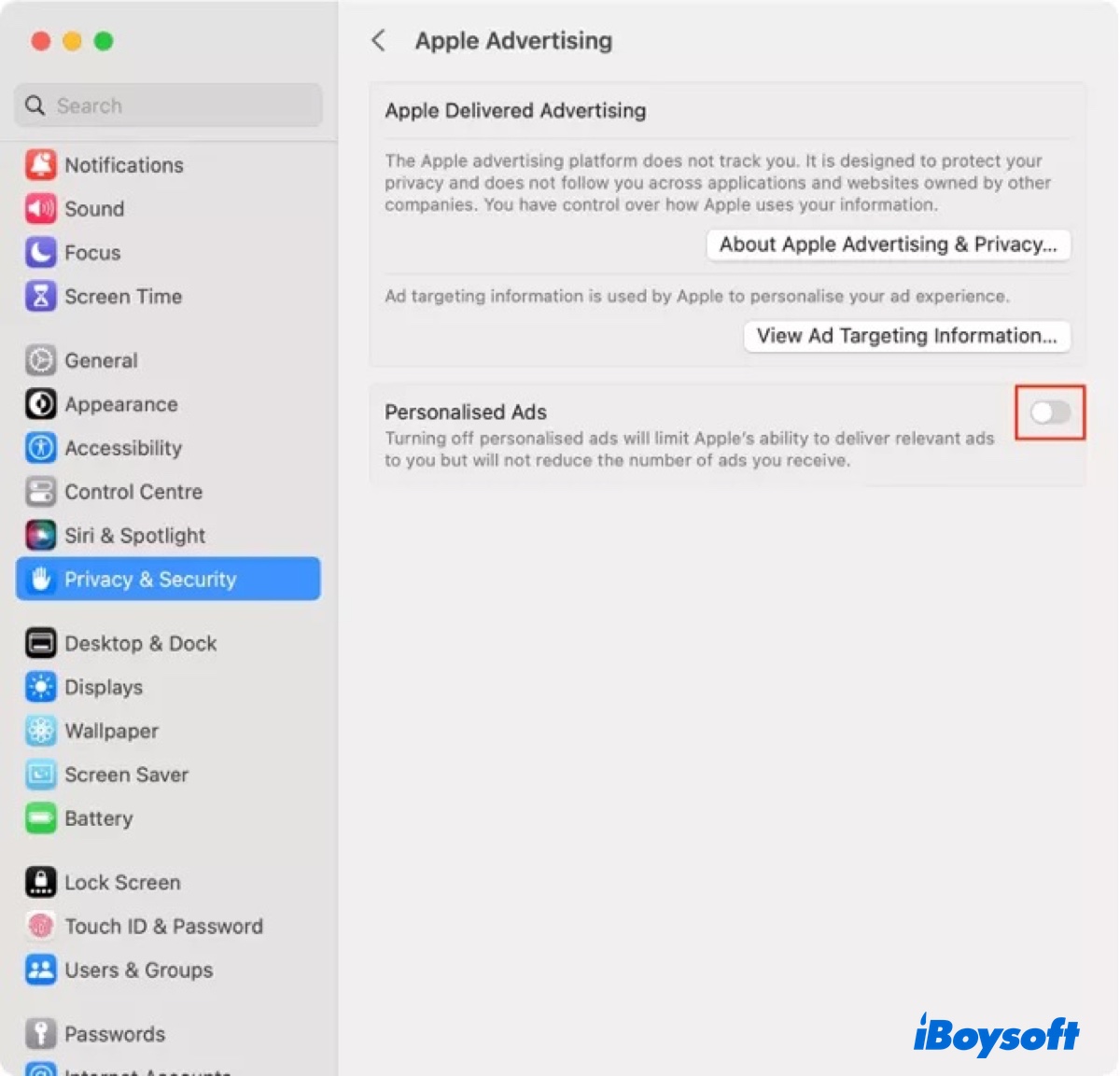
Apple personaliza tu experiencia publicitaria en función de la información utilizada para segmentar los anuncios. Si te preocupa que pueda rastrearte, aunque Apple afirma que no lo hará, puedes desactivar los anuncios personalizados de Apple. Ten en cuenta que esto no reducirá el número de anuncios que recibes, sino que limitará la capacidad de Apple para mostrarte anuncios personalizados.
- Asegúrate de estar en los ajustes de Privacidad.
- Selecciona Publicidad de Apple.
- Desactiva Anuncios personalizados.
Activar FileVault
FileVault es un método de cifrado de disco que protege los datos de tu Mac al cifrar todo el disco de arranque. Cuando está activado, tus datos permanecen cifrados hasta que introduces la contraseña de inicio de sesión, lo que ayuda a evitar el robo de datos. Obtén más información sobre FileVault en esta guía: Cifrar el disco con FileVault para proteger los datos
Activar el firewall
El firewall es una función de seguridad que actúa como una capa de protección entre tu Mac e internet u otras redes, para protegerlo frente a conexiones maliciosas y posibles amenazas de red. En macOS Monterey y versiones anteriores se encuentra en Seguridad y privacidad, pero en versiones posteriores se trasladó a los ajustes de Red.
Para activarlo, consulta este artículo: ¿Cómo activar o desactivar el firewall del Mac? Cómo activarlo y configurarlo
Establecer una contraseña para la pantalla bloqueada
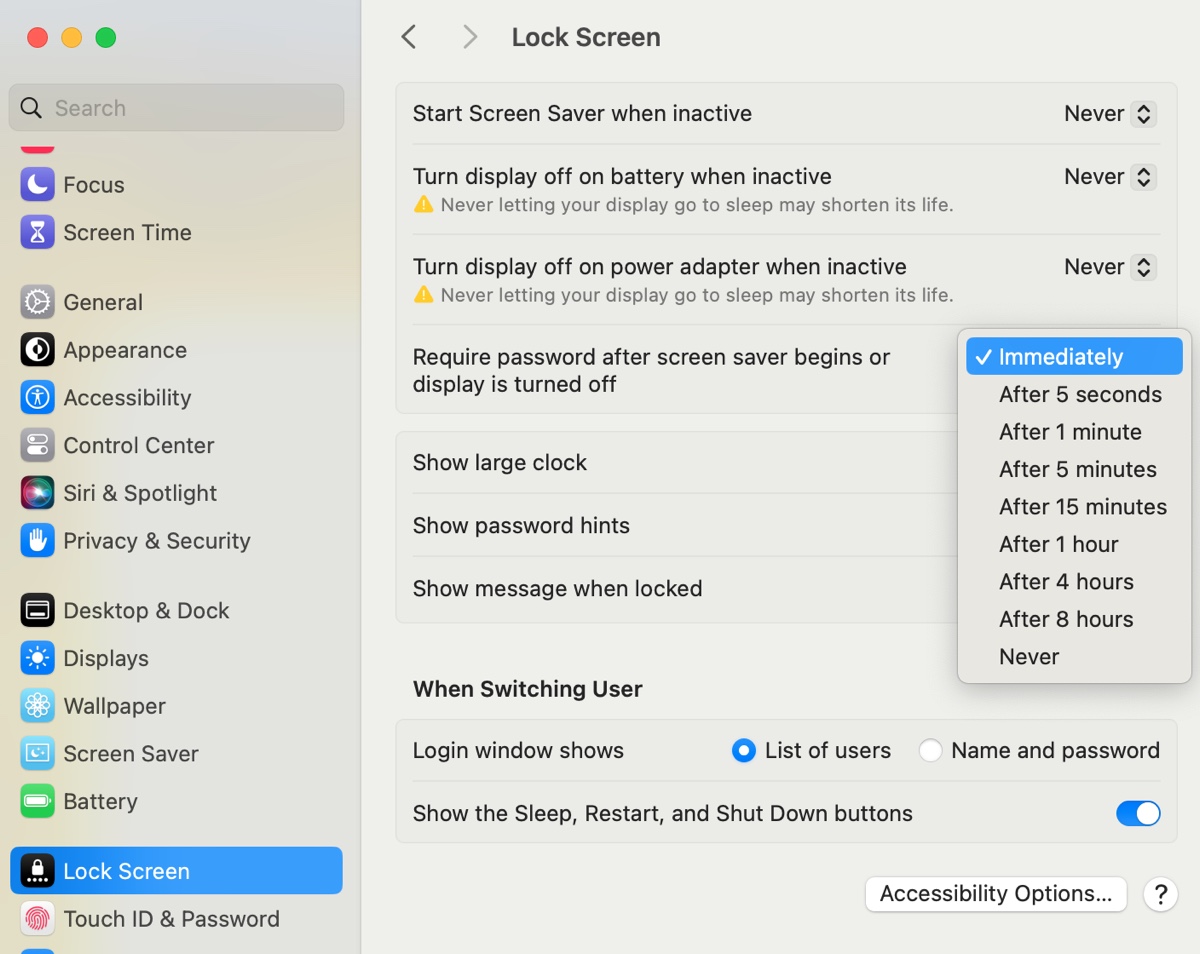
Si quieres proteger tu Mac frente a accesos no autorizados durante el reposo o cuando está activo el salvapantallas, puedes establecer una contraseña siguiendo estos pasos: (En macOS Ventura y versiones posteriores, esta función ya no se encuentra en Seguridad y privacidad, sino en un apartado del mismo nivel.)
En macOS Ventura y versiones posteriores:
- Abre el menú Apple > Ajustes del Sistema > Pantalla bloqueada.
- Elige cuánto tiempo debe transcurrir antes de solicitar una contraseña en la opción «Solicitar contraseña tras iniciarse el salvapantallas o apagarse la pantalla».
En macOS Monterey y versiones anteriores:
- Abre el menú Apple > Preferencias del Sistema > Seguridad y privacidad.
- En la pestaña General, selecciona «Solicitar contraseña … tras iniciarse el reposo o el salvapantallas».
- Elige en el menú desplegable cuánto tiempo debe transcurrir antes de solicitar una contraseña.
¡Comparte este artículo para ayudar a otras personas a cambiar los ajustes de Seguridad y privacidad del Mac!
Solución de problemas habituales de Seguridad y privacidad
A continuación se muestran las soluciones a algunos problemas habituales que puedes encontrar en Seguridad y privacidad, como que la opción «Permitir aplicaciones descargadas de cualquier sitio» no esté disponible en Seguridad y privacidad del Mac.
Añadir aplicaciones a Seguridad y privacidad
En ocasiones, es posible que una aplicación no aparezca en «Seguridad y privacidad» del Mac cuando intentas cambiar sus permisos. En ese caso, puedes añadirla —por ejemplo, Google Chrome— haciendo clic en el botón Añadir (+) después de seleccionar el servicio al que quieres que tenga acceso.
Si el servicio no muestra los botones Añadir o Eliminar, significa que no puedes personalizarlo manualmente. Por ejemplo, al intentar añadir una aplicación a «Archivos y carpetas», es posible que el botón Añadir no aparezca o esté desactivado. Esto se debe a que no puedes añadir aplicaciones manualmente a ese apartado. En su lugar, la aplicación se añadirá automáticamente a la lista cuando intente acceder a un archivo por primera vez y aceptes concederle permiso.
Permitir aplicaciones descargadas desde cualquier sitio
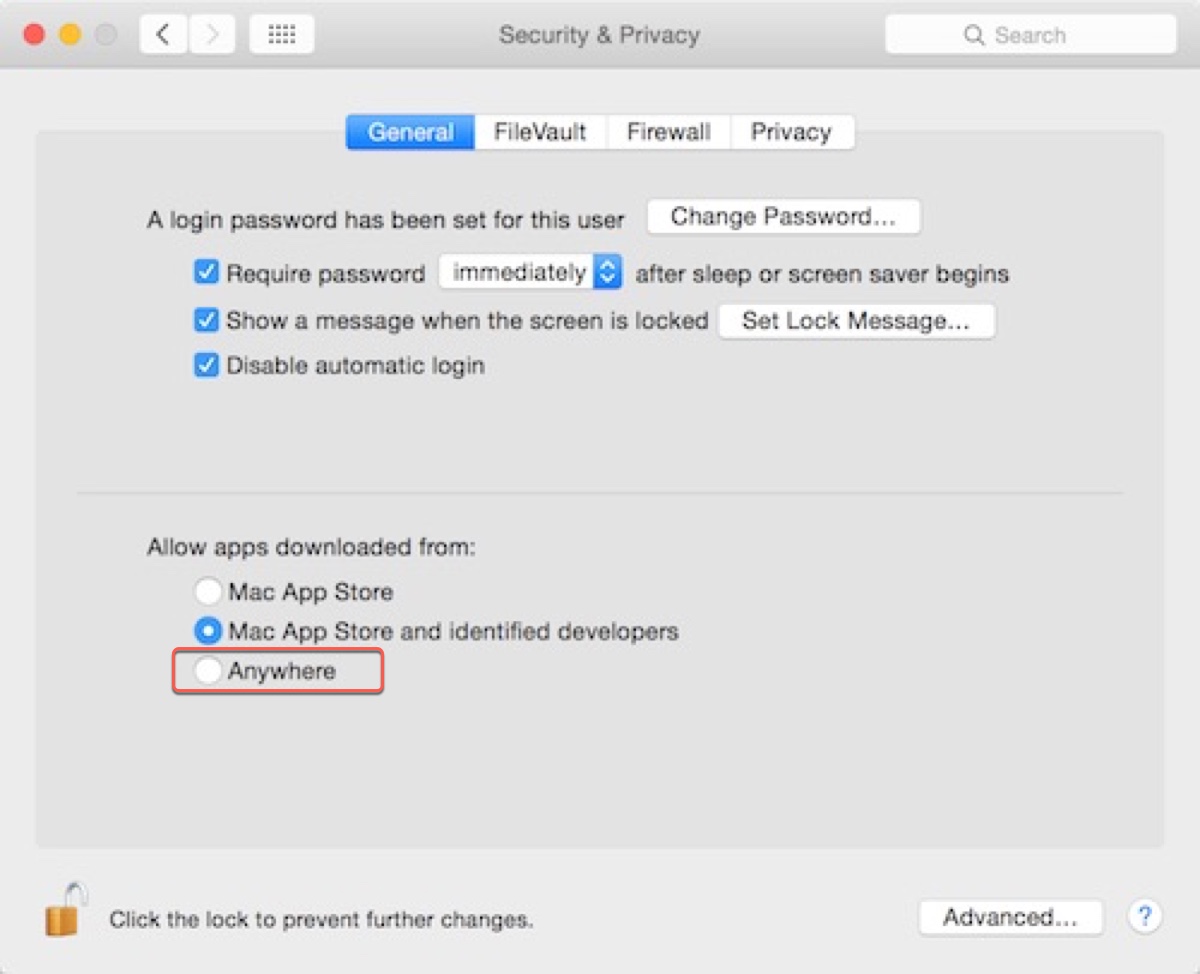
De forma predeterminada, la opción «Cualquier sitio» no aparece en «Seguridad y privacidad». Solo puedes permitir aplicaciones descargadas del App Store o del App Store y de desarrolladores identificados. Para permitir aplicaciones de fuentes desconocidas en las que confíes, debes desactivar Gatekeeper.
Una vez desactivado, la opción «Permitir aplicaciones descargadas desde cualquier sitio» estará disponible en «Seguridad y privacidad» del Mac.
Cómo permitir aplicaciones descargadas desde cualquier sitio en el Mac:
- Abre Terminal.
- Ejecuta el siguiente comando para desactivar Gatekeeper: sudo spctl --master-disableSi no funciona, ejecuta: sudo spctl --global-disable
- Introduce la contraseña de administrador y pulsa Intro.
- Selecciona la opción Cualquier sitio en Seguridad y privacidad.
En Seguridad y privacidad del Mac no aparece el botón Permitir: cómo conceder permisos a las aplicaciones
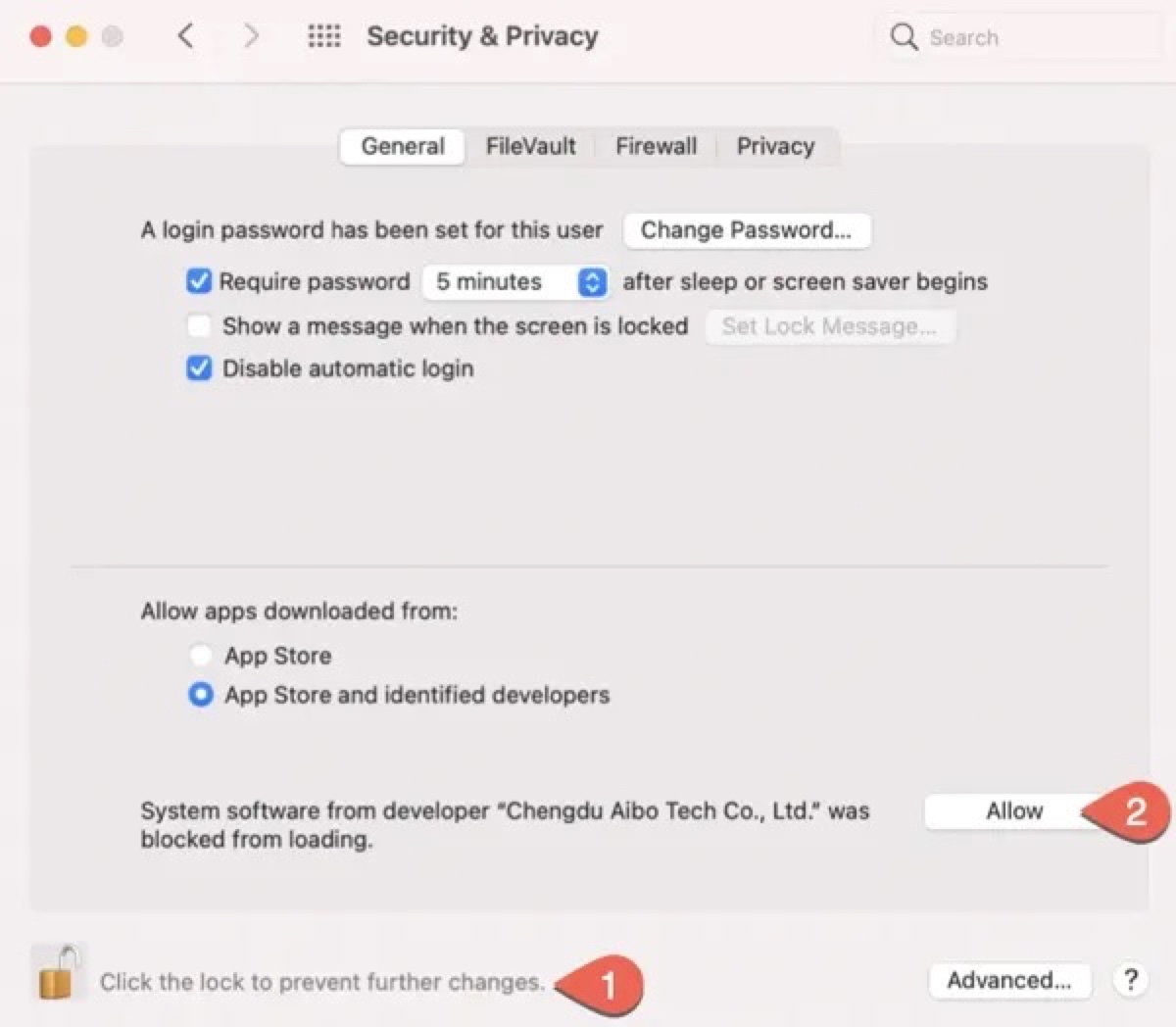
Al instalar una aplicación en el Mac, es posible que se te pida permiso para instalarla desde Seguridad y privacidad. Para concedérselo, abre Seguridad y privacidad, desbloquea el panel y haz clic en el botón Permitir, situado debajo de la sección «Permitir aplicaciones descargadas de».
Sin embargo, es posible que el botón Permitir no aparezca al abrir estos ajustes. Para resolverlo, puedes desactivar Gatekeeper como se indica más arriba.
No aparece «Grabación de pantalla» en Seguridad y privacidad del Mac
Si no aparece la opción «Grabación de pantalla» en los ajustes de privacidad, es probable que estés utilizando macOS Mojave o una versión anterior, en las que esta opción todavía no estaba disponible. Puedes actualizar el Mac para resolver el problema, ya que «Grabación de pantalla» apareció por primera vez como elemento de privacidad en macOS Catalina.
He olvidado la contraseña de Seguridad y privacidad del Mac
La contraseña para desbloquear Seguridad y privacidad en el Mac es la contraseña de inicio de sesión. Si puedes iniciar sesión en el Mac, deberías poder desbloquear el panel. Si la contraseña no funciona, puedes restablecerla siguiendo la guía que aparece a continuación:
¿Has olvidado la contraseña de tu Mac Air? Cómo recuperar o restablecer la contraseña del Mac
Si te ha resultado útil este artículo, ¡compártelo!