Tastenkürzel für „Sofort beenden“ auf dem Mac – was tun, wenn sie nicht funktionieren?
Diese Kurzanleitung erklärt die Tastenkürzel für „Sofort beenden“ auf dem Mac und zeigt, was Sie tun können, wenn sie nicht funktionieren.
On this page
Quick definition
Diese Kurzanleitung erklärt die Tastenkürzel für „Sofort beenden“ auf dem Mac und zeigt, was Sie tun können, wenn sie nicht funktionieren.
Tasten zum Beenden auf dem Mac erzwingen: Apps beenden und das Herunterfahren des Mac erzwingen
Zusammenfassung: Dieser Beitrag erklärt, welche Tastenkombination Sie auf einem Mac verwenden können, um eingefrorene Apps zu schließen sowie einen nicht reagierenden Mac neu zu starten oder herunterzufahren. Außerdem finden Sie Lösungen für den Fall, dass die Tastenkombination zum Beenden auf Ihrem Mac nicht funktioniert. Von iBoysoft
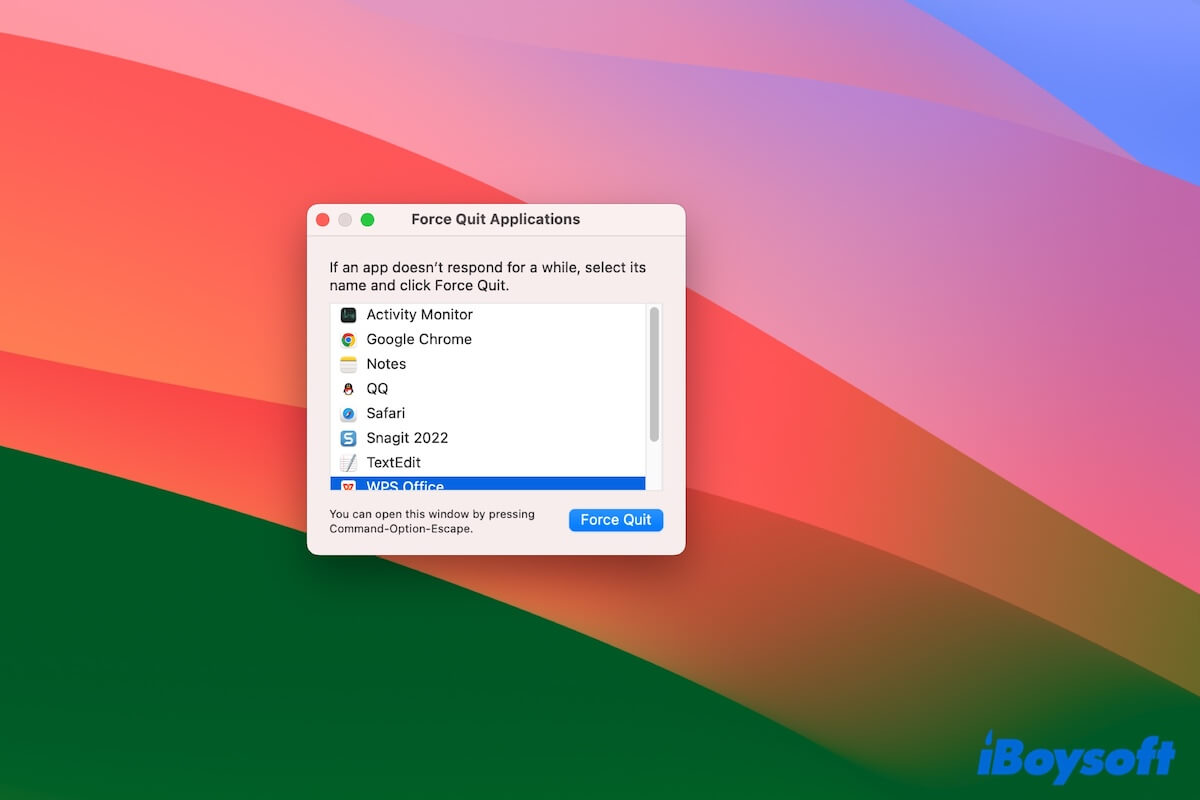
Wenn Ihr Mac oder eine bestimmte App nicht mehr reagiert, ist der Frust oft groß. Dann möchten Sie wahrscheinlich wissen, wie Sie das Beenden einer App auf dem Mac per Tastenkombination erzwingen können. Die Tastenkombination zum Beenden auf Ihrem Mac hilft Ihnen dabei, problematische Apps zu schließen oder Ihren Mac schnell neu zu starten beziehungsweise herunterzufahren.
In diesem Beitrag erfahren Sie alles Wichtige über die Tastenkombination zum Beenden auf dem Mac. Außerdem zeigen wir, wie Sie vorgehen können, wenn die Tastenkombination zum Beenden auf Ihrem Mac nicht wie erwartet funktioniert.
Inhaltsverzeichnis:
- 1. Welche Tastenkombination gibt es zum Beenden von Apps auf dem Mac?
- 2. Die Tastenkombination zum Beenden funktioniert auf dem Mac nicht – was tun?
Welche Tastenkombination gibt es zum Beenden von Apps auf dem Mac?
Die Tastenkombination zum Beenden einer App auf dem Mac lautet Command + Option (Alt) + Esc (Escape). Mit dieser Tastenkombination öffnen Sie das Fenster „Programme sofort beenden“. Dort können Sie eine nicht reagierende App auswählen und sofort beenden.
Mit dieser Tastenkombination lässt sich das Fenster „Programme sofort beenden“ schnell öffnen. Sie müssen nicht erst auf das Apple-Menü klicken und „Sofort beenden“ auswählen.
Besonders hilfreich ist die Tastenkombination, wenn eine problematische App den gesamten Mac einfriert und sich der Mauszeiger in einen drehenden Beachball verwandelt. So können Sie die eingefrorene App sofort beenden, anstatt macOS neu zu starten.
Hinweis: Wenn Sie nach einer Tastenkombination suchen, um einen nicht reagierenden Mac neu zu starten oder herunterzufahren, halten Sie die Einschalttaste gedrückt, bis der Mac vollständig ausgeschaltet ist.
Teilen Sie anderen mit, welche Tastenkombination es zum Beenden von Apps auf dem Mac gibt.
Die Tastenkombination zum Beenden funktioniert auf dem Mac nicht – was tun?
Auch wenn die Tastenkombination zum Beenden auf dem Mac normalerweise zuverlässig funktioniert, kann es vorkommen, dass sie nicht wie vorgesehen reagiert. Wenn die Tastenkombination zum Beenden auf Ihrem Mac nicht funktioniert, können Sie die folgenden Schritte zur Fehlerbehebung ausprobieren oder Apps auf Ihrem Mac über alternative Methoden schließen.
Prüfen Sie, ob Sie die Tastenkombination zum Beenden richtig drücken
Die Tastenkombination aus Command, Option (Alt) und Esc (Escape) öffnet das Fenster „Programme sofort beenden“. Verwechseln Sie sie nicht mit anderen häufig verwendeten Tastenkürzeln.
Prüfen, ob die Tasten oder die Tastatur defekt sind
Möglicherweise ist eine der drei Tasten defekt oder die gesamte Tastatur hat ein Hardwareproblem. Wenn Sie die Tastenkombination drücken, wird das Fenster „Programme sofort beenden“ dann nicht angezeigt.
Drücken Sie andere Tasten auf der Tastatur, um zu prüfen, ob die gesamte Tastatur defekt ist. Wenn das nicht der Fall ist, drücken Sie nacheinander andere Tastenkombinationen mit Command, Option und Esc, um herauszufinden, welche Taste nicht funktioniert.
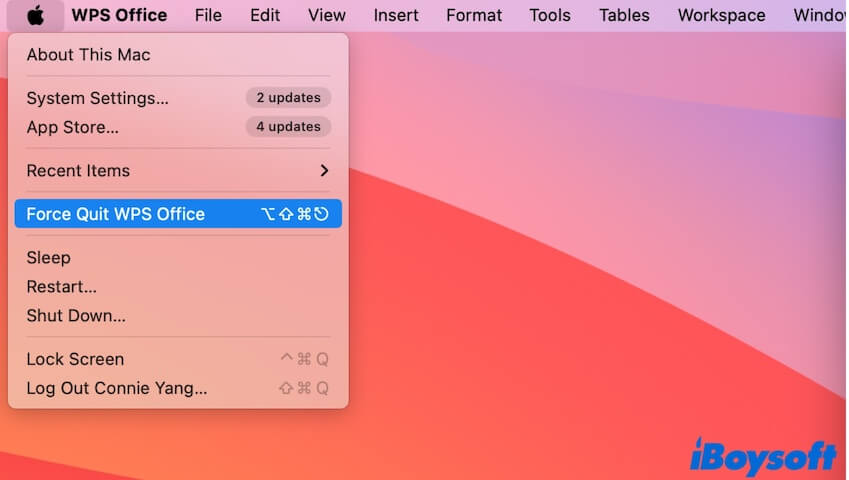
Programme auf dem Mac über das Apple-Menü sofort beenden
Alternativ können Sie auf das Apple-Symbol klicken und „Sofort beenden …“ auswählen, um das Fenster „Programme sofort beenden“ zu öffnen.
Programme auf dem Mac über die Aktivitätsanzeige sofort beenden
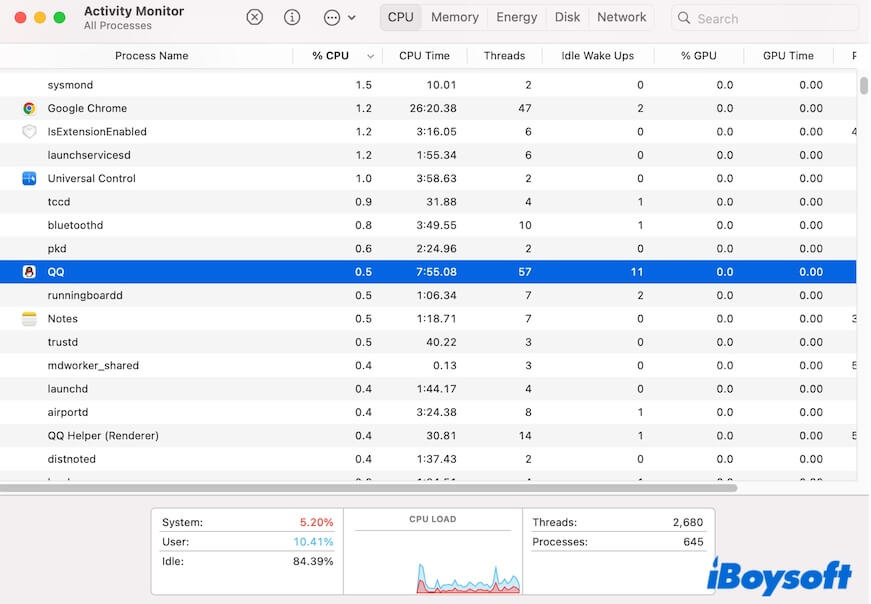
Die Aktivitätsanzeige ist ein integriertes Tool, das Informationen zu allen laufenden Programmen anzeigt. Sie bietet eine Möglichkeit, wenn sich ein Programm nicht über das Fenster „Programme sofort beenden“ schließen lässt.
- Öffnen Sie die Aktivitätsanzeige (Launchpad > Andere).
- Suchen Sie das nicht reagierende Programm in der Prozessliste, wählen Sie es aus und klicken Sie in der Symbolleiste auf das „X“-Symbol, um es sofort zu beenden.
Den Mac neu starten
Wenn die Tastenkombination zum sofortigen Beenden nicht reagiert oder Sie das Programm auf anderem Weg nicht beenden können, weil auch der Mauszeiger eingefroren ist, können Sie Ihren Mac neu starten.
Das problematische Programm deinstallieren oder aktualisieren
Wenn das Programm veraltet oder nicht mit Ihrem Mac kompatibel ist, funktioniert es möglicherweise nicht ordnungsgemäß. Dadurch kann auch das sofortige Beenden auf Ihrem Mac nicht funktionieren.
Informieren Sie sich auf der offiziellen Website des Programms über dessen Voraussetzungen. Wenn es die von Ihnen verwendete macOS-Version nicht unterstützt, deinstallieren Sie es. Wenn das nicht der Grund ist, öffnen Sie den App Store und prüfen Sie, ob Updates verfügbar sind.

Den Mac aktualisieren
Stellen Sie sicher, dass Ihr Betriebssystem auf dem neuesten Stand ist. Manchmal werden Fehler oder Kompatibilitätsprobleme, die das sofortige Beenden beeinträchtigen, durch Systemupdates behoben.
Wenn Sie jetzt wissen, welche Tastenkombination Sie zum sofortigen Beenden von Programmen auf dem Mac verwenden, teilen Sie diesen Beitrag mit anderen.