Teclas para forzar la salida en Mac y qué hacer si no funcionan
Esta guía rápida explica qué teclas se usan para forzar la salida en Mac y qué hacer si no funcionan.
On this page
Quick definition
Esta guía rápida explica qué teclas se usan para forzar la salida en Mac y qué hacer si no funcionan.
Teclas para forzar el cierre en Mac: cerrar apps y apagar el Mac a la fuerza
Resumen: En este artículo se explican cuáles son las teclas para forzar el cierre en un Mac, cerrar apps bloqueadas y reiniciar o apagar un Mac que no responde. También encontrarás soluciones para cuando las teclas para forzar el cierre no funcionan en tu Mac. De iBoysoft
Cuando tu Mac o una aplicación deja de responder, es normal que aparezca la frustración. Probablemente quieras saber cómo forzar el cierre en un Mac con el teclado. Las teclas para forzar el cierre en tu Mac te permiten cerrar rápidamente las apps que presentan problemas o reiniciar o apagar el Mac.
En este artículo encontrarás todo lo que necesitas saber sobre las teclas para forzar el cierre en Mac y cómo solucionar el problema si las teclas para forzar el cierre no funcionan en tu Mac como deberían. Vamos a verlo.
Índice:
- 1. ¿Cuáles son las teclas para forzar el cierre en Mac?
- 2. Las teclas para forzar el cierre no funcionan en Mac: ¿qué hacer?
¿Cuáles son las teclas para forzar el cierre en Mac?
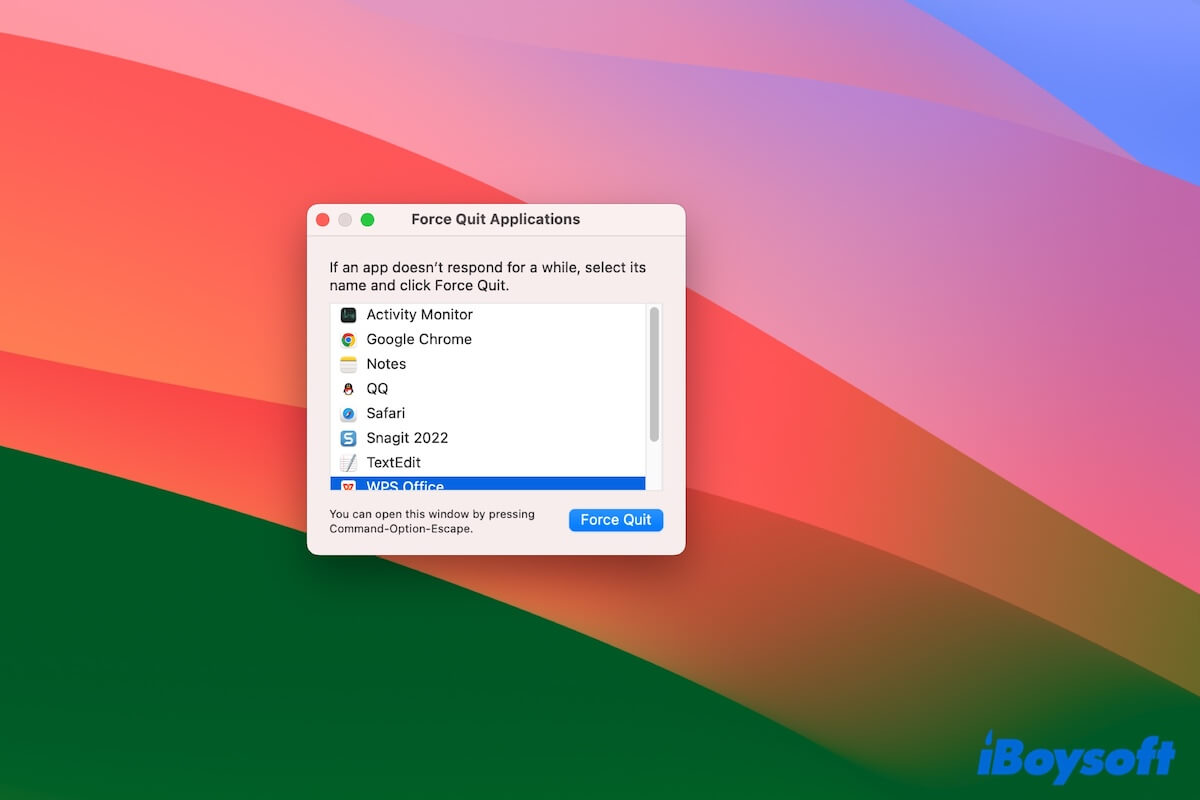
Las teclas para forzar el cierre en un Mac son Command + Option (Alt) + Esc (Escape). Esta combinación de teclas abre la ventana «Forzar salida de las aplicaciones», desde la que puedes seleccionar y cerrar inmediatamente las aplicaciones que no responden.
Esta combinación de teclas permite abrir más fácilmente la ventana «Forzar salida de las aplicaciones». Así no tienes que hacer clic en el menú Apple y seleccionar «Forzar salida».
Resultan especialmente útiles cuando una aplicación bloqueada hace que todo el Mac deje de responder y el cursor se convierte en una pelota de playa giratoria. Con ellas puedes cerrar la app bloqueada sin tener que reiniciar macOS.
Nota: Si buscas las teclas para reiniciar o apagar un Mac que no responde, mantén pulsado el botón de encendido hasta que el Mac se apague por completo.
Comparte con otras personas cuáles son las teclas para forzar el cierre en un Mac.
Las teclas para forzar el cierre no funcionan en Mac: ¿qué hacer?
Aunque la combinación de teclas para forzar el cierre suele funcionar, en algunos casos puede no responder como debería. Si las teclas para forzar el cierre no funcionan en tu Mac, prueba las soluciones que se indican a continuación o cierra las apps del Mac con otros métodos.
Comprueba que pulsas correctamente las teclas para forzar el cierre
La combinación de teclas Command + Option (Alt) + Esc (Escape) sirve para abrir la ventana «Forzar salida de aplicaciones». No la confundas con otros atajos que utilices con frecuencia.
Comprueba si las teclas o el teclado están averiados
Es posible que una de las tres teclas esté averiada o que todo el teclado tenga un problema de hardware. En ese caso, la ventana «Forzar salida de aplicaciones» no aparecerá al pulsar la combinación de teclas.
Pulsa otras teclas del teclado para comprobar si el problema afecta a todo el dispositivo. Si no es así, prueba por separado otras combinaciones que incluyan Command, Option y Esc para identificar qué tecla no funciona correctamente.
Fuerza la salida en el Mac desde el menú Apple
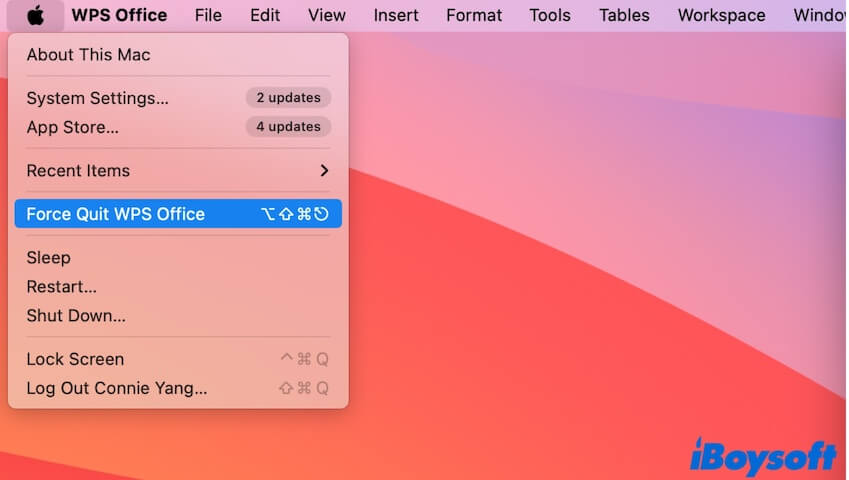
También puedes hacer clic en el icono de Apple y seleccionar «Forzar salida» para abrir la ventana «Forzar salida de aplicaciones».
Fuerza la salida en el Mac con Monitor de Actividad
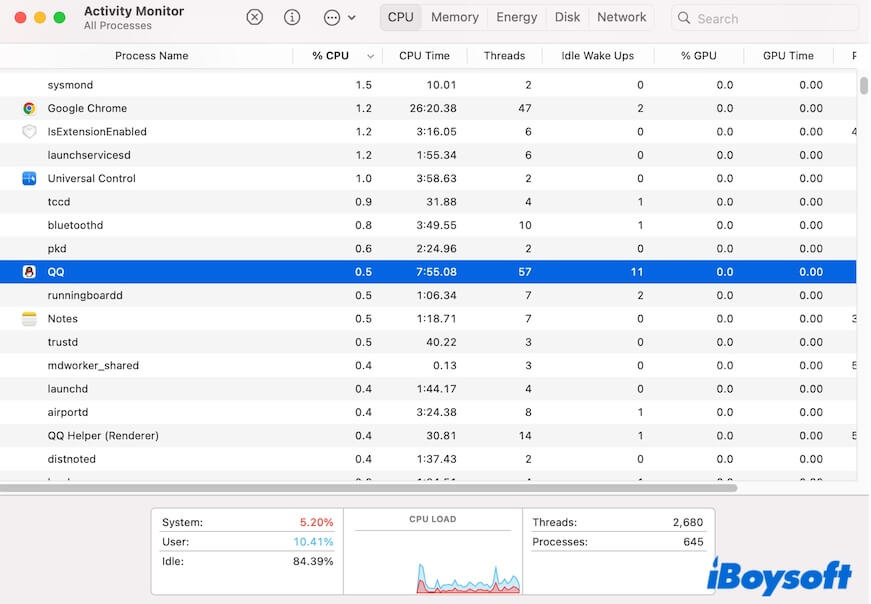
Monitor de Actividad es una herramienta integrada que muestra información sobre todos los programas en ejecución. Puede ayudarte cuando no puedes forzar la salida de una app desde la ventana «Forzar salida de aplicaciones».
- Abre Monitor de Actividad (Launchpad > Otros).
- Busca la app que no responde en la lista de procesos, selecciónala y haz clic en el icono «X» de la barra de herramientas para forzar su salida.
Reinicia el Mac
Si la combinación de teclas no responde cuando una app no responde, o no puedes forzar su salida de ninguna otra forma porque el cursor también está bloqueado, puedes reiniciar el Mac.
Desinstala o actualiza la app problemática
Si la app está desactualizada o no es compatible con tu Mac, es posible que no funcione correctamente. Como consecuencia, la función de forzar la salida puede dejar de funcionar en el Mac.
Consulta la información de la app en su sitio web oficial. Si no es compatible con la versión de macOS que utilizas, desinstálala. Si no es ese el problema, abre el App Store para comprobar si hay actualizaciones disponibles.

Actualiza el Mac
Asegúrate de que el sistema operativo esté actualizado. En ocasiones, las actualizaciones del sistema solucionan errores o problemas de compatibilidad que afectan a la función de forzar la salida.
Si ahora tienes claro cómo funcionan las teclas para forzar la salida en un Mac, comparte este artículo con otras personas.