Was ist eine Photos Library.photoslibrary und wie kann man sie löschen?
Dieser Artikel vermittelt Ihnen ein umfassendes Verständnis der Photos Library.photoslibrary.
On this page
Quick definition
Dieser Artikel vermittelt Ihnen ein umfassendes Verständnis der Photos Library.photoslibrary.
Photos Library.photoslibrary: Was ist das und wie lässt sie sich löschen?
Zusammenfassung: Dieser Artikel erklärt, was Photos Library.photoslibrary ist, wie Sie Photos Library.photoslibrary löschen können und was Sie bei der Verwendung der Datei beachten sollten. – Von iBoysoft
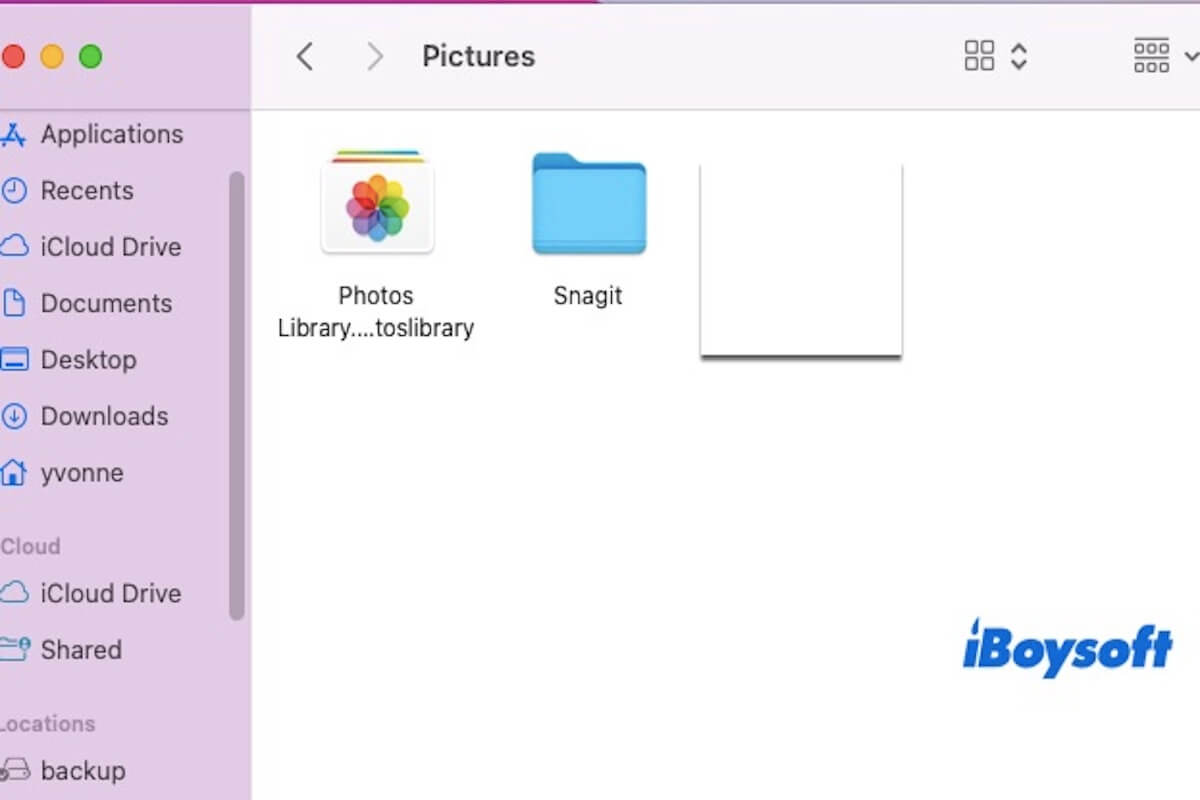
Wenn Sie im Finder die Datei Photos Library.photoslibrary sehen, wissen Sie möglicherweise nicht, worum es sich dabei handelt. Sie befindet sich normalerweise in Ihrem Benutzerordner – im Ordner „Bilder“ – und liegt als Mediatheksdatei vor.
Wenn Sie nach Informationen zu Photos Library.photoslibrary suchen oder wissen möchten, wie sich das Problem macOS erstellt bei jedem Start Photos Library.photoslibrary beheben lässt, sind Sie hier richtig. Dieser Artikel erklärt Photos Library.photoslibrary ausführlich. Lesen Sie weiter!
Was ist Photos Library.photoslibrary?
Bei Photos Library.photoslibrary handelt es sich um eine Datei, die die App „Fotos“ unter macOS zum Speichern und Verwalten Ihrer Fotos, Alben und zugehörigen Daten verwendet. Sie dient als Datenbank, in der die App Informationen zu Ihren Fotos und Metadaten wie Bearbeitungen, Tags und erstellten Alben speichert.
Die Datei Photos Library.photoslibrary ist ein Paket. Das bedeutet, dass sie mehrere Dateien und Ordner enthält, die für Benutzer normalerweise verborgen bleiben. So wird die Struktur übersichtlich gehalten. Einzelne Fotodateien sehen Sie in der Regel nicht, da die Daten und Alben innerhalb der App „Fotos“ in diesem Paket verwaltet werden. Beim Öffnen der App greift macOS auf diese Datei zu, um Ihre Fotos anzuzeigen und Bearbeitungen zu ermöglichen.
Beachten Sie, dass die Datei mit der Zeit größer werden kann, wenn Sie weitere Fotos und Videos hinzufügen oder Bearbeitungen vornehmen. Photos Library.photoslibrary ist für die ordnungsgemäße Funktion der App „Fotos“ erforderlich. Probleme mit dieser Datei können daher zu Fehlern in Ihrer Fotomediathek führen, etwa zu fehlenden oder beschädigten Fotos.
Teilen Sie diesen Abschnitt mit Ihren Freunden, wenn Sie ihn hilfreich finden!
Ist es sicher, Photos Library.photoslibrary zu löschen oder zu entfernen?
Ist es sicher, Photos Library.photoslibrary auf dem Mac zu löschen? Im Allgemeinen sollten Sie die Datei Photos Library.photoslibrary nicht von Ihrem Mac löschen, wenn Ihre Fotos und Videos vollständig erhalten bleiben sollen.
Im Laufe der Zeit kann es aus verschiedenen Gründen sinnvoll erscheinen, die Datei „Photos Library.photoslibrary“ zu löschen – etwa um Speicherplatz freizugeben, weil die Fotomediathek beschädigt ist, oder um die Mediathek zu verschieben. Unabhängig vom Grund werden durch das Löschen dieser Datei alle von der App „Fotos“ verwalteten Fotos und Alben dauerhaft entfernt. Wenn Sie die Datei löschen möchten, sichern Sie zuvor Ihre gesamte Fotomediathek, um Datenverlust zu vermeiden.
Nachdem Sie Ihre Fotomediathek gesichert haben, können Sie die Datei „Photos Library.photoslibrary“ löschen. Gehen Sie dazu wie folgt vor:
- Beenden Sie die App „Fotos“: Vergewissern Sie sich, dass „Fotos“ geschlossen ist, bevor Sie die Datei löschen, da sie möglicherweise noch verwendet wird.
- Suchen Sie die Datei „Photos Library.photoslibrary“: Öffnen Sie den Finder, wechseln Sie zu Ihrem Benutzerordner > Bilder und suchen Sie die Datei „Photos Library.photoslibrary“.
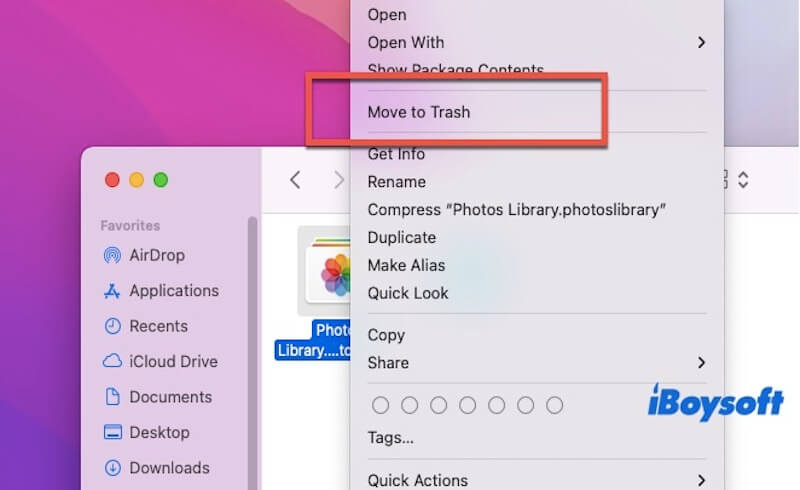
- Löschen Sie die Datei: Klicken Sie mit der rechten Maustaste auf die Datei „Photos Library.photoslibrary“ und wählen Sie „In den Papierkorb legen“. Leeren Sie anschließend den Papierkorb, um den Löschvorgang abzuschließen.
Tipps zur Verwendung von „Photos Library.photoslibrary“
Die folgenden Hinweise zur Verwendung von „Photos Library.photoslibrary“ können dazu beitragen, mögliche Probleme zu vermeiden.
- Regelmäßig sichern: In „Photos Library.photoslibrary“ werden alle Ihre Fotos und Alben gespeichert. Sichern Sie die Datei daher regelmäßig auf einem externen Laufwerk oder in einem Cloud-Speicher, um Datenverlust zu vermeiden.
- Speicherplatz verwalten: Wenn Ihre Mediathek zu viel Speicherplatz belegt, können Sie iCloud-Fotos aktivieren, um Ihre Bilder in die Cloud hochzuladen und den lokalen Speicherplatz zu optimieren.
- Direkte Änderungen vermeiden: Ändern oder löschen Sie Dateien innerhalb des Pakets „Photos Library.photoslibrary“ nicht manuell. Dadurch kann die Datei beschädigt werden oder Daten können verloren gehen.
- Alben organisieren: Räumen Sie Ihre Alben regelmäßig auf und ordnen Sie sie, damit Ihre Mediathek übersichtlich und leicht zu durchsuchen bleibt.
- Kompatibilität vor dem Upgrade von macOS prüfen: Vergewissern Sie sich vor der Aktualisierung von macOS, dass die App „Fotos“ mit der neuen Version kompatibel ist, um mögliche Probleme mit der Mediathek zu vermeiden.
Teilen Sie diesen Artikel, wenn Sie mehr über „Photos Library.photoslibrary“ erfahren haben!