Was ist nsurlsessiond? Hohe CPU- und Bandbreitennutzung beheben
Dieser Beitrag erklärt, um welchen legitimen macOS-Prozess es sich bei nsurlsessiond handelt und warum er eine unverhältnismäßig hohe CPU-Auslastung verursachen kann. Außerdem werden praktikable Lösungen vorgestellt, mit denen sich die hohe CPU-Auslastung von nsurlsessiond reduzieren lässt.
On this page
Quick definition
Dieser Beitrag erklärt, um welchen legitimen macOS-Prozess es sich bei nsurlsessiond handelt und warum er eine unverhältnismäßig hohe CPU-Auslastung verursachen kann. Außerdem werden praktikable Lösungen vorgestellt, mit denen sich die hohe CPU-Auslastung von nsurlsessiond reduzieren lässt.
Was ist nsurlsessiond? So beheben Sie eine hohe CPU- und Bandbreitenauslastung durch nsurlsessiond
Zusammenfassung: Dieser Beitrag stellt den legitimen macOS-Prozess nsurlsessiond vor und erklärt, warum er ungewöhnlich viel CPU-Leistung beanspruchen kann. Außerdem zeigen wir praktikable Lösungen, mit denen sich die hohe CPU-Auslastung durch nsurlsessiond reduzieren lässt.
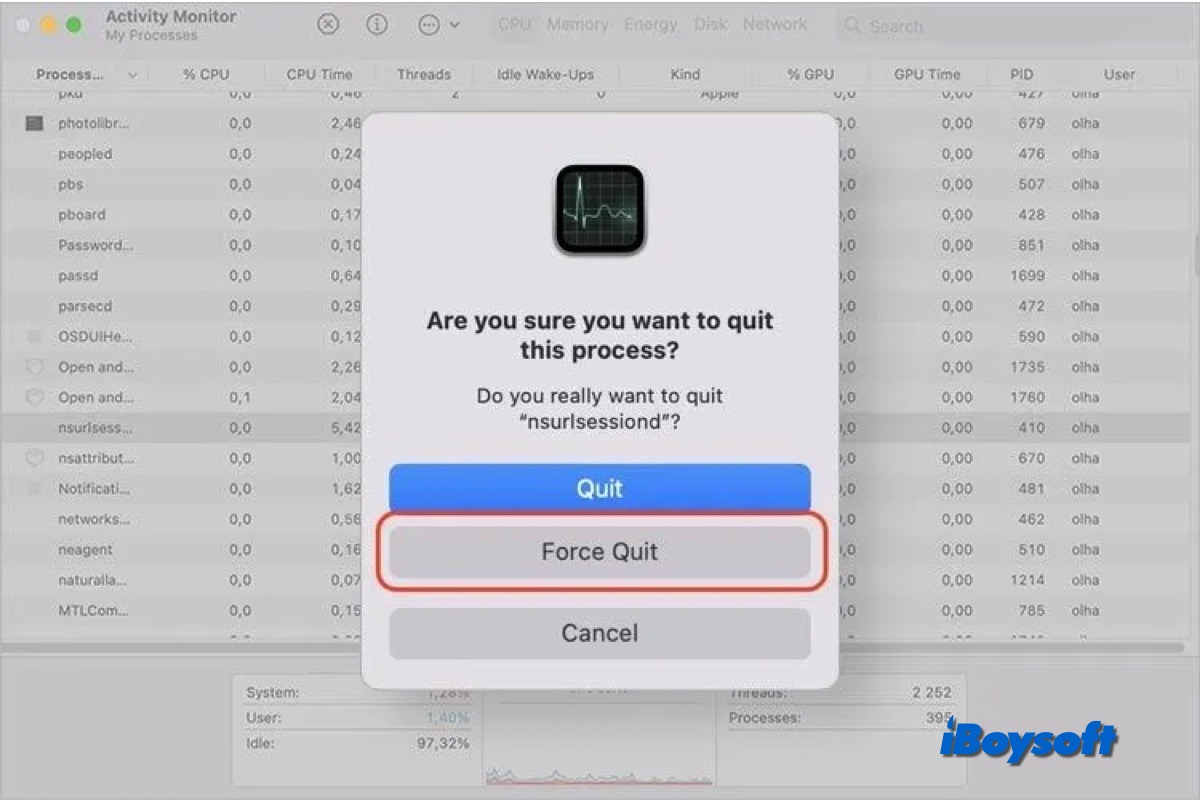
Manchmal läuft der Mac plötzlich langsam, der Lüfter des Mac ist sehr laut oder es treten andere ungewöhnliche Erscheinungen auf. Wenn Sie dann die Aktivitätsanzeige öffnen, stellen Sie möglicherweise fest, dass ein Hintergrundprozess ungewöhnlich viel CPU-Leistung, Bandbreite oder Arbeitsspeicher beansprucht. Einer dieser Prozesse kann nsurlsessiond sein, ein Daemon-Prozess.
Mein iMac von 2015 läuft sehr langsam. In der Aktivitätsanzeige sehe ich, dass nsurlsessiond ständig CPU und Arbeitsspeicher beansprucht. Ich habe Catalina neu installiert und nsurlsessiond mehrmals beendet, aber der Prozess wird immer wieder neu gestartet. Auch das Deaktivieren verschiedener Synchronisierungsfunktionen hat nichts gebracht. Hat jemand eine Idee?
Wenn Sie mit demselben Problem zu kämpfen haben, kann dieser Beitrag dabei helfen, die hohe CPU-, Bandbreiten- oder Speicherauslastung durch nsurlsessiond zu verringern.
Inhaltsverzeichnis:
- 1. Was ist nsurlsessiond?
- 2. Was verursacht die hohe CPU-Auslastung durch nsurlsessiond?
- 3. Wie lässt sich die hohe CPU-Auslastung durch nsurlsessiond beheben?
Was ist nsurlsessiond?
Nsurlsessiond ist ein Daemon-Prozess von macOS und iOS. Er steuert unter anderem das Caching, die Speicherung von Cookies und die Verarbeitung von Weiterleitungen. Außerdem ist er für das Herunterladen und Übertragen von Dateien im Hintergrund zuständig. Kurz gesagt sorgt dieser Hintergrundprozess dafür, dass Ihr Mac mit anderen Diensten synchron bleibt. iCloud ist der bekannteste davon.
Wenn Sie auf Ihrem Mac etwas herunterladen oder hochladen, wird der Prozess nsurlseesiond gestartet, um diese Aufgabe auszuführen und eine Unterbrechung zu verhindern. Er wird auch aktiv, wenn Sie Elemente in iCloud-basierten Apps hochladen oder hinzufügen, selbst wenn die betreffende App gerade nicht verwendet wird.
Wenn nach der Aktualisierung auf Sequoia die Meldung „nsurlsessiond möchte den Schlüssel „<key>“ aus Ihrem Schlüsselbund exportieren.“ angezeigt wird, lesen Sie: Nsurlsessiond fragt auf dem MacBook Pro ständig nach dem Zugriff.
Was verursacht die hohe CPU-Auslastung durch nsurlsessiond?
Wenn der Prozess nsurlsessiond vorübergehend eine hohe CPU-Auslastung verursacht, kann dies mit großen laufenden Downloads, umfangreichen Datensynchronisierungen oder ähnlichen Vorgängen zusammenhängen. Wenn nsurlsessiond jedoch über längere Zeit viele Ressourcen auf dem Mac beansprucht, kommen auch andere Ursachen infrage, etwa die Synchronisierung beschädigter Daten, fehlerhafte Apps, systembedingte Störungen oder eine instabile beziehungsweise langsame Netzwerkverbindung.
Wenn nsurlsessiond übermäßig viel CPU und Bandbreite beansprucht, kann sich Ihr Mac deutlich langsamer anfühlen. Wurde nsurlsessiond hingegen durch Malware manipuliert, können unter anderem ungewöhnliche Weiterleitungen im Webbrowser, unerwünschte Werbung oder die Erfassung persönlicher Daten auftreten.
Hohe CPU-Auslastung durch nsurlsessiond beheben
Eine hohe CPU-Auslastung durch nsurlsessiond kann vorübergehend sein. Warten Sie zunächst eine Weile und prüfen Sie, ob sie von selbst zurückgeht. Bleibt der Ressourcenverbrauch auf Ihrem Mac ungewöhnlich hoch, können Sie die folgenden möglichen Lösungen ausprobieren, um die CPU-Auslastung von nsurlsessiond zu verringern.
Mac neu starten
Ein Neustart kann häufig helfen, eine hohe CPU-Auslastung auf dem Mac zu beheben. Dabei werden alle laufenden Prozesse einschließlich der mit nsurlsessiond verbundenen Apps beendet und macOS wird neu gestartet. Speichern Sie zuvor Ihre laufenden Projekte, um Datenverlust zu vermeiden.
nsurlsessiond in der Aktivitätsanzeige beenden
In der Aktivitätsanzeige sehen Sie, wie viele Ressourcen die einzelnen Prozesse auf Ihrem Mac verwenden. Wenn sich ein Prozess ungewöhnlich verhält und beispielsweise übermäßig viele Ressourcen beansprucht, können Sie ihn sofort beenden, um die CPU zu entlasten.
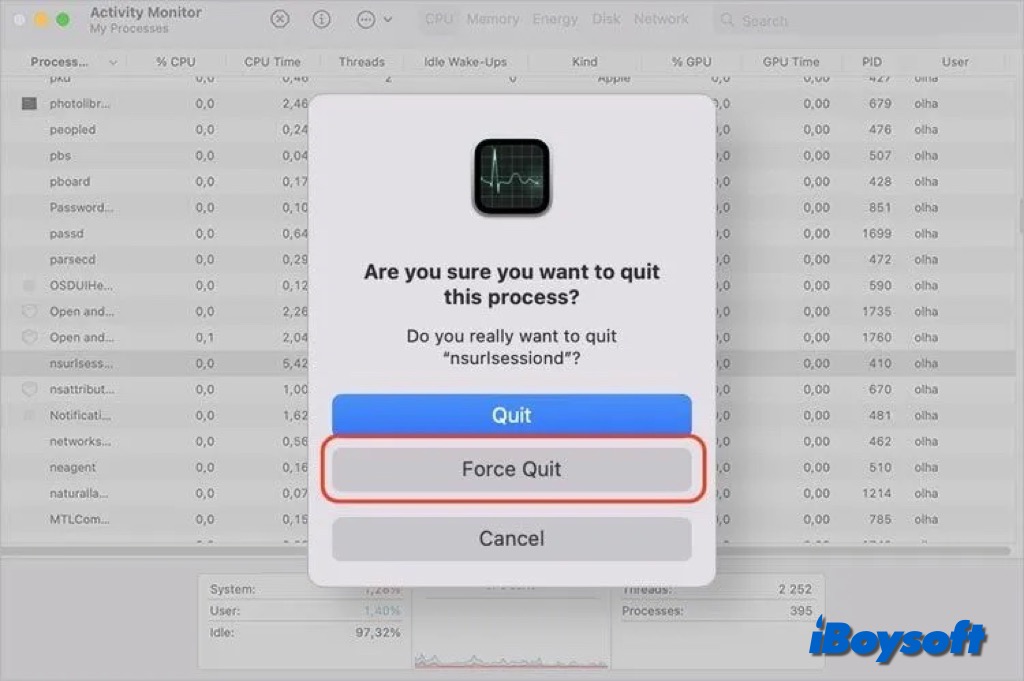
Über den Tab „Netzwerk“ können Sie außerdem Apps mit besonders hoher Netzwerkauslastung ermitteln. Das Beenden der zugehörigen Prozesse kann helfen, die hohe CPU-Auslastung von nsurlsessiond zu reduzieren.
nsurlsessiond über das Terminal beenden
Neben der Aktivitätsanzeige können Sie nsurlsessiond auch mit einem anderen macOS-Werkzeug beenden: dem Terminal. Gehen Sie dazu wie folgt vor:
- Öffnen Sie das Launchpad und wählen Sie den Ordner „Andere“ > „Terminal“.
- Geben Sie den folgenden Befehl ein und drücken Sie die Eingabetaste: sudo killall nsurlsessiond
- Geben Sie zur Authentifizierung Ihr Administratorkennwort ein und drücken Sie erneut die Eingabetaste.
Anmeldeobjekte entfernen
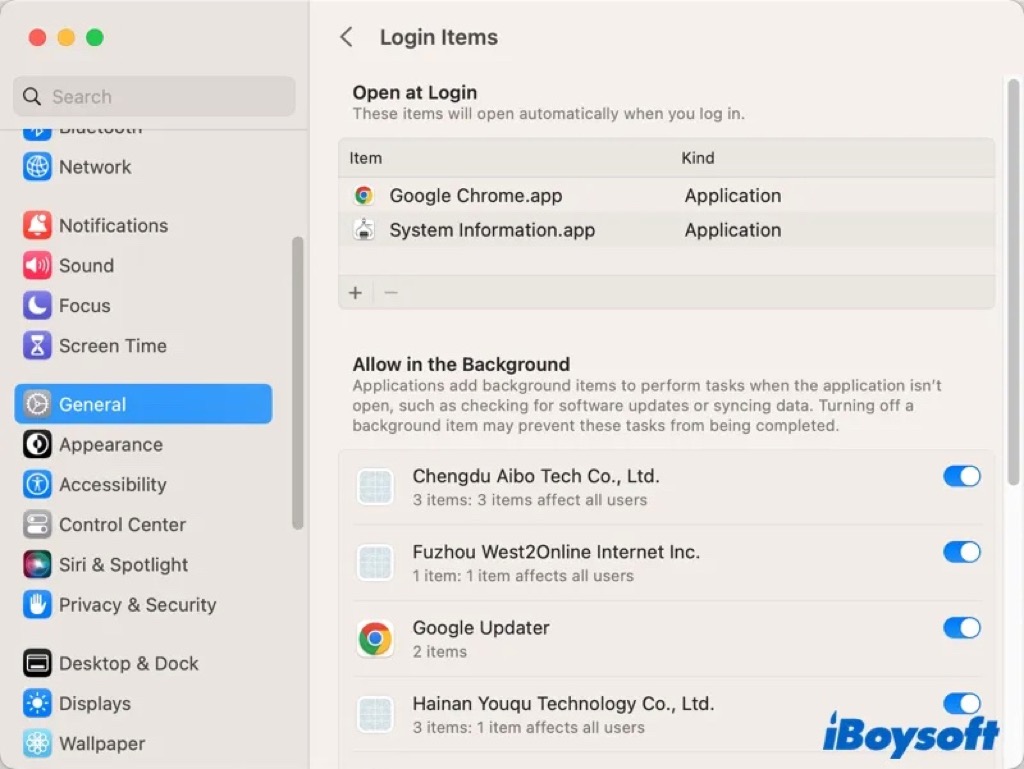
Wenn nsurlsessiond auf dem Mac ungewöhnlich viel CPU beansprucht, können bestimmte Anmeldeobjekte die Ursache sein. Prüfen Sie die Liste der Anmeldeobjekte und entfernen Sie verdächtige Einträge, insbesondere kürzlich installierte.
Browsererweiterungen löschen
Als Nächstes sollten Sie nach möglicherweise schädlichen installierten Browsererweiterungen suchen. Überprüfen Sie nicht nur Ihren Standardbrowser, sondern alle installierten Browser. Wurden Erweiterungen ohne Ihr Wissen installiert und sind sie möglicherweise schädlich, müssen Sie sie gegebenenfalls auf dem Mac löschen.
iCloud deaktivieren und wieder aktivieren
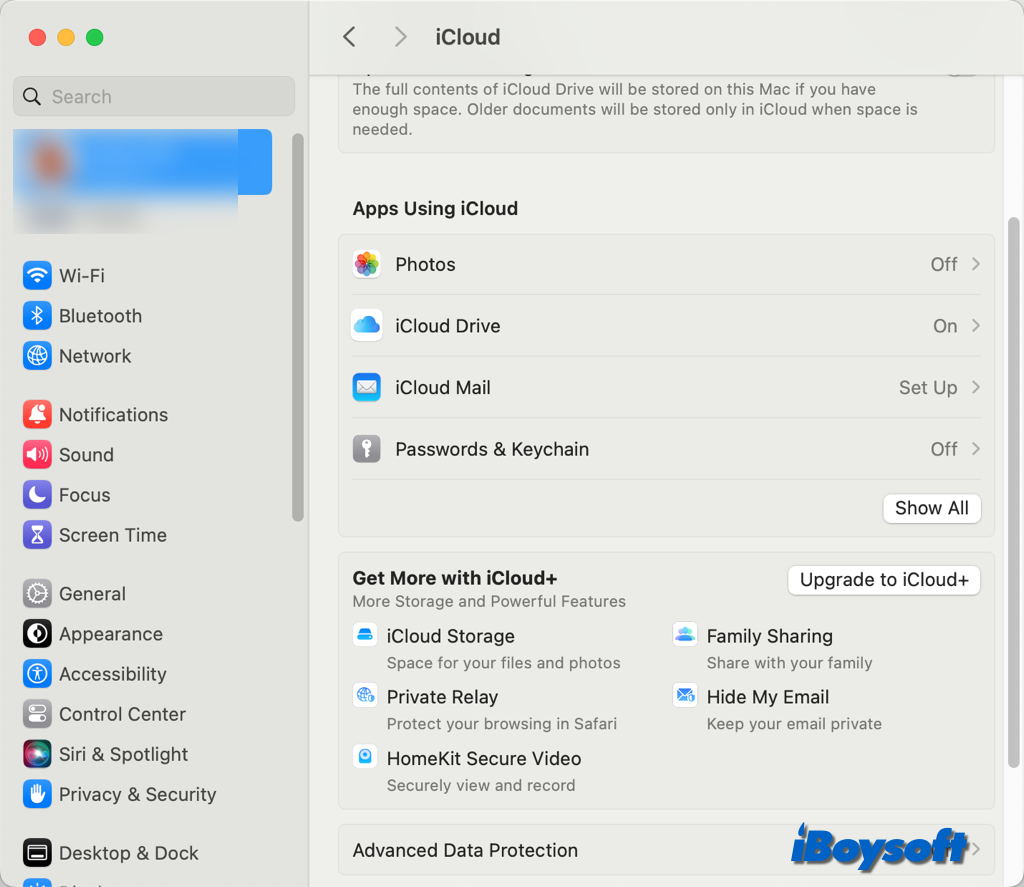
Synchronisierungsprobleme mit iCloud-Diensten wie iCloud Drive und Fotos können dazu führen, dass der Prozess „nsurlsessiond“ viel CPU-Leistung beansprucht. Durch das erneute Herstellen der Verbindung zu iCloud lässt sich diese Ursache ausschließen. Öffnen Sie dazu Systemeinstellungen > tippen Sie auf Ihren Namen und wählen Sie iCloud. Deaktivieren Sie die iCloud-Dienste und aktivieren Sie sie anschließend wieder.
Aktualisieren Sie Ihren Mac
Eine veraltete Version von macOS oder veraltete Apps können auf Ihrem Mac zu Leistungsproblemen führen. Halten Sie Ihren Mac daher auf dem aktuellen Stand, um störende Situationen wie eine hohe CPU-Auslastung durch nsurlsessiond zu vermeiden. Aktualisieren Sie dazu sowohl das Betriebssystem als auch die Apps Ihres Mac über Ihren Mac aktualisieren.
Teilen Sie diesen Beitrag über den Prozess nsurlsessiond auf dem Mac!