Qu’est-ce que nsurlsessiond ? Résoudre sa forte utilisation du CPU et de la bande passante
Cet article présente le processus légitime nsurlsessiond de macOS et explique pourquoi il peut utiliser une quantité anormalement élevée de CPU. Il propose également des solutions pratiques pour réduire l’utilisation excessive du CPU par nsurlsessiond.
On this page
Quick definition
Cet article présente le processus légitime nsurlsessiond de macOS et explique pourquoi il peut utiliser une quantité anormalement élevée de CPU. Il propose également des solutions pratiques pour réduire l’utilisation excessive du CPU par nsurlsessiond.
Qu’est-ce que nsurlsessiond et comment réduire son utilisation élevée du CPU et de la bande passante ?
Résumé : Cet article présente le processus macOS légitime nsurlsessiond et explique pourquoi il peut utiliser une quantité anormalement élevée de CPU. Il propose également des solutions concrètes pour réduire l’utilisation élevée du CPU par nsurlsessiond.
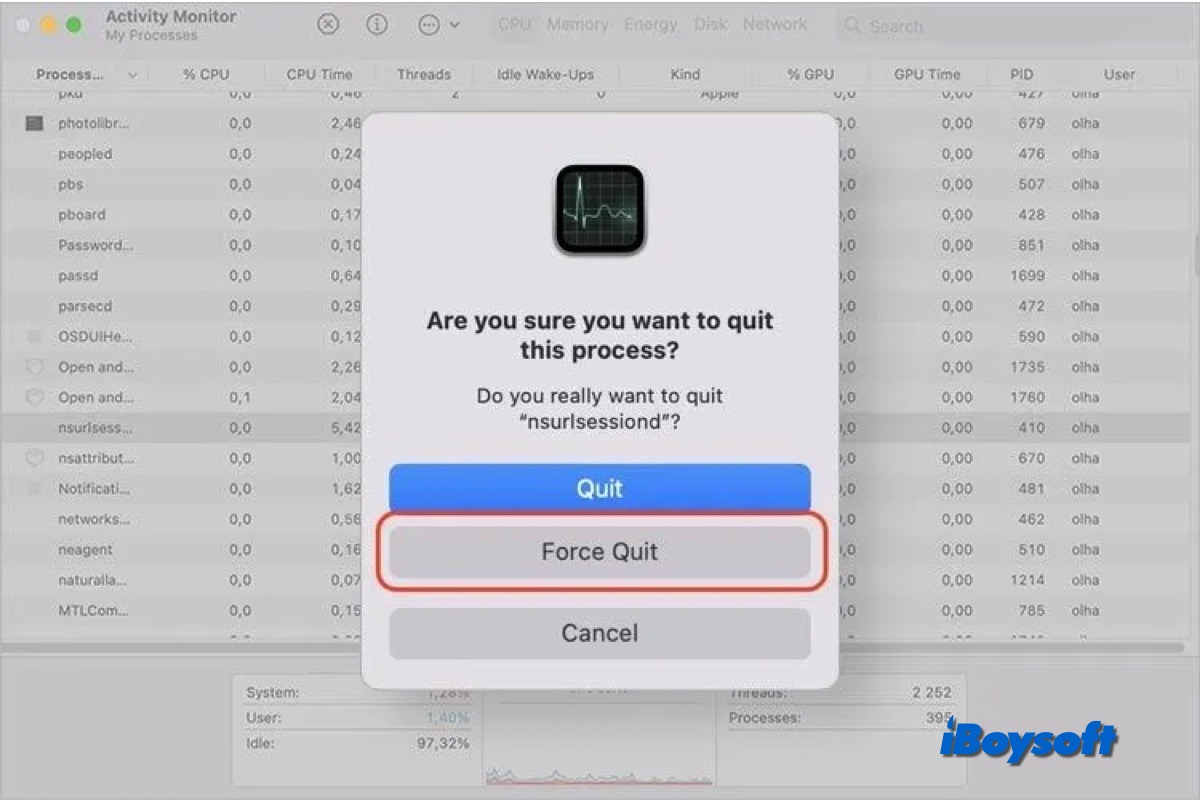
Il arrive que votre Mac ralentisse, que le ventilateur de votre Mac fasse beaucoup de bruit ou que d’autres comportements inhabituels apparaissent. En ouvrant le Moniteur d’activité, vous pouvez alors constater qu’un processus en arrière-plan consomme énormément de CPU, de bande passante ou de mémoire. nsurlsessiond peut notamment être à l’origine de ce problème.
Mon iMac de 2015 est très lent. Dans le Moniteur d’activité, nsurlsessiond utilise constamment beaucoup de CPU et de mémoire. J’ai réinstallé Catalina et quitté nsurlsessiond plusieurs fois, mais le processus redémarre systématiquement. J’ai aussi essayé de désactiver différentes fonctions de synchronisation, sans résultat. Quelqu’un aurait-il une idée ?
Si vous rencontrez le même problème, cet article peut vous aider à réduire l’utilisation élevée du CPU, de la bande passante ou de la mémoire par nsurlsessiond.
Sommaire :
- 1. Qu’est-ce que nsurlsessiond ?
- 2. Pourquoi nsurlsessiond utilise-t-il beaucoup de CPU ?
- 3. Comment réduire l’utilisation élevée du CPU par nsurlsessiond ?
Qu’est-ce que nsurlsessiond ?
Nsurlsessiond est un processus démon de macOS et d’iOS. Il gère notamment la mise en cache, le stockage des cookies et le traitement des redirections. Il s’occupe également de télécharger et de transférer des fichiers en arrière-plan. En bref, ce processus a pour objectif de maintenir votre Mac synchronisé avec d’autres services, notamment iCloud, qui est le plus courant.
Chaque téléchargement ou envoi effectué sur votre Mac peut déclencher le processus nsurlsessiond, qui prend alors la tâche en charge afin qu’elle ne soit pas interrompue. Le processus intervient également lorsque vous envoyez ou ajoutez des éléments dans des applications reposant sur iCloud, même si l’application concernée n’est pas utilisée à ce moment-là.
Si le message « nsurlsessiond souhaite exporter la clé “<key>” depuis votre trousseau. » s’affiche après la mise à jour vers Sequoia, consultez Nsurlsessiond demande constamment un accès sur le MacBook Pro.
Pourquoi nsurlsessiond utilise-t-il beaucoup de CPU ?
Si le processus nsurlsessiond utilise temporairement beaucoup de CPU, cela peut être lié à des téléchargements volumineux en cours, à d’importantes opérations de synchronisation des données ou à d’autres tâches similaires. En revanche, si nsurlsessiond mobilise une grande quantité de ressources sur votre Mac pendant une longue période, d’autres facteurs peuvent être en cause : synchronisation de données endommagées, applications défaillantes, problèmes temporaires du système, connexion réseau instable ou lente, entre autres.
Lorsque nsurlessiond utilise excessivement le processeur et la bande passante, votre Mac peut ralentir. Si nsurlsessiond a été détourné par un logiciel malveillant, vous pouvez également constater des redirections inhabituelles dans votre navigateur, l’apparition de publicités indésirables ou la collecte de données personnelles.
Comment résoudre l’utilisation élevée du processeur par nsurlsessiond ?
Le problème d’utilisation élevée du processeur par nsurlsessiond peut être temporaire. Vous pouvez patienter un moment pour vérifier s’il se résout de lui-même. Si la consommation excessive de ressources par nsurlsessiond persiste sur votre Mac, essayez les solutions suivantes pour réduire son utilisation du processeur.
Redémarrer votre Mac
Vous pouvez toujours redémarrer votre Mac pour résoudre un problème d’utilisation élevée du processeur sur Mac. Le redémarrage du Mac ferme de force tous les processus en cours, y compris les applications liées à nsurlsessiond, puis relance le système. Enregistrez d’abord vos projets en cours afin d’éviter toute perte de données.
Quitter nsurlsessiond dans le Moniteur d’activité
Le Moniteur d’activité affiche la consommation de ressources de chaque processus exécuté sur votre Mac. Si vous constatez qu’un processus se comporte anormalement, par exemple en consommant excessivement les ressources comme nsurlsessiond, vous pouvez forcer son arrêt afin de libérer le processeur.
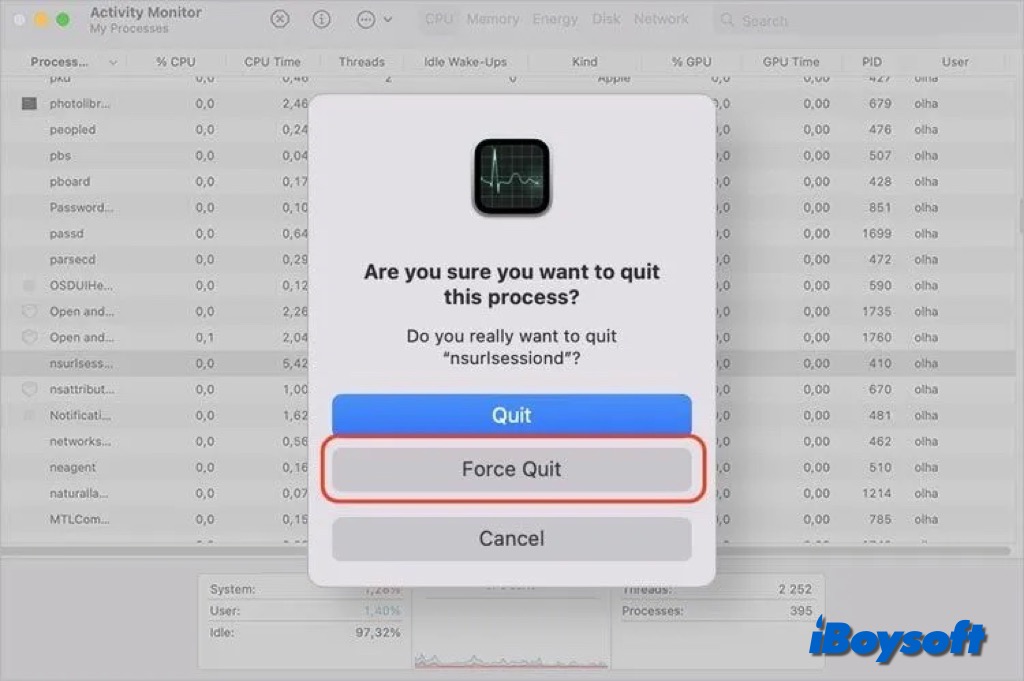
Vous pouvez également cliquer sur l’onglet Réseau pour identifier les applications qui utilisent intensivement le réseau. Le fait de forcer l’arrêt des processus associés à ces applications peut résoudre le problème d’utilisation élevée du processeur par nsurlsessiond.
Arrêter nsurlsessiond avec Terminal
Outre le Moniteur d’activité, un autre outil de macOS peut vous aider à arrêter le processus nsurlsessiond : Terminal. Voici comment procéder :
- Ouvrez le Launchpad, puis sélectionnez le dossier Autres > Terminal.
- Saisissez la commande suivante, puis appuyez sur Retour : sudo killall nsurlsessiond
- Saisissez votre mot de passe administrateur pour vous authentifier, puis appuyez à nouveau sur Retour.
Supprimer des éléments d’ouverture
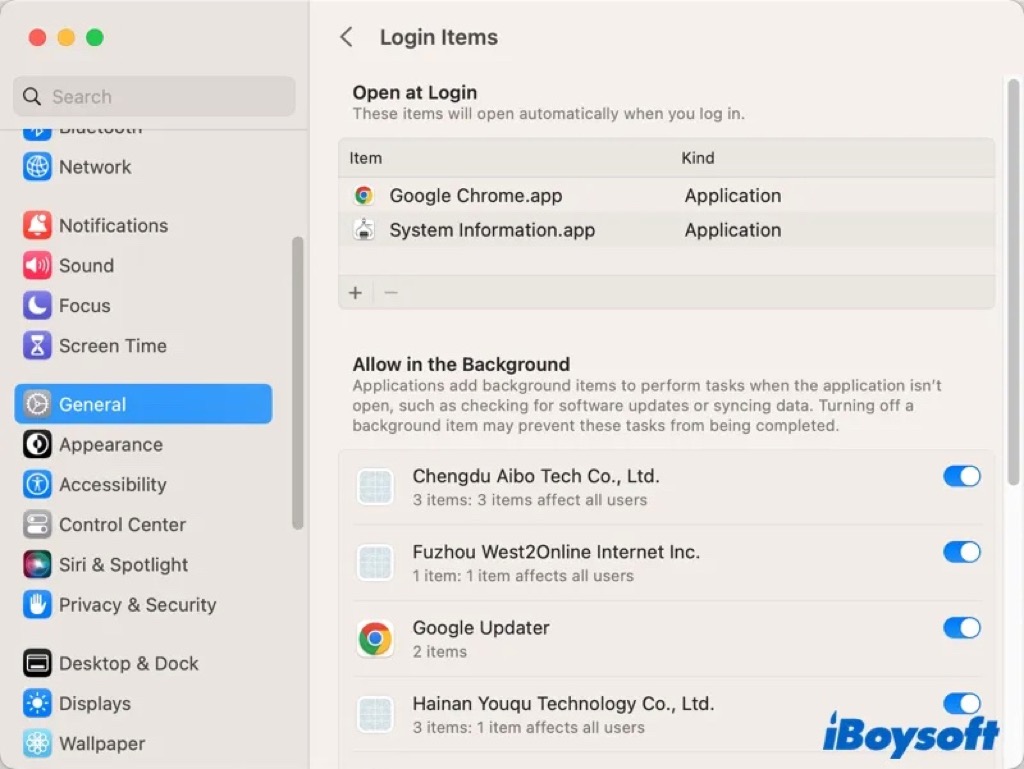
Lorsque le processus nsurlsessiond utilise excessivement le processeur sur votre Mac, certains éléments d’ouverture peuvent être en cause. Consultez la liste des éléments d’ouverture et supprimez ceux qui vous semblent suspects, notamment les éléments installés récemment.
Supprimer les extensions de navigateur
Recherchez ensuite les éventuelles extensions de navigateur malveillantes installées sur votre Mac. Vérifiez non seulement votre navigateur par défaut, mais aussi tous les navigateurs installés. Si des extensions malveillantes ont été installées à votre insu, vous devrez peut-être supprimer des extensions sur Mac.
Désactiver puis réactiver iCloud
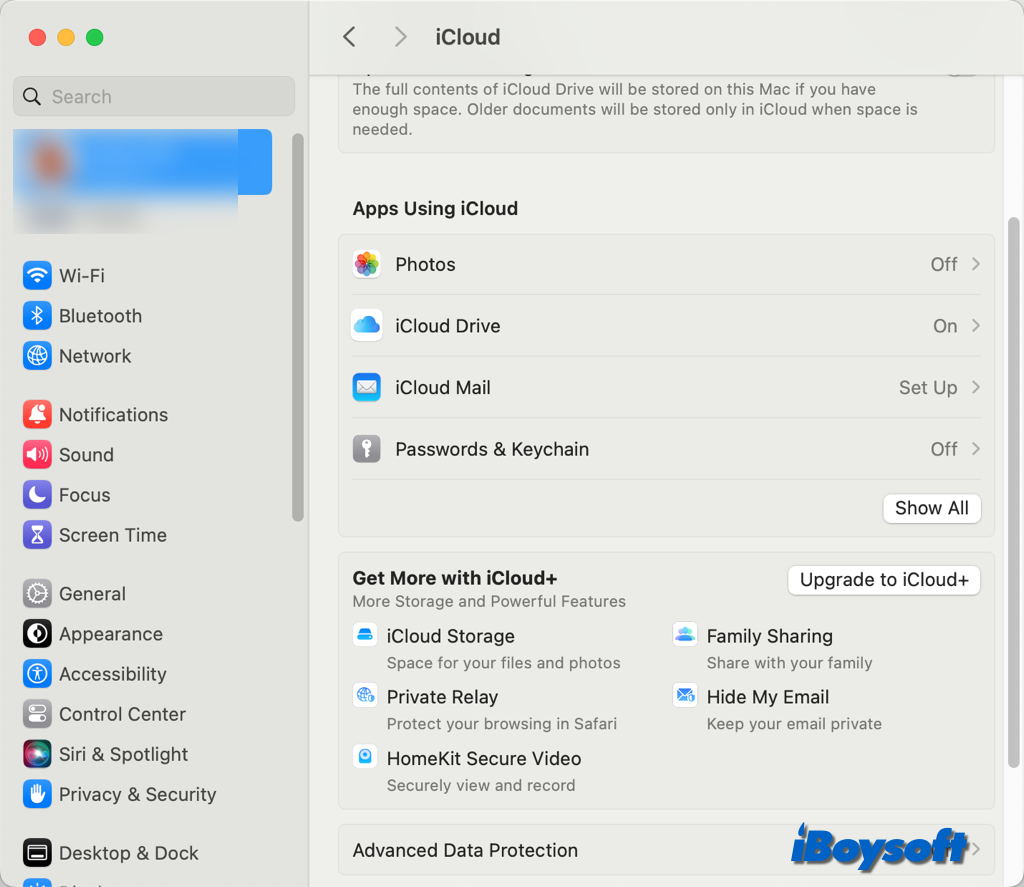
Des problèmes de synchronisation avec les services iCloud, comme iCloud Drive et Photos, peuvent amener le processus nsurlsessiond à consommer beaucoup de ressources processeur. Actualiser la connexion à iCloud permet d’écarter cette piste. Ouvrez simplement Réglages Système > touchez votre nom, puis sélectionnez iCloud. Désactivez les services iCloud concernés, puis réactivez-les.
Mettez votre Mac à jour
Une version obsolète de macOS ou de vos applications peut entraîner des problèmes de performances sur votre Mac. Pour éviter les situations gênantes, comme une utilisation élevée du processeur par nsurlsessiond, veillez à maintenir votre Mac à jour. Mettez votre Mac à jour, en incluant le système d’exploitation et les applications.
Partagez cet article sur le processus nsurlsessiond sur Mac !