Como montar, ler, gravar e formatar EXT4 no Mac?
Este artigo apresenta maneiras de montar volumes EXT4 no Mac com chips Intel, T2, M1, M2, M3 e M4, com acesso somente leitura ou leitura e gravação, além de mostrar como formatar EXT4 no Mac.
On this page
Quick definition
Este artigo apresenta maneiras de montar volumes EXT4 no Mac com chips Intel, T2, M1, M2, M3 e M4, com acesso somente leitura ou leitura e gravação, além de mostrar como formatar EXT4 no Mac.
Como montar, ler, gravar e formatar partições Ext4 no Mac?
Resumo: Este artigo da iBoysoft explica tudo sobre o Ext4 e mostra como montar partições Ext4 em Macs com processadores Intel e Apple Silicon, ler ou gravar dados em Ext4 no Mac e formatar unidades como Ext4 no macOS.
Ao migrar de um ambiente Linux para o macOS, você provavelmente encontrará dificuldades para acessar, pelo Mac, arquivos armazenados em unidades formatadas em Ext4. “Existe alguma forma de ler e gravar dados em Ext4 no macOS?”, você pode se perguntar.
A resposta é sim. Existem algumas maneiras de montar uma unidade Ext4 no Mac com acesso para leitura e gravação. Veja as opções a seguir.
O que é o formato Ext4?
O Ext4, abreviação de Fourth Extended File System (quarto sistema de arquivos estendido), é um sistema de arquivos amplamente usado pelo Linux e pelo Raspberry Pi. Em comparação com seus antecessores, Ext2 e Ext3, ele oferece várias vantagens em desempenho, confiabilidade e recursos. No entanto, não conta com recursos avançados como snapshots ou copy-on-write, presentes em sistemas de arquivos modernos como ZFS e Btrfs.
O Mac consegue ler Ext4?
Não. O Ext4 não é compatível nativamente com o Mac e não pode ser acessado sem ferramentas de terceiros. Ao conectar uma unidade Ext4 ao Mac, geralmente você verá a mensagem: “O disco conectado não pôde ser lido por este computador”. Isso indica que a unidade Ext4 não pode ser lida no Mac nem montada por padrão.

Como montar o Ext4 no Mac com acesso para leitura e gravação?
Normalmente, o macOS oferece a opção de inicializar a unidade Ext4 que não consegue ler, mas esse processo apagará todos os dados nela. Se você precisa manter os dados da unidade, tente os métodos a seguir para montá-la no Mac.
Método 1: Criar uma máquina virtual Linux
Se você precisa apenas transferir alguns arquivos da unidade Ext4 para o Mac, instalar o Ubuntu ou outra distribuição Linux de sua preferência em uma máquina virtual, como o VirtualBox, é uma boa opção. Essa provavelmente é a solução mais confiável para ler e gravar dados em um disco Ext4 no Mac.
Depois de criar a máquina virtual, você poderá montar o disco Ext4 e compartilhá-lo com o macOS.
Método 2: Instalar o ext4fuse
Se você precisa ler regularmente uma unidade formatada em Ext4 no Mac, é melhor adicionar suporte à leitura de Ext4 no macOS instalando o ext4fuse. Veja como ler Ext4 no Mac:
Observação: esse método não permite gravar dados em Ext4 no Mac, pois as operações de gravação podem aumentar o risco de corrupção de dados.
- Instale o Homebrew no Mac.
- Abra o Terminal.
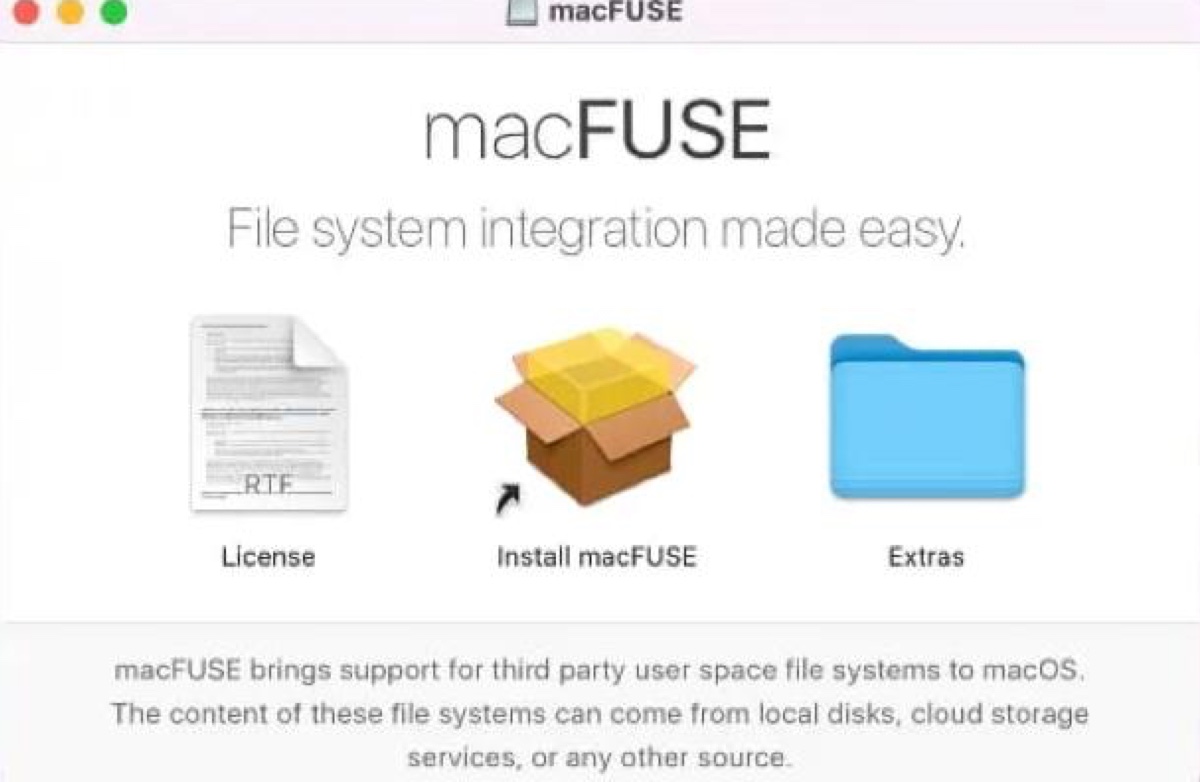
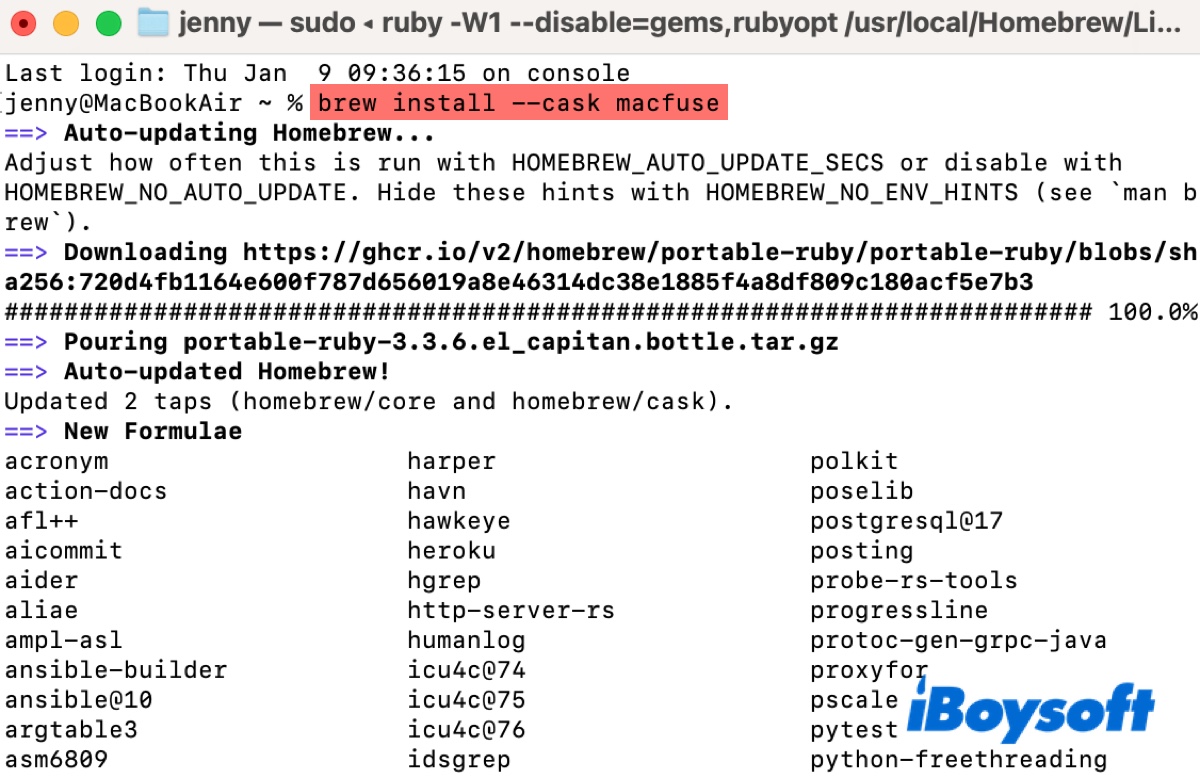
- Execute o comando abaixo para instalar o macFUSE usando o Homebrew.brew install --cask macfuse
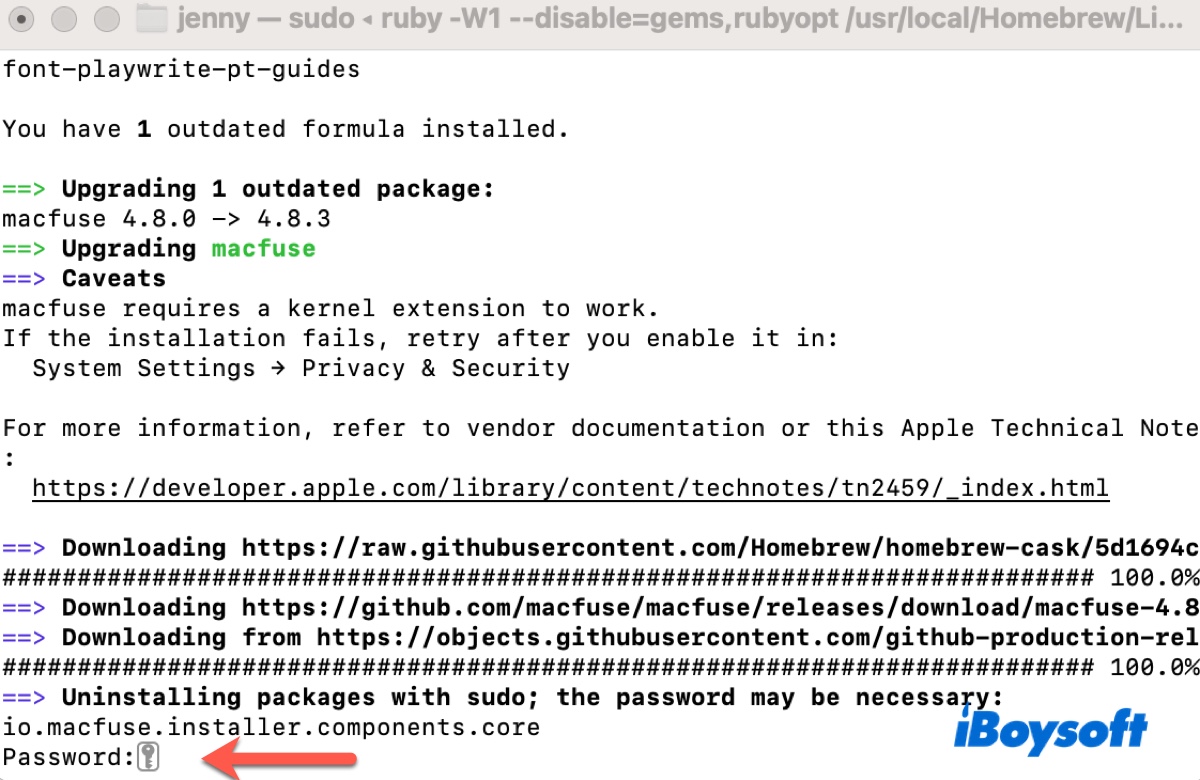
- Digite a senha de administrador e pressione Enter, se solicitado.
- Instale o ext4fuse usando um dos comandos a seguir.brew install ext4fuseO problema desse comando é que ele pode falhar com a mensagem: "ext4fuse: Linux is required for this software." Se isso acontecer, use outro comando.
ougit clone https://github.com/gerard/ext4fuse.git && cd "$(basename "$_" .git)"
makeoucurl -s -o ext4fuse.rb https://gist.githubusercontent.com/n-stone/413e407c8fd73683e7e926e10e27dd4e/raw/12b463eb0be3421bdda5db8ef967bfafbaa915c5/ext4fuse.rb
brew install --formula --build-from-source ./ext4fuse.rb
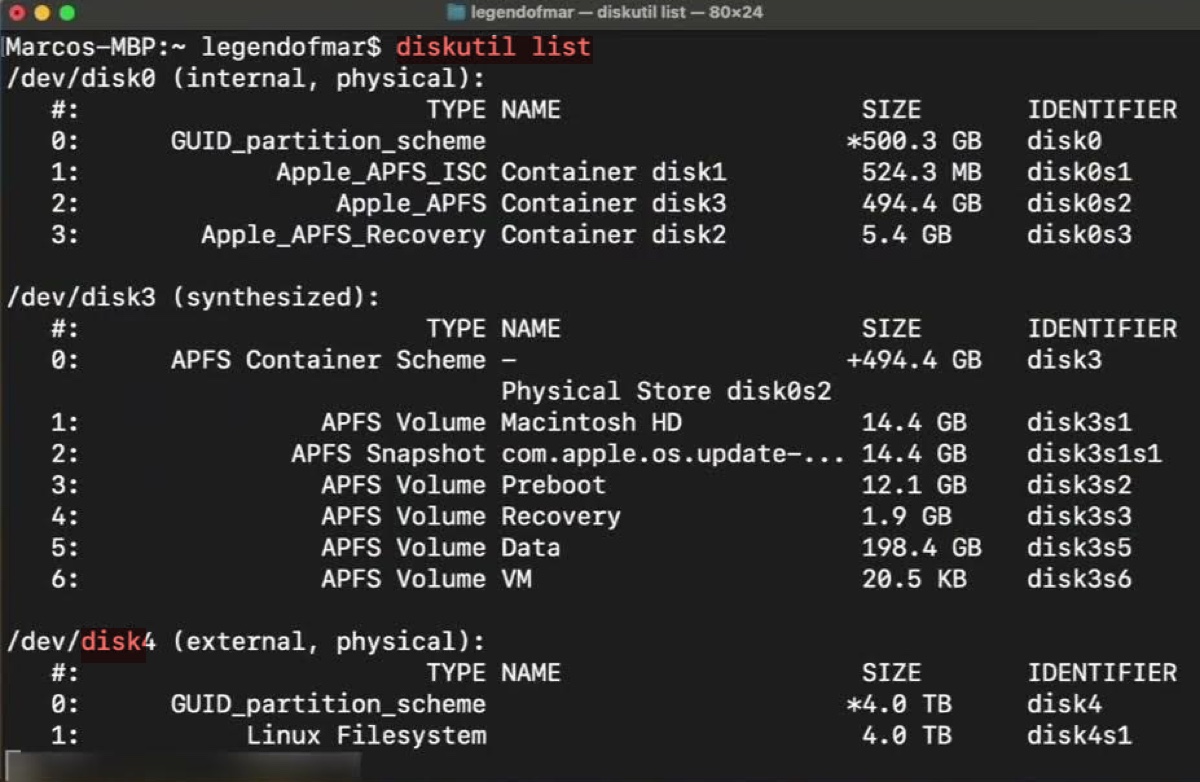
rm ./ext4fuse.rb - Depois de instalar o software de suporte ao ext4, execute o comando abaixo para verificar o identificador do disco.diskutil list
- Em seguida, crie um ponto de montagem.mkdir ~/ext4_mount
- Monte o disco rígido externo ext4 no Mac depois de substituir disk_identifier.sudo ./ext4fuse /dev/disk_identifier ~/ext4_mount -o allow_other
- Depois que o comando for executado, será exibido um aviso informando que a extensão do sistema foi bloqueada ("System Extension Blocked") e solicitando que você abra as Preferências do Sistema para autorizá-la.
- Clique em "Open System Preferences" ou em "System Settings" se estiver usando o macOS Ventura ou posterior.
- Clique em "Allow" na mensagem "System software from developer "xxx" was blocked from loading." Isso reiniciará o Mac.
- Depois que o Mac reiniciar, monte o disco ext4 novamente.sudo ./ext4fuse /dev/disk_identifier ~/ext4_mount -o allow_other
- Se tudo funcionar corretamente, o volume ext4 aparecerá na pasta do usuário, e você poderá ler o conteúdo.
- Quando terminar, desmonte a partição ext4 com o comando abaixo.sudo umount ~/ext4_mount
Compartilhe estes métodos para ajudar outras pessoas a lerem unidades ext4 no Mac!
Como montar o ext4 em Macs com Apple Silicon M1/M2/M3/M4?
Montar uma unidade ext4 em um Mac com chip M1, M2, M3 ou M4 pode ser mais complicado. Alguns usuários relataram que antes conseguiam montar ext4 por meio do FUSE em um Mac com processador Intel, mas, após a atualização para o macOS Big Sur, precisaram migrar para o VirtualBox. Agora, com um Mac M1, o VirtualBox deixou de ser uma opção.
Por isso, se o método anterior não funcionar ou se você receber o erro "Error: ext4fuse has been disabled because it requires FUSE" ao tentar instalar o ext4fuse, experimente estas etapas.
Como montar ext4 em um Mac M1/M2/M3/M4:
- Abra o Terminal.
- Crie um arquivo de script vazio e abra-o com o editor de código nano.nano ext4fuse.rb
- Copie e cole no script o código de marcuspridham disponível nesta publicação e salve o arquivo.
- No diretório do arquivo ext4fuse.rb, instale primeiro o macfuse e depois o ext4fuse.
brew install macFusebrew install --formula --build-from-source ext4fuse.rb - Verifique se a unidade está conectada ao Mac M1/M2/M3/M4.
- Anote o identificador do disco da unidade ext4, como disk2.diskutil list
- Monte a unidade ext4 substituindo disk_identifier pelo identificador correspondente.sudo ext4fuse /dev/disk_identifier /Volumes/external_device -o allow_other
- Digite sua senha e pressione Enter.
Como formatar uma unidade em ext4 no Mac?
Se você quiser formatar uma unidade externa em ext4 no Mac, poderá executar uma máquina virtual Linux e formatar o disco usando o Ubuntu ou outra distribuição Linux de sua preferência.
Se essa opção não funcionar ou parecer trabalhosa, experimente o procedimento a seguir:
- Instale o Homebrew no Mac.
- Abra o Terminal.
- Execute o comando a seguir para instalar o e2fsprogs usando o Homebrew.brew install e2fsprogs
- Verifique o identificador do disco da unidade externa. Por exemplo, disk2.diskutil list
- Desmonte a unidade externa.diskutil unmountDisk disk_identifier
- Formate a unidade em ext4.sudo $(brew --prefix e2fsprogs)/sbin/mkfs.ext4 /dev/disk_identifier
- Digite sua senha e pressione Enter.
Qual método funcionou para você? Compartilhe sua experiência para ajudar outras pessoas!