Arquivo SRW: um guia para iniciantes
Este guia apresenta o formato de arquivo SRW de forma básica e detalhada, ideal para quem ainda não conhece esse tipo de arquivo. Você também aprenderá como recuperar um arquivo SRW caso o perca inesperadamente.
On this page
Quick definition
Este guia apresenta o formato de arquivo SRW de forma básica e detalhada, ideal para quem ainda não conhece esse tipo de arquivo. Você também aprenderá como recuperar um arquivo SRW caso o perca inesperadamente.
Introdução básica: conheça o arquivo SRW
Resumo: este artigo da iBoysoft apresenta o arquivo SRW em detalhes. Se você quer saber mais sobre esse formato, continue lendo para entender melhor como ele funciona.
Programas e dispositivos diferentes exportam seus próprios formatos de arquivo, o que resulta em uma grande variedade de tipos de arquivo. Alguns podem ser modificados em outros dispositivos ou programas, enquanto outros só podem ser editados por equipamentos específicos. Felizmente, as convenções dos formatos de arquivo permitem processar esses arquivos mesmo quando você não tem acesso ao software ou dispositivo proprietário.
Neste artigo, você vai conhecer em detalhes o formato de arquivo SRW. Também verá como abrir arquivos SRW no Mac e o que fazer em caso de perda de dados SRW. Vamos começar!
Uma breve introdução ao arquivo .srw
Talvez você já conheça formatos de imagem como PNG, HEIC, JPG, JPEG, GIF e TIFF. No entanto, pode ser a primeira vez que encontra um arquivo de imagem com a extensão .srw. O arquivo .srw é uma foto tirada por uma câmera digital Samsung e contém uma imagem RAW capturada pela câmera em um formato proprietário.
Um arquivo RAW normalmente contém um cabeçalho curto que descreve o conteúdo do arquivo, metadados do sensor da câmera, metadados da imagem, uma miniatura e até mesmo uma versão JPEG da imagem RAW. Devido à estrutura desse formato, o arquivo SRW não pode ser visualizado ou impresso diretamente antes de ser processado.
Se este artigo foi útil para você, que tal compartilhá-lo nas suas redes sociais?
Como abrir um arquivo SRW?
Os arquivos com extensão SRW podem ser abertos ou acessados com aplicativos compatíveis com o Adobe Camera Raw, como Photoshop, Lightroom, After Effects, Bridge e outros. Para abrir um arquivo SRW no Mac, você pode baixar esses aplicativos no site ou na página oficial do serviço correspondente.
Esses programas fazem parte do Creative Cloud da Adobe, um serviço de software como serviço oferecido pela Adobe Systems que dá aos usuários acesso a diversas ferramentas desenvolvidas pela Adobe.

Se você quiser editar arquivos SRW, instale um dos aplicativos abaixo para obter acesso à edição. Observe que, se esses aplicativos não puderem ser baixados pela App Store, será necessário ativar o recurso Permitir downloads de aplicativos de qualquer lugar; caso contrário, o download poderá não ser concluído como esperado.
Como lidar com a perda de arquivos SRW?
Independentemente do arquivo que você esteja processando ou acessando, uma perda de dados pode ocorrer sem aviso. Se você perder arquivos SRW no Mac ou no Windows, a primeira medida deve ser restaurá-los a partir de um backup feito anteriormente.
Se você não tiver um backup, verifique a Lixeira do Mac ou a Lixeira do Windows para ver se os arquivos SRW ainda estão lá. Como sabemos, a Lixeira do Mac e a Lixeira do Windows mantêm os itens excluídos por 30 dias por padrão. Dentro desse período, ainda é possível restaurar o arquivo SRW excluído.
Se o arquivo SRW estiver perdido, você pode tentar usar um software profissional de recuperação de dados para procurar vestígios dele em todo o disco rígido. iBoysoft Data Recovery Software é um utilitário de recuperação de dados disponível para Mac e Windows. Depois de baixado e aberto, o software começa a procurar os arquivos SRW perdidos bit a bit e setor por setor e tenta recuperá-los.
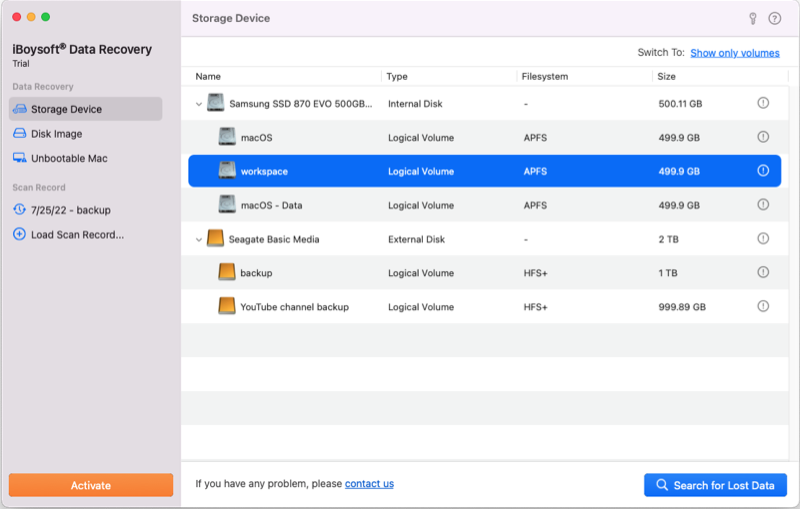
Independentemente de o arquivo SRW ter sido excluído ou perdido, você pode tentar restaurá-lo com a ajuda do iBoysoft Data Recovery Software. Não instale esse software na partição, no volume ou na unidade onde os dados foram perdidos, pois isso pode sobrescrever o espaço ocupado pelo arquivo SRW, reduzir as chances de recuperação ou impedir que ele seja recuperado.
Quando a recuperação for concluída, salve os arquivos restaurados em um local seguro e, se possível, faça um backup deles para evitar novas perdas de dados.
Você perdeu um arquivo AEP ou APX no Adobe After Effects? Não se preocupe. Este artigo mostra como recuperar arquivos não salvos ou perdidos do Adobe After Effects no Mac usando soluções e softwares práticos.
Considerações finais
Este artigo apresenta informações sobre arquivos SRW e também explica como abrir e editar esse tipo de arquivo, além de mostrar como lidar com a perda de arquivos SRW em computadores Mac e Windows.
Além disso, é sempre recomendável fazer um backup completo dos arquivos importantes para evitar problemas caso ocorra uma perda de dados. A estratégia de backup 3-2-1 pode ser uma boa opção para proteger seus dados: você pode aplicá-la ao planejar seus backups.