Macで.zshrcファイルを見つけて編集・保存・終了する方法
.zshrcファイルとは何か、Mac上の保存場所、開き方、編集・保存方法、終了方法を解説します。
On this page
Quick definition
.zshrcファイルとは何か、Mac上の保存場所、開き方、編集・保存方法、終了方法を解説します。
.zshrcファイルとは?Macで開く方法
概要: Macの.zshrcファイルとは何か、またターミナルを使って開く・編集する・保存する・終了する方法を説明します。
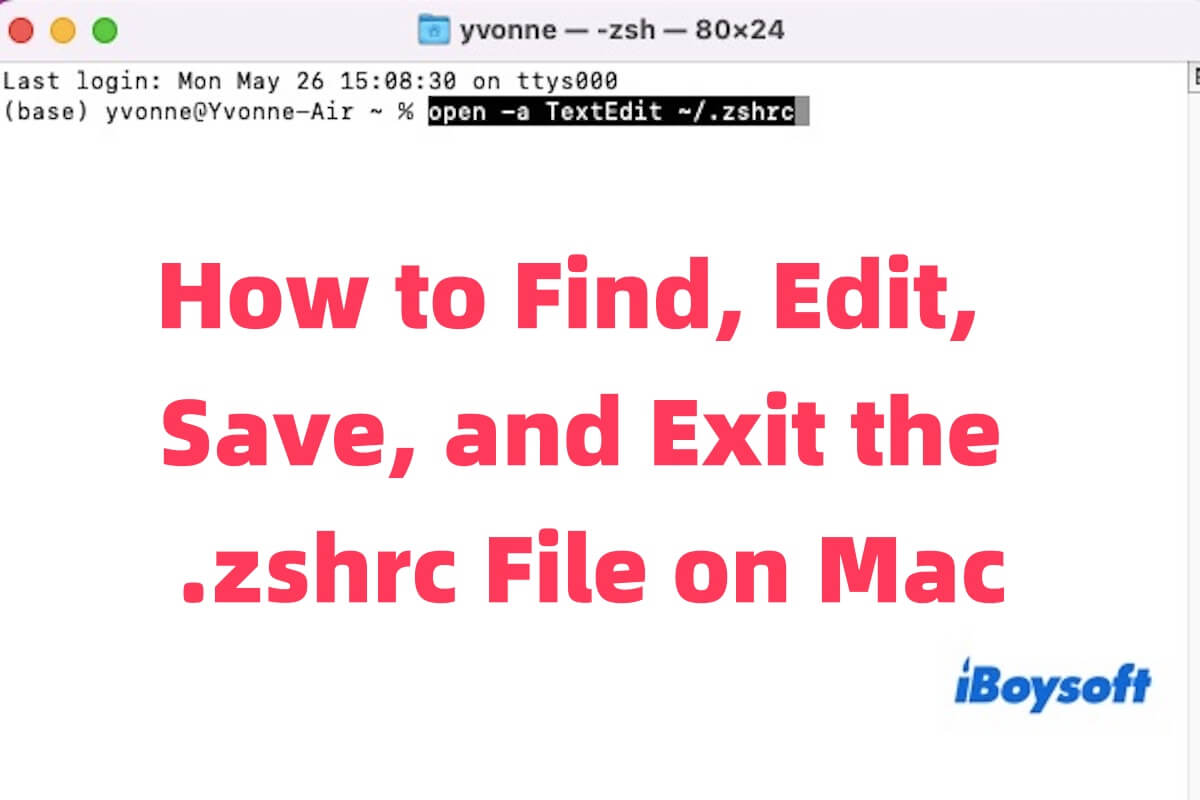
.zshrcファイルは、macOSのZshシェルが使用する隠し設定ファイルです。ユーザー設定や環境変数、シェルのカスタマイズ内容などを保存します。
ホームディレクトリに保存されており、ターミナルの操作環境をカスタマイズするうえで重要な役割を果たします。ここでは、.zshrcファイルの概要、場所、開き方、編集方法、保存方法、終了方法を順に説明します。
Macの.zshrcファイルとは
.zshrcファイルは、Zシェル(Zsh)が使用するユーザーごとの設定スクリプトです。Zshは、Catalina(10.15)以降のmacOSでデフォルトのシェルになっています。新しいターミナルセッションを開始するたびに自動的に読み込まれ、シェルの動作や表示を設定できます。
システム全体に適用される設定とは異なり、.zshrcファイルでは自分のシェル環境を細かく設定できます。たとえば、次のようなカスタマイズが可能です。
- 環境変数(PATHやEDITORなど)を設定する
- 長いコマンドのショートカットとなるエイリアスを作成する
- プラグインやフレームワーク(Oh My Zshやzinitなど)を読み込む
- プロンプト、シェルのテーマ、コマンドの動作をカスタマイズする
- 自動補完や構文ハイライトを設定する
.zshrcファイルについて、ぜひ共有してください!
Macの.zshrcファイルはどこにあるか
.zshrcファイルはMacのホームディレクトリにあります。ただし、ファイル名がドット(.)で始まるのはUnixの慣例で隠しファイルとして扱われるため、デフォルトでは表示されません。
.zshrcファイルは、次の2つの方法で探せます。
方法1:ターミナルを使う
ターミナルを開き、次のコマンドを入力すると、ファイルが存在するかすぐに確認できます。
ls -a ~
このコマンドを実行すると、隠しファイルを含むホームディレクトリ内のすべてのファイルが一覧表示されます。表示された一覧から.zshrcを探してください。
方法2:Finderを使う(グラフィカルインターフェース)
Finderでも.zshrcファイルを探せますが、ターミナルを使う方法より少し手順が多くなります。
- Finderを開きます。
- Command+Shift+.を押して、隠しファイルの表示・非表示を切り替えます。
- ホームフォルダ(/Users/your-username/)を開きます。
- .zshrcという名前のファイルを探します。
ファイルが見つからない場合は、まだ作成されていない可能性があります。その場合は、Macで.zshrcファイルを作成する方法を確認してください。
Macで.zshrcファイルを開く・保存する・終了する方法
.zshrcファイルを開く方法
macOSで.zshrcファイルを開く方法はいくつかあります。使いやすい方法を選んでください。以下のターミナルコマンドを入力すると、.zshrcファイルを開けます。
Nanoを使う
nano ~/.zshrc
ターミナル上でNanoテキストエディタが起動し、.zshrcファイルが開きます。
Vimを使う
vim ~/.zshrc
Vimはより細かな操作ができますが、習得には少し時間がかかります。
Visual Studio Codeを使う
code ~/.zshrc
VS Codeがインストールされ、codeコマンドが使用できる状態であれば、GUIエディタでファイルが開きます。
テキストエディットを使う
open -a TextEdit ~/.zshrc
macOSに標準搭載されているテキストエディットで.zshrcファイルを開きます。
.zshrcファイルを保存する方法
nanoでは、Ctrl+O(数字の0ではなく、アルファベットのO)を押し、Enterキーを押して保存を確定します。その後、Ctrl+Xを押して終了します。
vimでは、まずEscキーを押します。次に、:wと入力してEnterキーを押すと保存できます。その後、:qと入力してEnterキーを押すと終了します(:wqと入力すれば、保存と終了を同時に実行できます)。
VS Codeまたはテキストエディットでは、Command+Sを押して保存し、ウィンドウを閉じます。
保存せずに終了する場合
nanoでは、Ctrl+Xを押します。保存するかどうかを確認されたら、N(No)を押してください。
vimでは、Escキーを押します。:q!と入力してEnterキーを押すと、保存せずに終了できます。
GUIエディタでは、ウィンドウを閉じ、確認画面が表示されたら「保存しない」をクリックします。
この記事が役に立ったら、友人にも共有してください。