Macでハードドライブを表示する方法
Macでハードドライブを見つける方法や、Macでハードドライブが表示されない場合の対処法を解説します。
On this page
Quick definition
Macでハードドライブを見つける方法や、Macでハードドライブが表示されない場合の対処法を解説します。
Macでハードドライブ名・ドライブ名を簡単に確認する方法
概要: Macでハードドライブや外付けドライブの名前は、デスクトップやFinderのサイドバー、ディスクユーティリティ、「システム情報」、「システム設定」、ターミナルのdiskutilコマンドなどから確認できます。
もしMacでドライブが見つからない場合は、iBoysoft Data Recovery for Macを使ってデータの復元を試してみることをおすすめします。
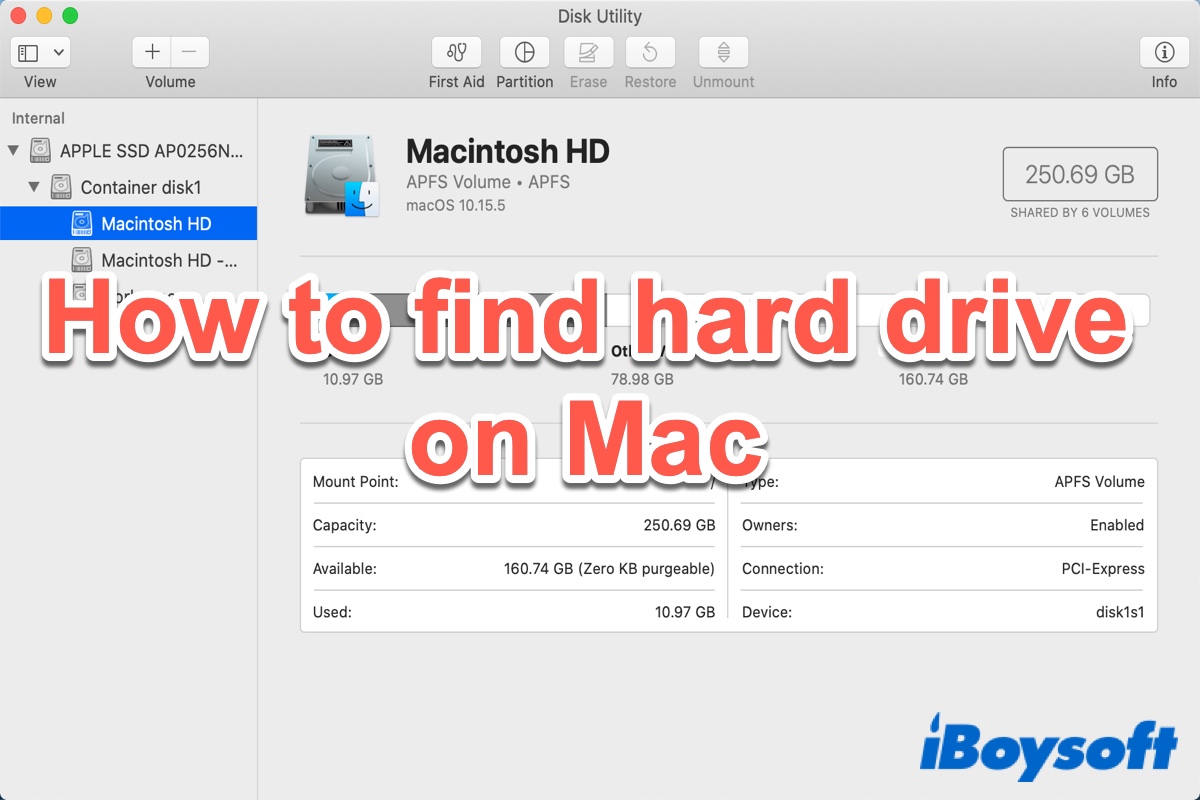
通常、外付けハードドライブをUSBポートに接続すると、Macのデスクトップにドライブのアイコンが表示されます。また、Finderの左側「場所」欄にも表示されます。ただし、フォーマットの問題やMac Finderの設定によって、ドライブが見つからない場合もあります。
この記事では、Macでハードドライブを見つける方法と、ドライブ自体に問題があるのか、macOS側の設定によるものなのかを判別するポイントについて紹介します。
Macでハードドライブやその名前を確認する方法
主な確認方法をまとめました:
外付けハードドライブをUSB-A、USB-C、Thunderboltポートを使ってMacに接続し、正常にマウントできれば、Macのデスクトップに外付けドライブのアイコンが表示されます。
もう一つの方法は、Finderのサイドバーで確認することです。Finderを開き、「場所」欄に外付けドライブの名前が表示されます。古いmacOSではFinderの「デバイス」欄に表示される場合もあります。
3つ目の方法は、macOSのディスクユーティリティを利用する方法です。Launchpadから「その他」フォルダを開き、ディスクユーティリティをクリックして起動します。ここに外付けハードドライブが表示されます。
さらにドライブ名を知りたい場合は(上記以外にも):
- Appleメニュー > このMacについて > 詳しい情報 > ストレージ
- Appleメニュー > システム設定 > 一般 > 起動ディスク
- ターミナルで「ls /Volumes」または「diskutil list」と入力して確認
- Appleメニュー > このMacについて > 詳しい情報 > システムレポート > ハードウェア > ストレージ
- ドライブを右クリックして「情報を見る」を選択
この情報がお役に立った場合は、ぜひシェアをお願いします。
Macでハードドライブが見つからない原因
上記の3つの方法でもMacでハードドライブが見つからない場合があります。外付けハードドライブがMacで認識されない場合、まず別のUSBケーブルや他のポートを使ってMacとの接続に問題がないか確認してください。接続に問題がなければ、次にFinderの環境設定を確認します。
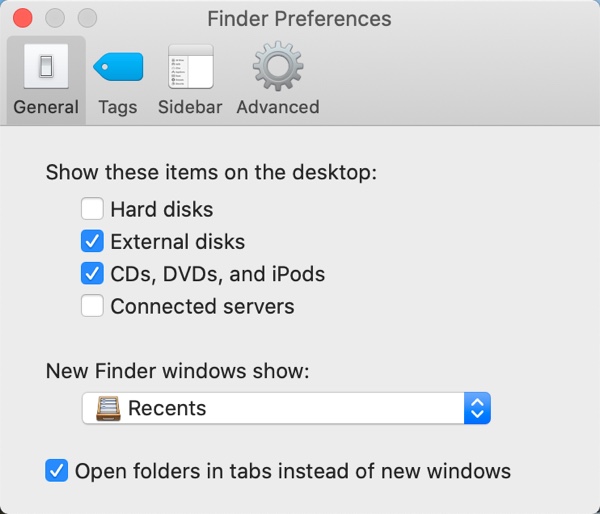
Finderを開き、ステータスメニューバーのFinderを選択します。ドロップダウンメニューから環境設定をクリックしてください。一般 > デスクトップに表示する項目の中で外部ディスクにチェックを入れます。これで、ハードドライブがデスクトップ上に表示されるかを確認できます。
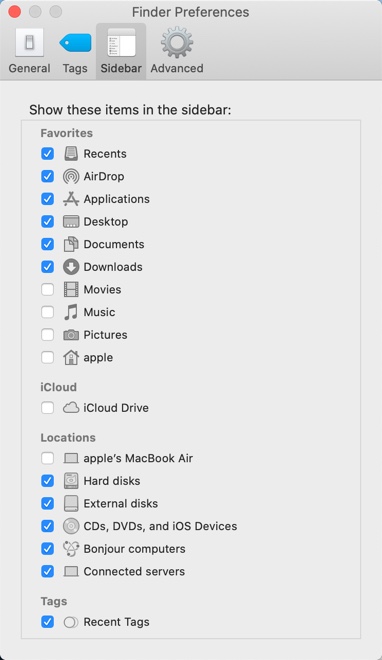
続いて、「サイドバー」タブに切り替え、場所の下にある外部ディスクにもチェックを入れます。これで外付けドライブがFinderのサイドバーにも表示されるようになります。
Finderの設定に問題がなくてもハードドライブが見つからない場合は、ディスクユーティリティを開いてください。外付けドライブがディスクユーティリティでマウントされていないと、デスクトップやFinderサイドバーでも表示されません。ディスクユーティリティ上で外付けハードドライブがグレー表示されている場合は、そのドライブを選択して「マウント」をクリックします。
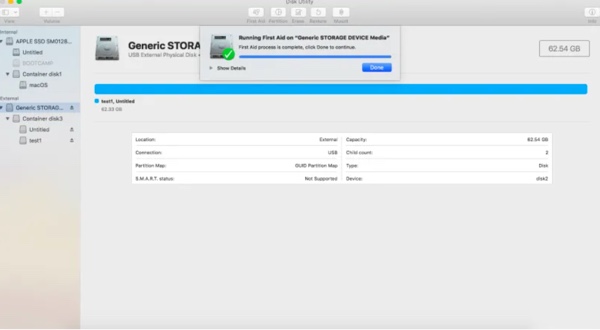
ディスクユーティリティでも手動でマウントできない場合は、外付けハードドライブ自体に何らかの問題が生じている可能性があります。ディスクユーティリティの「First Aid」を実行し、修復できるか確認してください。修復に失敗した場合は、ドライブが深刻なダメージを受けている可能性があります。
Macでハードドライブが見つからない場合のデータ復元方法
ハードドライブが見つからない場合、その中のファイルにもアクセスできません。このようなとき、どうすればドライブ内のデータにアクセスしたり、復元したりできるのでしょうか。幸い、データ復元ソフトを利用すれば、Macでもハードドライブのデータ復元を試みることが可能です。
数多くのデータ復元ソフトがありますが、ここではiBoysoft Data Recovery for Macをおすすめします。iBoysoft Data Recovery for Macは信頼性が高く、Mac App Storeでも提供されている専門的なファイル復元ソフトです。
このデータ復元ソフトは、MacのハードドライブやSDカード、外付けドライブ、USBドライブなどから失われたファイルの復元に対応しています。Intel Mac、M1/M2チップ搭載のApple Silicon Mac、そしてmacOS 13/12/11/10.15/10.14/10.13/10.12やOS X 10.11でも利用可能です。さらに、Macのゴミ箱から削除済みのファイルも復元できます。
Macで外付けハードディスクからアクセスできなくなったファイルを復元するには、以下の手順を実行してください。
- iBoysoft Data Recovery for Macをダウンロードし、インストールして起動します。
- 左側のサイドバーにあるストレージデバイスから外付けハードディスクを選択します。
- 右下の失われたデータを検索をクリックしてスキャンを開始します。
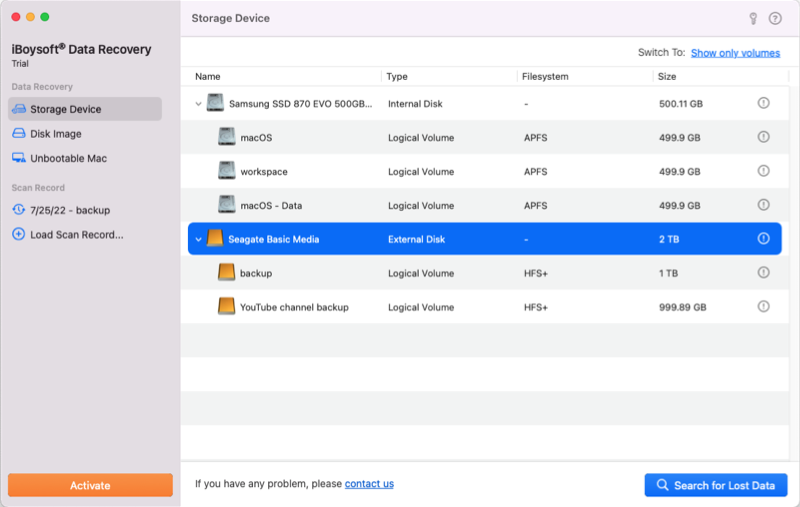
- カテゴリ別でファイルを絞り込み、復元可能なファイルをプレビューします。
- 復元したいファイルを選択し、復元ボタンをクリックして、別の保存先に保存します。
通常、iBoysoft Data Recovery for Macで外付けハードディスクが表示されます。もしこのアプリでハードディスクが見つからない場合、物理的な故障の可能性があります。その場合、データ復元ソフトでは対応できないため、専門のデータ復旧業者への相談をおすすめします。
この記事が役立った場合は、ぜひSNSでシェアしてください。
Quick answers
Macのデスクトップにハードドライブを表示する手順は?
Macのデスクトップにハードドライブを表示するには、Finderを開き、メニューバーの「Finder」を選択します。「環境設定」をクリックし、「一般」タブで「ハードディスク」と「外部ディスク」にチェックを入れてください。
Why can't find hard drive on Mac?
The reason why you can't find the hard drive on Mac may because the drive's incorrect format, faulty setting on Mac Finder or unstable connection between the two.