Macのconfigdプロセスとは?CPU使用率が高いときの対処法
Macのconfigdプロセスとは何でしょうか。configdの役割と、MacでCPU使用率が高くなった場合の対処法を解説します。
On this page
Quick definition
Macのconfigdプロセスとは何でしょうか。configdの役割と、MacでCPU使用率が高くなった場合の対処法を解説します。
MacでconfigdのCPU使用率が高い場合の対処法
概要: この記事では、Macのconfigdプロセスとは何か、またCPUやメモリを大量に使用している場合に止める方法を説明します。
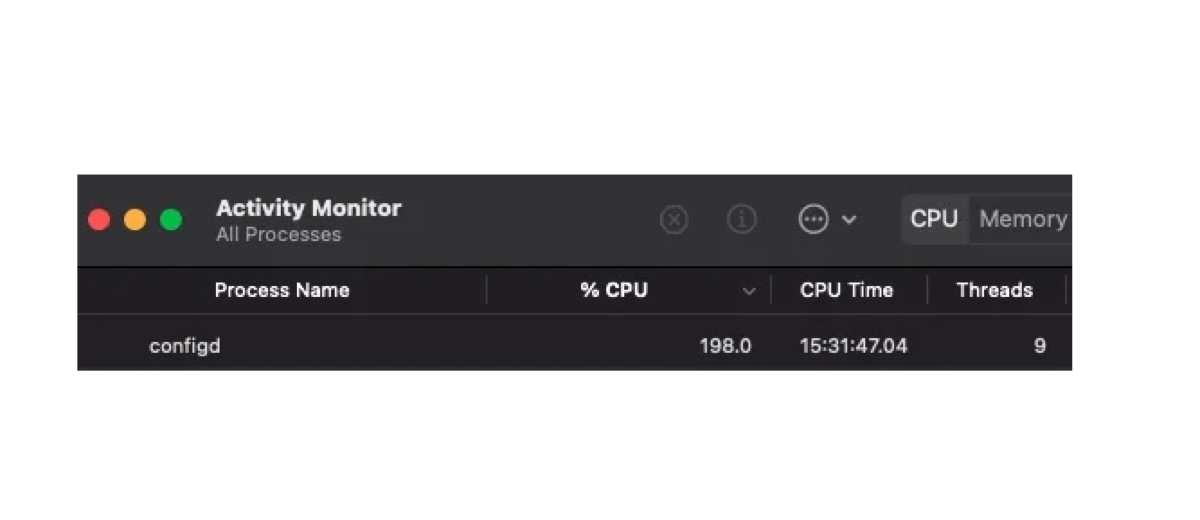
configdは負荷の高いプロセスではありませんが、Mac上で異常が発生すると、CPU使用率が100%以上になることがあります。この問題は、バッテリーを交換した古いMacBookで特に起こりやすい傾向があります。configdがMacのCPUやメモリを使い続けている場合は、この記事で紹介する方法を試してください。
Macのconfigdプロセスとは?
macOSのconfigdプロセスは、さまざまなネットワーク構成や設定を管理するシステムデーモンです。IPアドレスの割り当てやDNS設定など、ネットワークの動的な変化を処理する重要な役割を担っています。
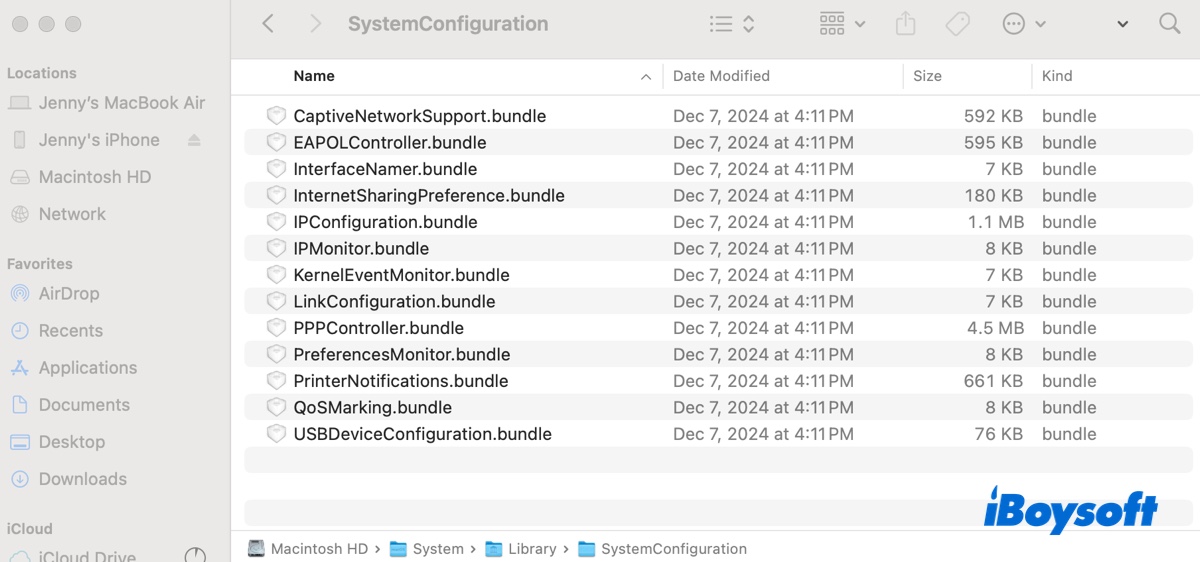
そのほか、プリンタやユーザー設定なども監視します。アプリケーションバンドルは /System/Library/SystemConfigurationで確認できます。
Macでconfigdが行っていること
基本的に、システム上で変更が発生すると、configdはそれをいち早く検知し、ほかのアプリケーションに通知します。Macにおけるconfigdの主な役割を、以下に例として示します。
- インターネット接続を必要とするアプリケーションに対して、Macがオフラインになったときやインターネットに再接続したときに通知します。
- 書類を印刷するときに、プリンタが接続されているか、利用可能か、問題が発生しているかをアプリケーションに知らせます。
- MacがDHCPなどによって新しいIPアドレスを取得すると、システムを更新し、ネットワーク接続を必要とするアプリケーションに通知します。
- VPNに接続または切断すると、ネットワーク構成の変更を管理し、新しいネットワーク状態をアプリケーションに知らせます。
Macのconfigdについて、ほかの人にも共有しましょう!
MacでconfigdのCPU使用率が高い場合の対処法
configdによってMacのCPU使用率やメモリ使用量が急増し続ける場合は、次の方法を試してください。
対処法1:Macを再起動する
まずは基本的な対処法として、Macを再起動します。すべてのアプリケーションを終了し、破損したキャッシュやRAMを解放して、システムを更新できる場合があります。Appleメニューから「再起動」をクリックするだけで、macOSを再起動できます。
対処法2:VPNを無効にする
Mullvad VPNなどのVPNサービスをMacで使用している場合は、VPNをオフにすると、configdによるCPU使用率の異常な上昇が収まる可能性があります。一部のユーザーからは、VPNの接続を解除してアプリを終了すると、configdの動作が通常に戻ったという報告があります。
対処法3:configdを再起動する
MacでconfigdのCPU使用率が高くなる原因の一つとして、特定の処理でconfigdが停止していることが考えられます。killallコマンドを使ってconfigdを再起動すると、処理をリセットできます。手順は次のとおりです。
- ターミナルを開きます。
- 以下のコマンドを入力し、Enterキーを押します。sudo killall configd
- 管理者パスワードを入力し、Enterキーを押します。
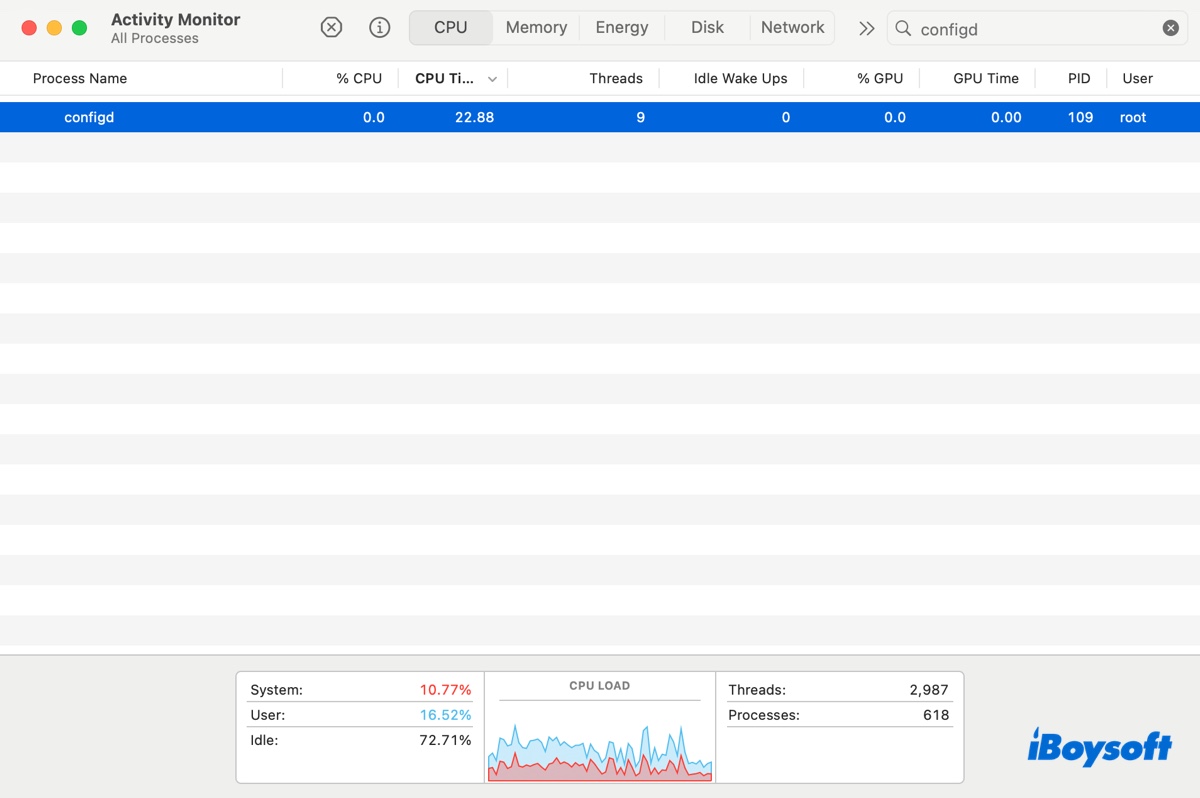
configdのプロセスがアクティビティモニタからいったん消え、すぐに再起動します。問題が解消されれば、私のMacBook Airと同じように、CPU使用率が1%未満に下がることがあります。
対処法4:インターネット共有を無効にする
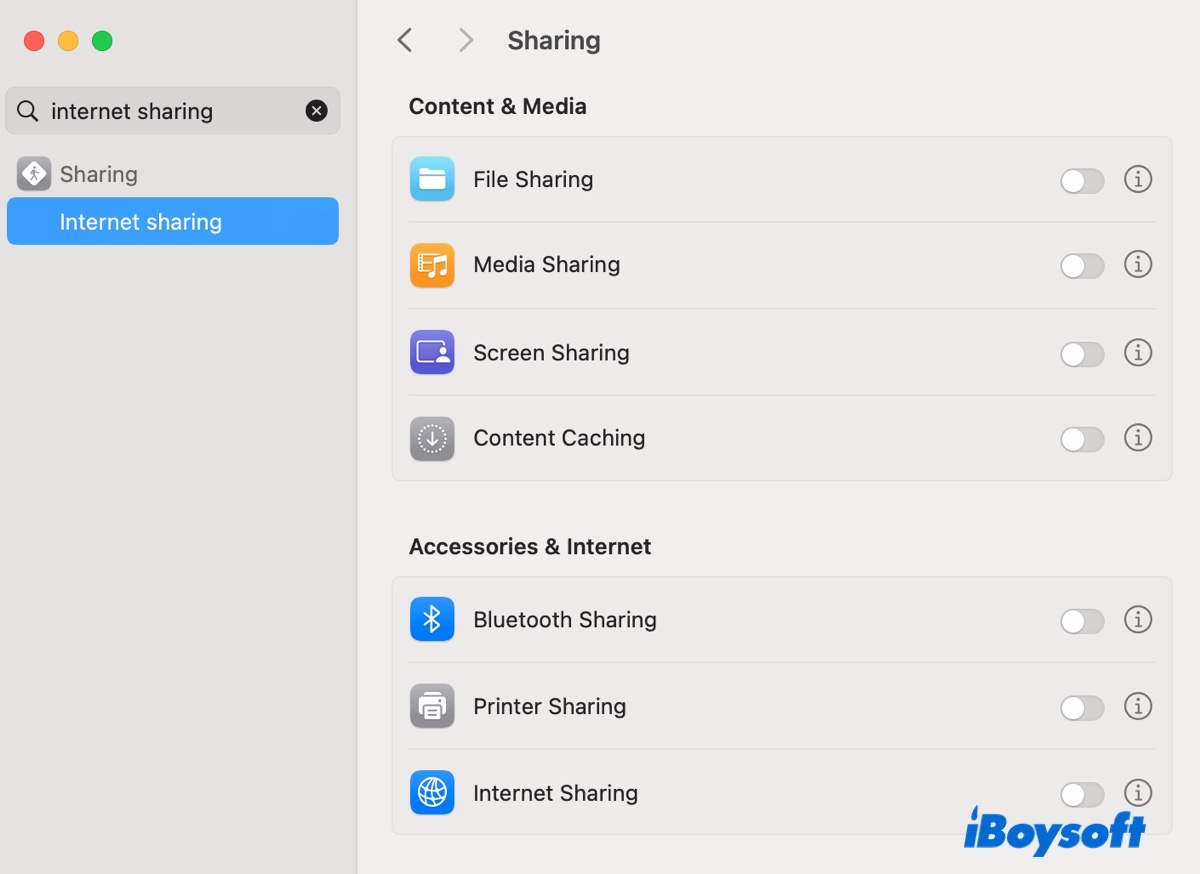
「インターネット共有」がオンになっている場合は、Macで無効にしてみてください。macOS Ventura以降では「システム設定」、それ以前のmacOSでは「システム環境設定」で検索できます。インターネット共有をオフにしたところ、問題が解消されたというユーザーもいます。
対処法5:新しいユーザーアカウントを追加する
管理者権限を持つ新しいユーザーアカウントを作成することで、configdのCPU使用率が高い問題を解消できる場合もあります。ユーザーからは、2つ目のアカウントを作成した後、メインアカウントで問題が発生しなくなったという報告があります。
対処法6:ファームウェアのスロットリングを無効にする
バッテリー駆動時だけconfigdのCPU使用率が異常に高くなり、特に交換したバッテリーを使用していて、OpenCore Legacy Patcher(OCLP)を導入したMacで発生している場合は、ファームウェアのスロットリングを無効にする必要があります。
OpenCoreをビルドしてインストールする前に、公式ガイドに従ってOCLP経由でmacOSをインストールし、「Disable Firmware Throttling」機能を有効にしてください。
役に立った場合は、この記事をシェアしてください。