configd-Prozess auf dem Mac: Was ist das? | Hohe CPU-Auslastung beheben
Was ist der configd-Prozess auf dem Mac? Hier finden Sie eine Erklärung und Lösungen, um eine hohe CPU-Auslastung durch configd auf dem Mac zu beheben.
On this page
Quick definition
Was ist der configd-Prozess auf dem Mac? Hier finden Sie eine Erklärung und Lösungen, um eine hohe CPU-Auslastung durch configd auf dem Mac zu beheben.
Hohe CPU-Auslastung durch configd auf dem Mac beheben
Zusammenfassung: Dieser Artikel erklärt, was der Prozess configd auf dem Mac ist und wie Sie verhindern, dass er eine hohe CPU- oder Speicherauslastung verursacht.
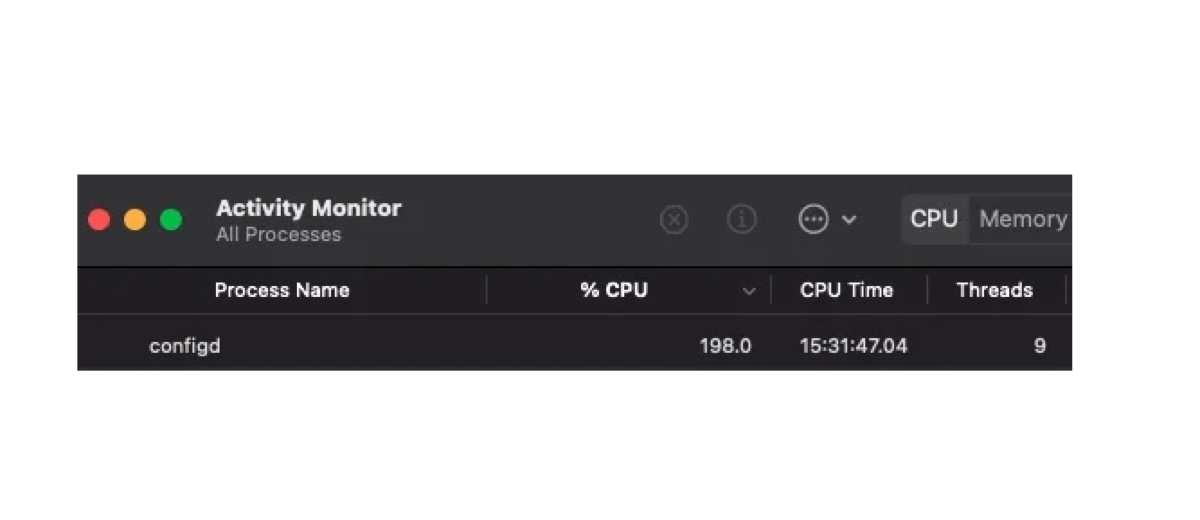
configd benötigt normalerweise nur wenige Ressourcen. Unter bestimmten Umständen kann der Prozess jedoch Probleme verursachen und auf Ihrem Mac 100 % oder mehr CPU-Auslastung beanspruchen. Dieses Problem tritt besonders häufig bei älteren MacBooks mit ausgetauschten Batterien auf. Wenn configd weiterhin übermäßig viele CPU- oder Speicherressourcen Ihres Mac beansprucht, können Sie das Problem mit den Lösungen in diesem Leitfaden beheben.
Was ist der Prozess configd auf dem Mac?
Der Prozess configd in macOS ist ein System-Daemon, der für die Verwaltung verschiedener Netzwerkkonfigurationen und -einstellungen zuständig ist. Er spielt eine wichtige Rolle bei der Verarbeitung dynamischer Netzwerkänderungen, etwa bei der Vergabe von IP-Adressen, der DNS-Konfiguration und anderen netzwerkbezogenen Aufgaben.
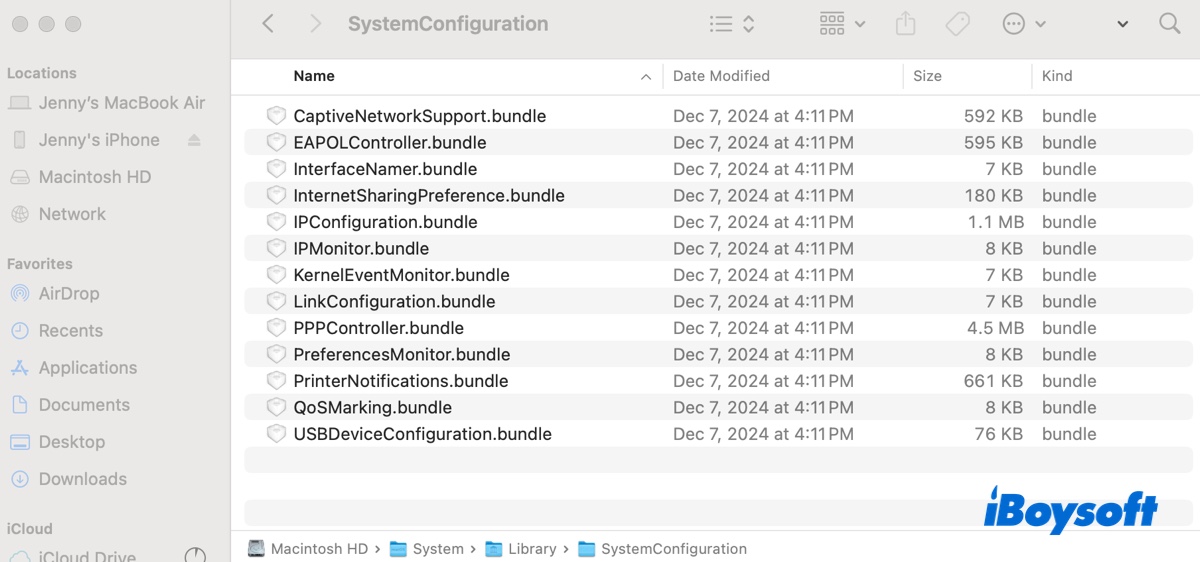
Darüber hinaus überwacht configd unter anderem Drucker und Benutzereinstellungen. Die zugehörigen Programm-Bundles finden Sie unter /System/Library/SystemConfiguration.
Welche Aufgaben hat configd auf dem Mac?
Wenn sich etwas am System ändert, bemerkt configd dies in der Regel zuerst und benachrichtigt anschließend andere Apps. Die folgenden Beispiele veranschaulichen die verschiedenen Aufgaben von configd auf dem Mac:
- Wenn eine App auf eine Internetverbindung angewiesen ist, informiert configd sie darüber, wenn Ihr Mac die Verbindung verliert oder wieder eine Verbindung zum Internet herstellt.
- Wenn Sie ein Dokument drucken, teilt configd den Apps mit, ob der Drucker verbunden und verfügbar ist oder ob ein Problem vorliegt.
- Wenn Ihr Mac eine neue IP-Adresse erhält, beispielsweise über DHCP, aktualisiert configd das System und benachrichtigt Apps, die auf eine Netzwerkverbindung angewiesen sind.
- Wenn Sie eine VPN-Verbindung herstellen oder trennen, verwaltet configd die Änderungen an der Netzwerkkonfiguration und informiert Apps über den neuen Netzwerkstatus.
Teilen Sie diese Informationen, damit auch andere configd auf dem Mac besser verstehen!
Hohe CPU-Auslastung durch configd auf dem Mac beheben
Wenn configd auf Ihrem Mac weiterhin CPU- oder Speicherspitzen verursacht, können Sie die folgenden Lösungen ausprobieren.
Lösung 1: Starten Sie Ihren Mac neu
Beginnen wir mit einem grundlegenden Schritt zur Fehlerbehebung: einem Neustart des Mac. Dabei werden alle Apps geschlossen, beschädigte Caches und der Arbeitsspeicher geleert und das System aktualisiert. Öffnen Sie einfach das Apple-Menü und klicken Sie auf „Neustart“, um macOS neu zu starten.
Lösung 2: VPN deaktivieren
Wenn du deinen Mac derzeit über einen VPN-Dienst wie Mullvad VPN betreibst, kann das Deaktivieren des VPN dazu führen, dass configd nicht mehr übermäßig viel CPU-Leistung beansprucht. Einige Nutzer berichten, dass configd nach dem Trennen der VPN-Verbindung und dem Beenden der App wieder normal arbeitet.
Lösung 3: configd neu starten
Ein Grund für die hohe CPU-Auslastung durch configd auf dem Mac kann sein, dass der Prozess bei einer bestimmten Aufgabe hängen geblieben ist. Mit dem Befehl killall kannst du configd neu starten:
- Öffne das Terminal.
- Gib den folgenden Befehl ein und drücke die Eingabetaste.sudo killall configd
- Gib dein Administratorkennwort ein und drücke die Eingabetaste.
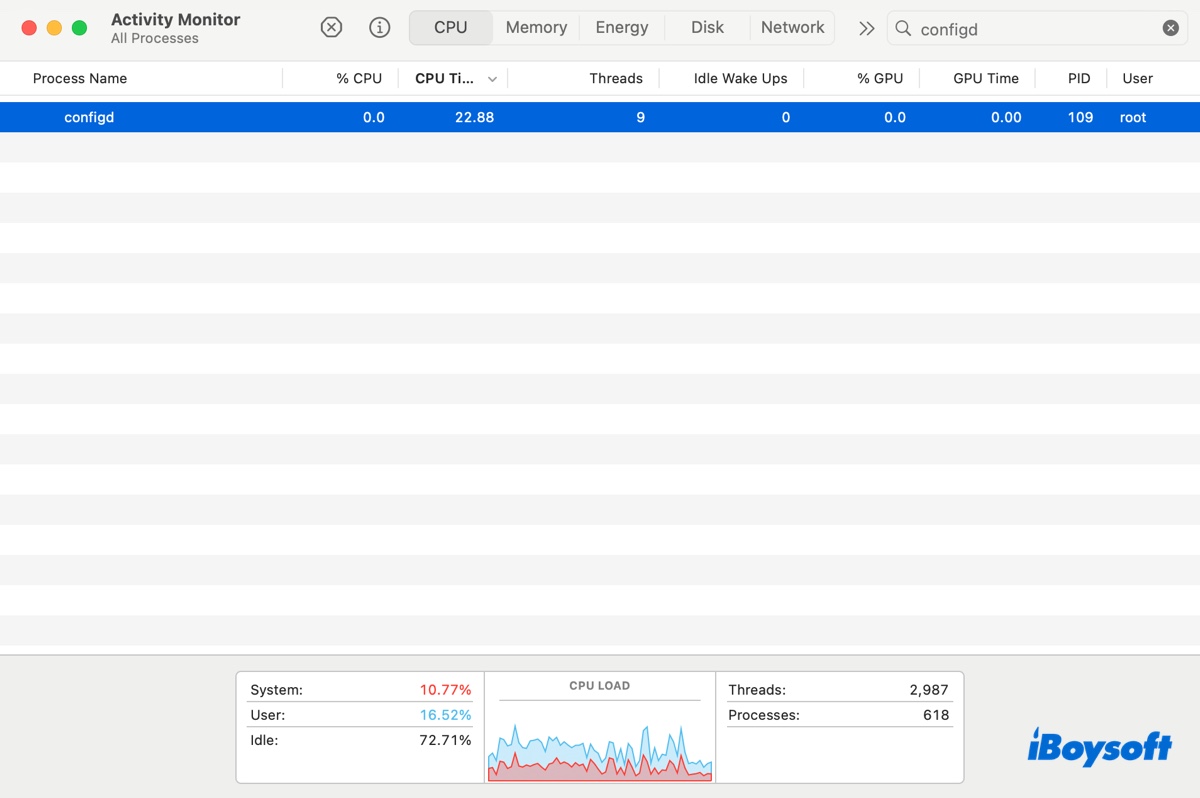
Der Prozess configd verschwindet aus der Aktivitätsanzeige und wird sofort neu gestartet. Wenn alles klappt, liegt seine CPU-Auslastung anschließend unter 1 % – wie auf meinem MacBook Air.
Lösung 4: Internetfreigabe deaktivieren
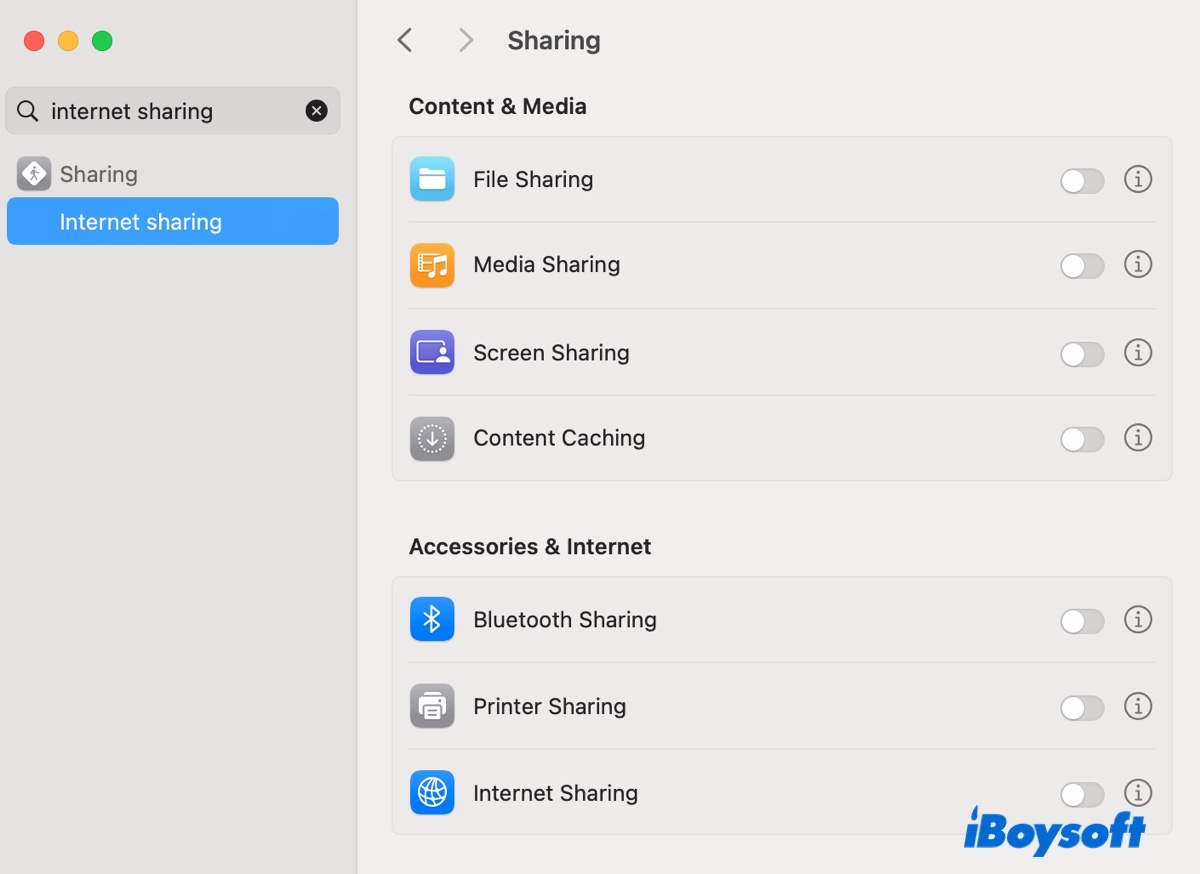
Wenn die Internetfreigabe aktiviert ist, deaktiviere sie testweise auf deinem Mac. Du findest die Option in den Systemeinstellungen. Nutzer haben berichtet, dass sich das Problem nach dem Deaktivieren der Internetfreigabe behoben hat.
Lösung 5: Einen neuen Benutzeraccount anlegen
Du kannst auch einen neuen Benutzeraccount mit Administratorrechten anlegen, um die hohe CPU-Auslastung durch configd zu beheben. Laut einigen Nutzern traten die Probleme im Hauptaccount nicht mehr auf, nachdem sie einen zweiten Account erstellt hatten.
Lösung 6: Firmware-Drosselung deaktivieren
Wenn configd nur im Akkubetrieb ungewöhnlich viel CPU-Leistung beansprucht – insbesondere bei einem ausgetauschten Akku in einem Mac mit OpenCore Legacy Patcher (OCLP) –, musst du die Firmware-Drosselung deaktivieren.
Folge der offiziellen Anleitung, um macOS über OCLP zu installieren. Aktiviere die Funktion „Disable Firmware Throttling“, bevor du OpenCore erstellst und installierst.
Teile diesen Beitrag, wenn er hilfreich war!