Réparer la photothèque Photos : un outil caché sur Mac
Cet article présente l’outil de réparation de la photothèque Photos, une fonctionnalité cachée de l’app Photos sur Mac. Vous découvrirez à quoi sert cet outil et comment l’utiliser étape par étape.
On this page
Quick definition
Cet article présente l’outil de réparation de la photothèque Photos, une fonctionnalité cachée de l’app Photos sur Mac. Vous découvrirez à quoi sert cet outil et comment l’utiliser étape par étape.
Découvrez l’outil de réparation de la photothèque Photos sur Mac
Résumé : Cet article présente l’outil de réparation de la photothèque, une fonctionnalité cachée de l’app Photos sur Mac. Vous découvrirez à quoi sert cet outil et comment l’utiliser, étape par étape.
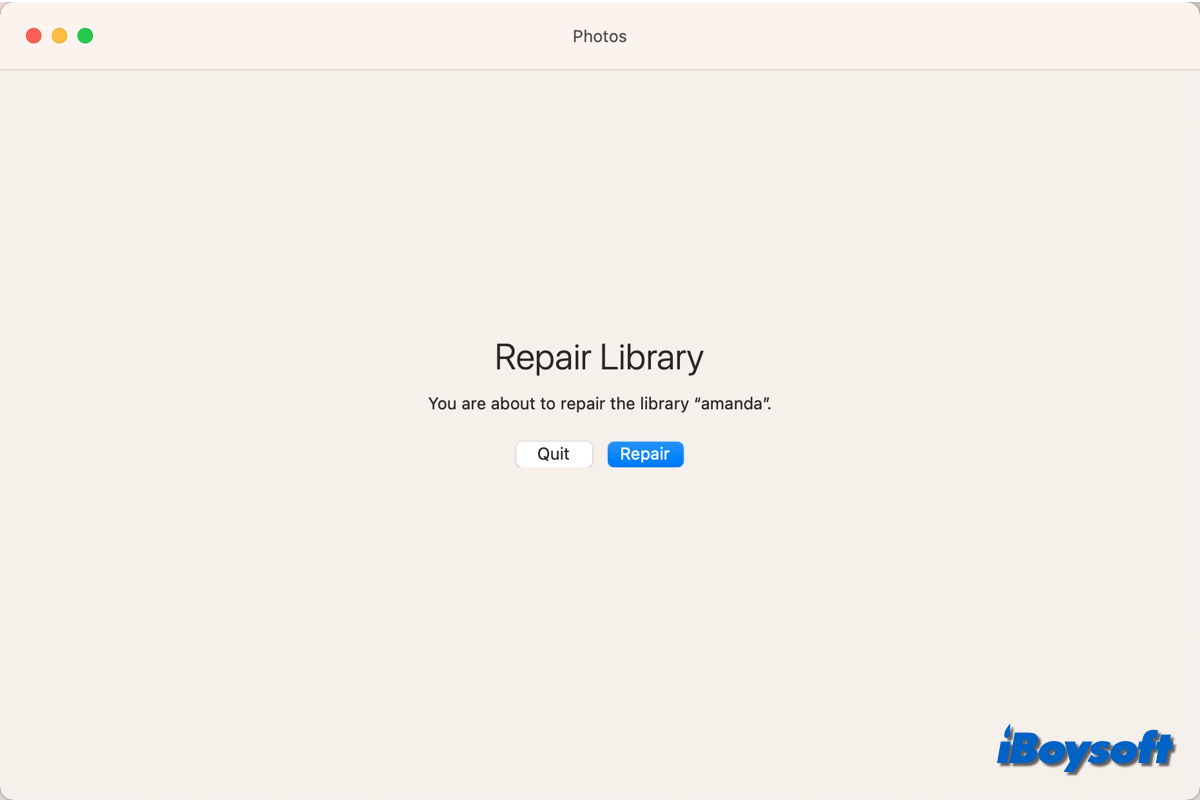
L’app Photos est l’application par défaut de macOS pour conserver les photos et les vidéos que vous avez prises ou importées depuis un iPhone, un iPad, entre autres. Certains utilisateurs de Mac rencontrent toutefois des problèmes avec Photos : la photothèque Photos ne s’ouvre pas ou Photos ne trouve pas la photothèque système. Les photos deviennent alors inaccessibles.
Lorsque la photothèque Photos sur Mac est endommagée ou que l’app Photos se comporte de manière anormale, vous pouvez essayer l’outil de réparation de la photothèque Photos intégré ou récupérer la photothèque Photos. Comme l’explique Apple, « l’outil de réparation de la photothèque analyse la base de données de la photothèque et corrige les incohérences détectées ». Cet outil peut vous aider à réutiliser votre photothèque Photos.
Sommaire :
- 1. Comment utiliser l’outil de réparation de la photothèque Photos sur Mac
- 2. Autres méthodes pour réparer la photothèque Photos sur Mac
- 3. Résolu : impossible de réparer la photothèque Photos sur Mac
Partagez cet article pour faire connaître à d’autres personnes cet outil caché de réparation de la photothèque Photos !
Comment utiliser l’outil de réparation de la photothèque sur Mac
La photothèque peut être endommagée pour diverses raisons, notamment un système d’exploitation obsolète, des virus, des logiciels malveillants, des fichiers corrompus, des problèmes matériels ou des secteurs défectueux. Lorsque l’app Photos rencontre un dysfonctionnement sur Mac, vous pouvez utiliser l’outil de réparation de la photothèque, qui répare automatiquement les erreurs détectées dans la base de données.
Avant de lancer la réparation, il est préférable de sauvegarder la photothèque. Vous pouvez déplacer la photothèque vers un disque dur externe, utiliser Time Machine ou recourir à une application de sauvegarde tierce. La photothèque se trouve dans le dossier Images, accessible depuis la barre latérale du Finder, ou dans le dossier de départ.
Pour lancer l’outil de réparation de la photothèque :
Si l’app Photos est ouverte, fermez-la sur votre Mac.
- Ouvrez Photos depuis le Launchpad, le Dock ou le Finder en accédant à Finder > Applications, puis maintenez simultanément les touches Commande et Option enfoncées.
- Dans la fenêtre qui s’affiche, cliquez sur le bouton Réparer.
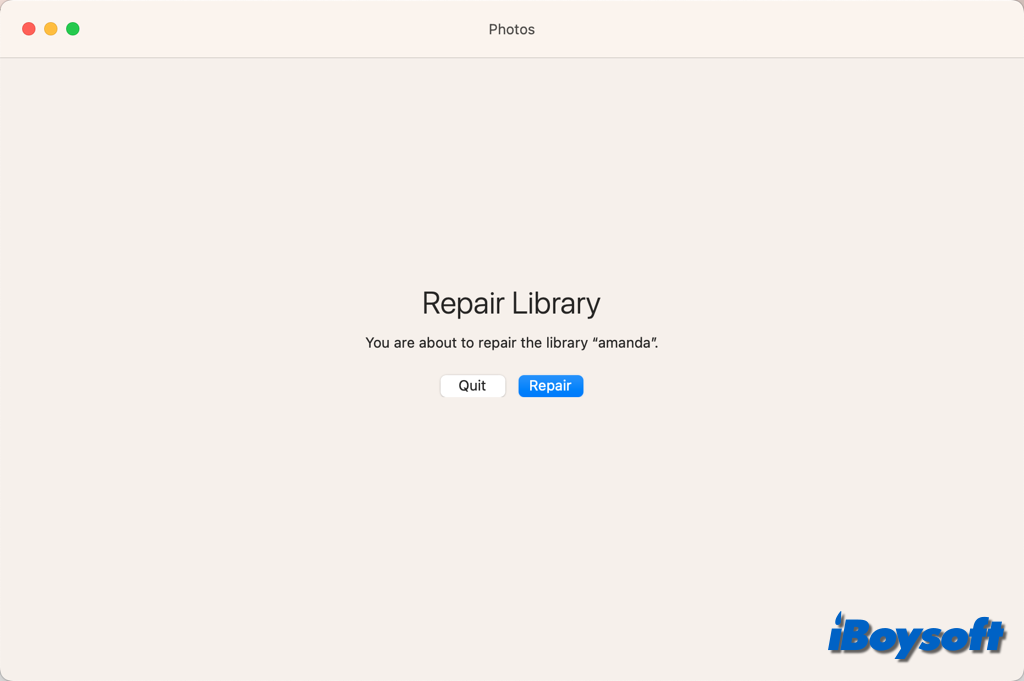
- Utilisez Touch ID ou saisissez le mot de passe administrateur pour lancer le processus.
- La réparation et la restauration commencent, puis la photothèque s’ouvre automatiquement.
Autres méthodes pour réparer la photothèque dans Photos sur Mac
Outre l’outil de réparation de la photothèque de Photos, vous pouvez essayer d’autres méthodes pour réparer une photothèque endommagée. Il arrive que l’outil intégré ne parvienne pas à effectuer la réparation et affiche un message tel que « Échec de la réparation de la photothèque ». Dans ce cas, d’autres solutions sont possibles.
Mettre à jour macOS
Un système d’exploitation obsolète ou endommagé peut également entraîner des problèmes avec la photothèque. Si l’outil Photos ne permet pas de réparer la photothèque, vérifiez que macOS est à jour en ouvrant le menu Apple > Réglages Système > Général > Mise à jour de logiciels. Si ce n’est pas le cas, suivez les instructions à l’écran pour mettre macOS à jour.
Utiliser l’outil S.O.S.
Il est possible que le disque dur du Mac soit endommagé et que la photothèque qui y est stockée ne puisse pas être ouverte. Dans ce cas, vous devez réparer le disque Macintosh HD à l’aide de la fonctionnalité S.O.S. de l’Utilitaire de disque, qui peut détecter et réparer les erreurs du disque.
Reconstruire la photothèque
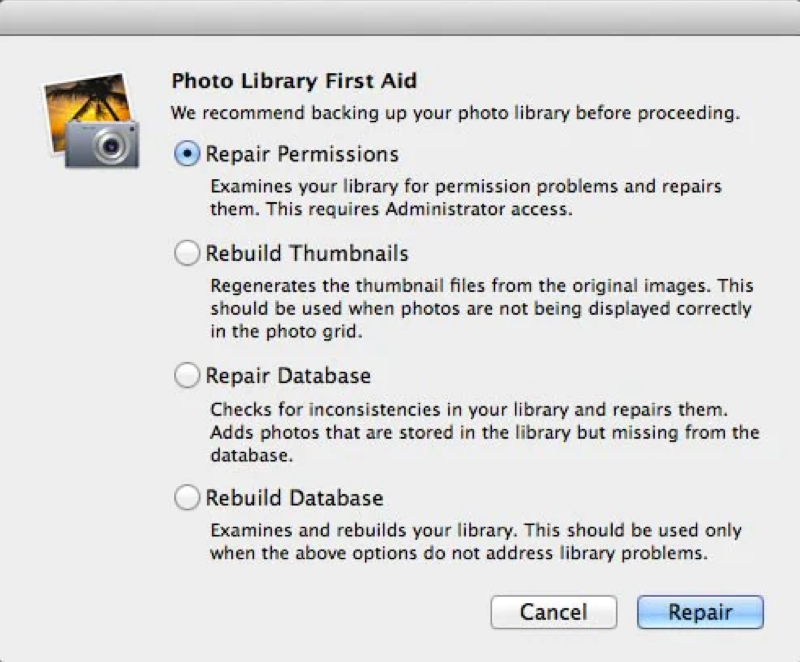
Sur les anciens Mac qui utilisent iPhoto, vous pouvez reconstruire la photothèque lorsque l’app iPhoto fonctionne de manière anormale. La procédure est simple : maintenez les touches Option et Commande enfoncées tout en cliquant sur iPhoto. Une boîte de dialogue s’affiche alors ; choisissez l’option qui correspond à votre situation.
Impossible de réparer la photothèque Photos sur Mac
Si aucune des méthodes ci-dessus ne permet de réparer la photothèque sur Mac et que vous ne pouvez pas consulter les photos et vidéos importantes qu’elle contient, vous pouvez tenter de récupérer vos photos et vidéos sur votre Mac. Plusieurs solutions sont possibles :
- Télécharger les photos depuis iCloud.
- Restaurer les photos à partir de Time Machine.
- Essayer un logiciel de récupération de données tiers, tel que iBoysoft Data Recovery for Mac, pour analyser le disque dur du Mac et rechercher les photos perdues ou supprimées.
Partagez ces méthodes utiles pour réparer une photothèque sur Mac !